

Инструкция
Как освободить память на iPhone без потери фото и переписок
Сначала посмотрите, что занимает место в «Хранилище iPhone». Затем проверьте сохранность фотографий и переписок, включите оптимизацию Фото iCloud при необходимости, выгрузите редко используемые приложения и удаляйте только проверенные загрузки.
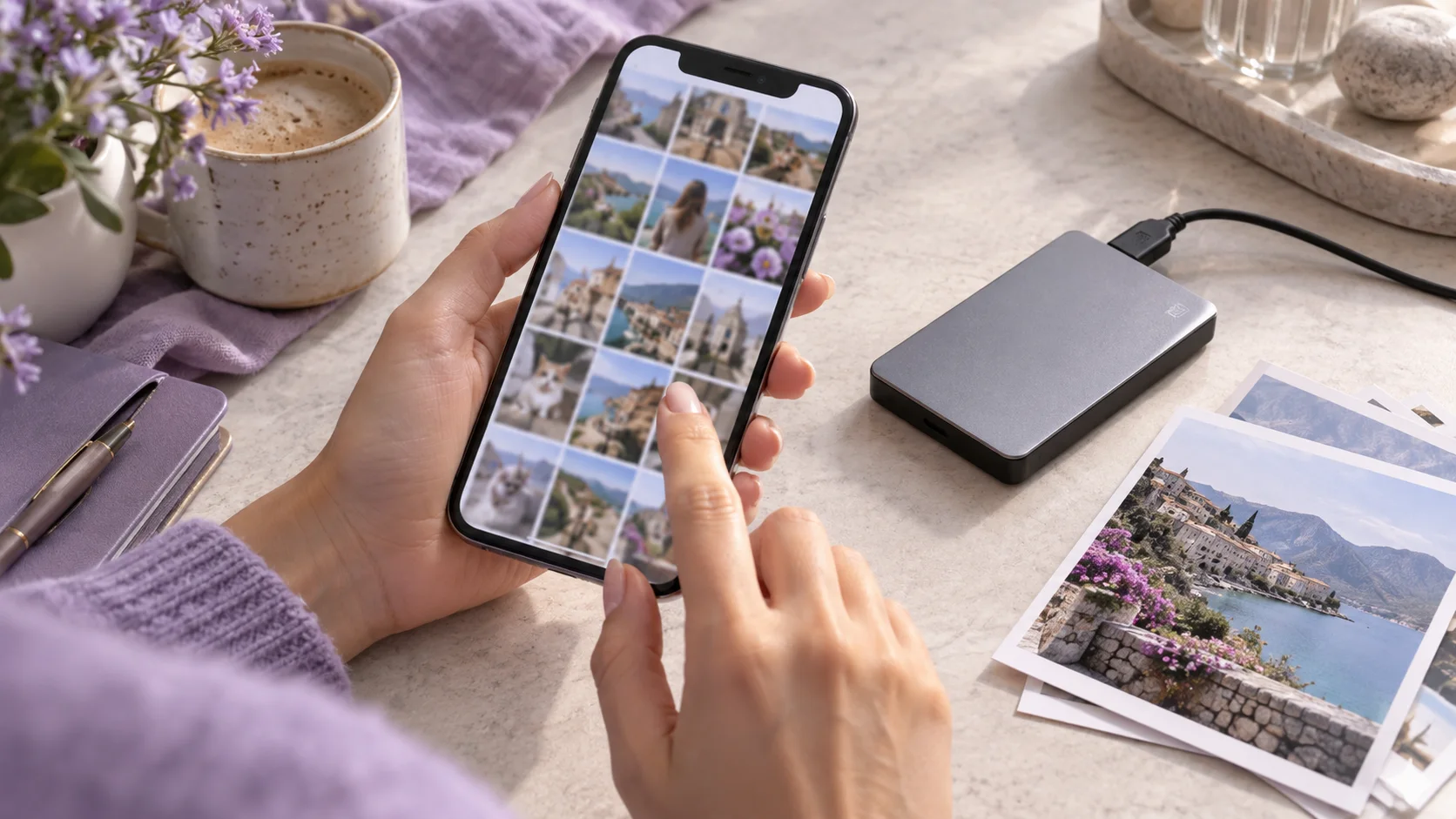
Коротко
откройте «Настройки» → «Основные» → «Хранилище iPhone» и посмотрите, что занимает место. Начните с рекомендаций системы и ненужных загрузок. Перед любым удалением проверьте, сохранены ли фото и важные переписки. Для приложений выбирайте «Выгрузить приложение», если хотите оставить его документы и данные; команда «Удалить приложение» стирает их вместе с программой. Различие подтверждено справкой Apple.
Ниже безопасный порядок от диагностики до проверки результата. При других неполадках iPhone есть раздел Apple; если телефон не включается из-за заполненной памяти или другой причины, начните с инструкции по чёрному экрану.
Все разделы
- Узнайте, что занимает память iPhone
- Сначала защитите фото и переписки
- Оптимизируйте фото без их удаления
- Выгрузите редко используемые приложения
- Удаляйте только проверенные загрузки и вложения
- Как проверить, что место освободилось без потерь
- Частые вопросы
- Поможет ли удаление фото с iPhone, если включено «Фото iCloud»?
- Что безопаснее: выгрузить или удалить приложение?
- Нужно ли чистить системный кэш вручную?
Узнайте, что занимает память iPhone
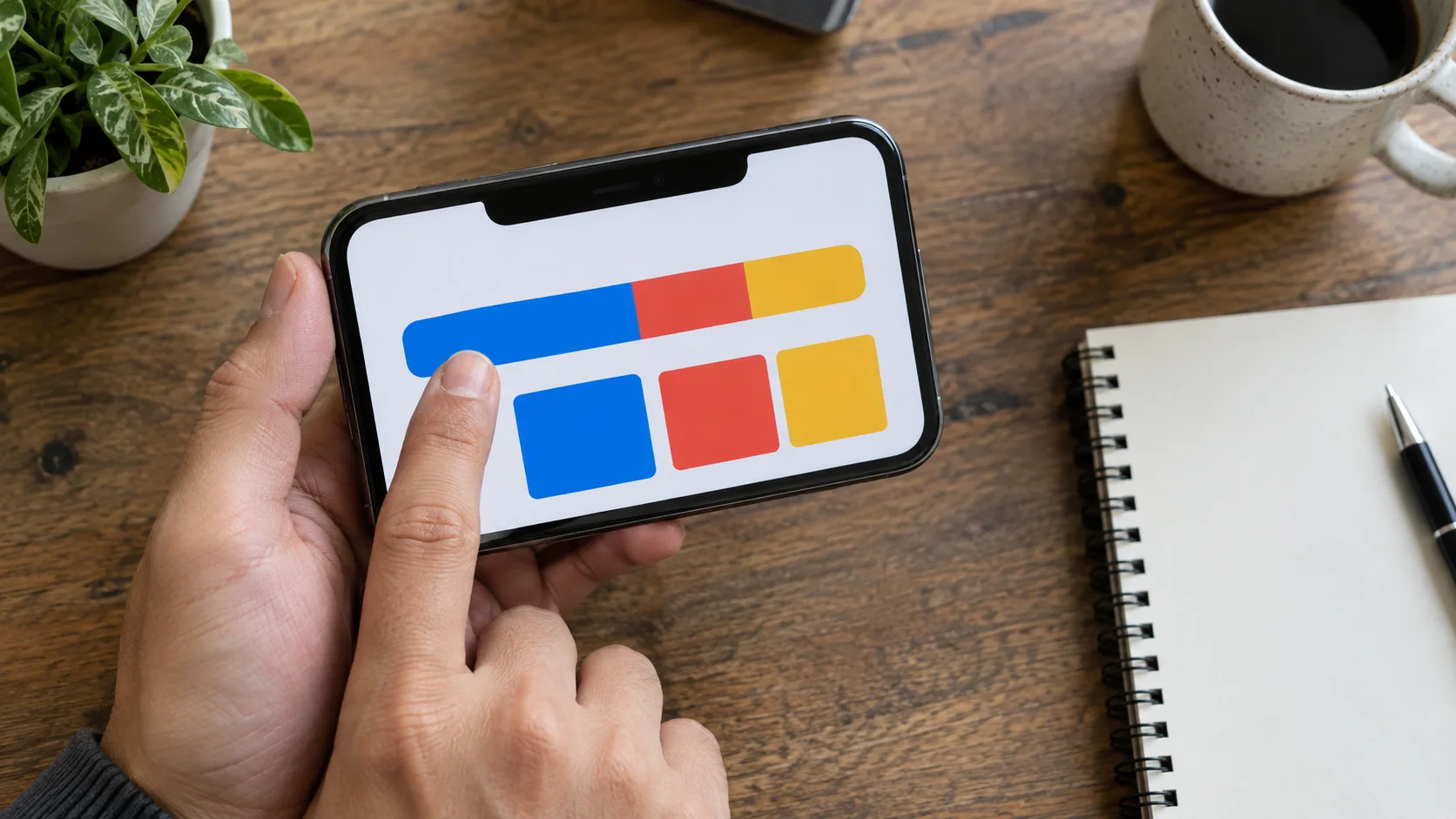
В «Настройках» откройте «Основные» → «Хранилище iPhone». Дождитесь подсчёта и посмотрите диаграмму, рекомендации и список приложений. Коснитесь крупного приложения, чтобы увидеть его размер и данные. Диаграмма на фото условная и не повторяет экран iOS; точный путь по системе указан в тексте.
Разделите ситуацию: «Фото» и видео, приложения и их документы, загруженная музыка и фильмы, файлы, сообщения и вложения. По описанию Apple, временные файлы система обычно удаляет сама при нехватке места. Поэтому не начинайте с сомнительных «чистильщиков» и обещания мгновенно убрать всю категорию «Другое».
Сначала защитите фото и переписки
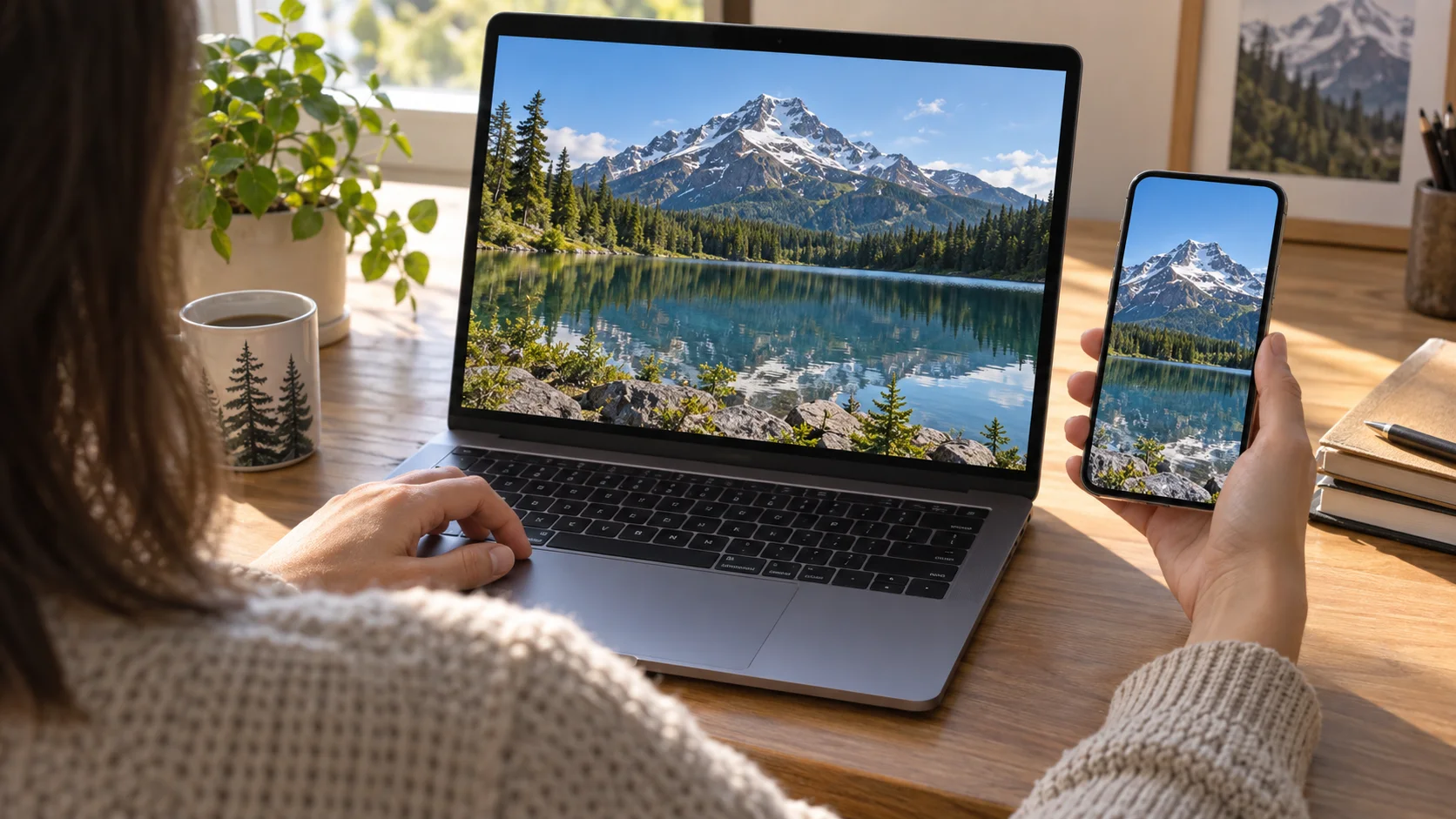
Перед изменениями откройте несколько важных снимков в «Фото» и убедитесь, что у вас есть надёжная копия. Если используете «Фото iCloud», проверьте, что синхронизация закончилась и нужные снимки видны на другом вашем устройстве или в собственном аккаунте iCloud. Для особо ценных файлов храните отдельную резервную копию. Наличие миниатюры на телефоне само по себе не доказывает, что оригинал уже выгружен.
Важно: «Фото iCloud» синхронизирует удаления. Apple прямо предупреждает: если удалить фото на iPhone, оно удалится и на других устройствах с тем же аккаунтом и включённой службой. Не удаляйте снимки на телефоне в надежде сохранить их в iCloud. Для освобождения локального места используйте оптимизацию хранения, а не массовое удаление.
Для переписок отдельно проверьте способ резервного копирования в каждом важном мессенджере и возможность повторного входа. Сгрузка приложения обычно оставляет локальные документы, но поведение конкретной переписки после повторной установки зависит от сервиса. Перед удалением приложения убедитесь, что история реально доступна из облака или резервной копии. Нельзя считать SMS, мессенджеры и файлы всех программ одним общим «бэкапом».
Оптимизируйте фото без их удаления
Если включены «Фото iCloud» и хватает места в iCloud, откройте «Настройки» → ваше имя → iCloud → «Фото». На актуальных версиях iOS Apple предлагает «Хранилище iPhone» → «Оптимизация хранилища»; в iOS 26 и более ранних версиях название пункта может стоять сразу в разделе фото. При оптимизации оригиналы хранятся в iCloud, а на телефоне по мере необходимости остаются уменьшенные версии. Это не даёт мгновенно фиксированного объёма: экономия зависит от медиатеки и свободного места.
Если синхронизация ещё идёт или хранилище iCloud заполнено, сначала решите именно эту задачу. Не отключайте «Фото iCloud» и не удаляйте медиатеку без понимания, где находятся оригиналы. Подробный принцип и актуальный путь описаны у Apple в справке Фото iCloud.
Выгрузите редко используемые приложения
Вернитесь в «Хранилище iPhone», откройте крупное редко используемое приложение и сравните два действия. «Выгрузить приложение» удаляет саму программу, но сохраняет её документы и данные; при повторной установке приложение сможет использовать сохранённое, если оно всё ещё доступно для загрузки. «Удалить приложение» удаляет и программу, и связанные данные. Если доступ к приложению критичен, заранее проверьте, можете ли войти и повторно скачать его из App Store.
Не выгружайте бездумно приложения, которые нужны офлайн в дороге, для билетов, ключей или подтверждения входа. Сначала обработайте очевидные большие и давно не используемые программы, затем посмотрите, сколько места действительно появилось.
Удаляйте только проверенные загрузки и вложения
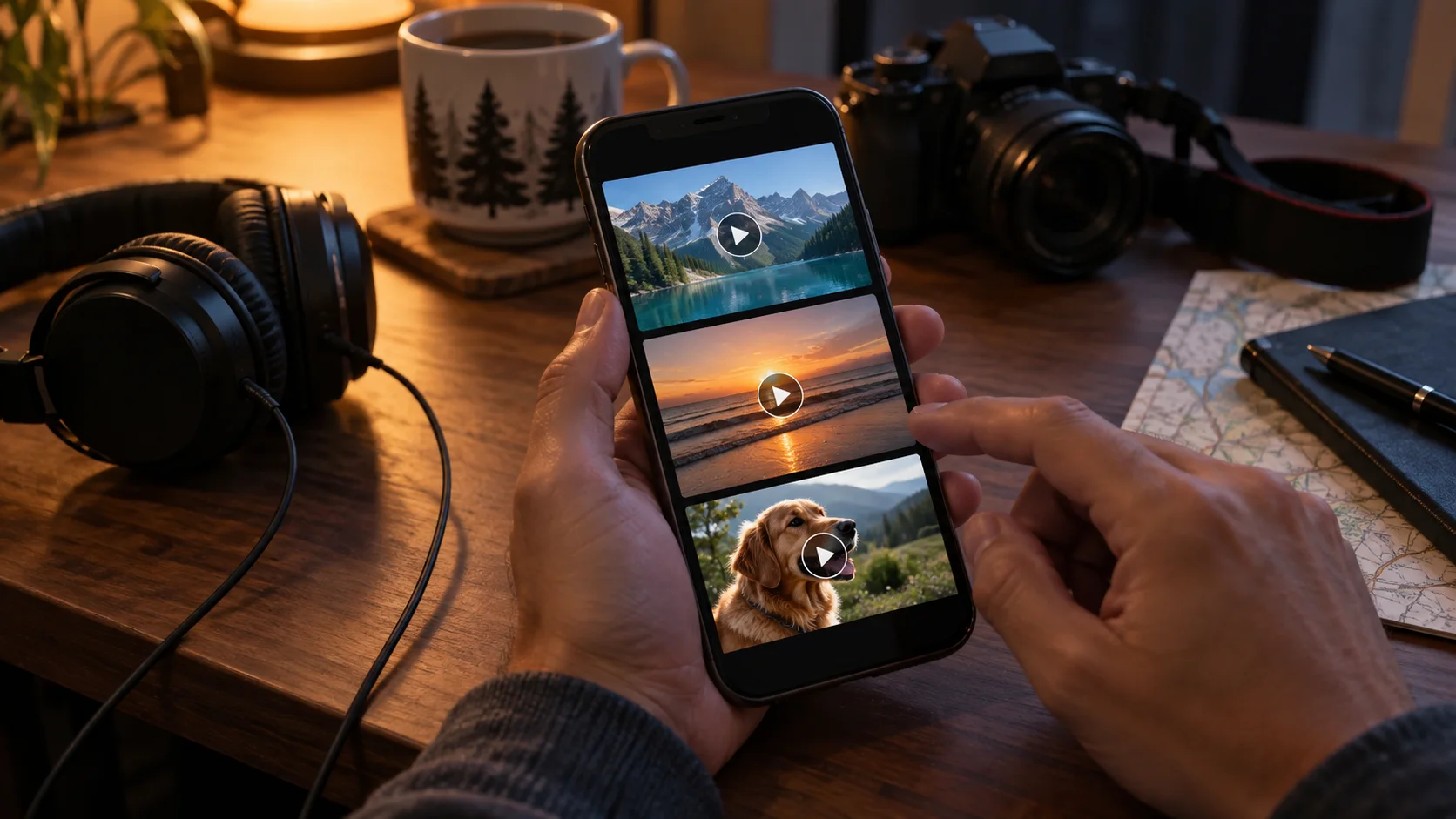
Посмотрите большие офлайн-видео, музыку, подкасты, документы в «Файлах» и вложения переписок. Начинайте с содержимого, которое можно безопасно скачать заново или которое уже сохранено отдельно. Фото на этом кадре показывает просмотр крупных медиафайлов, а не кнопку удаления в конкретном приложении.
Если размер приложения велик из-за «Документов и данных», не удаляйте программу, пока не выяснили, что именно там хранится. У разных сервисов кэш, загрузки и личные файлы живут в разных разделах. Для важных сообщений сначала сохраните вложения, которые хотите оставить, и проверьте резервную копию чата.
Как проверить, что место освободилось без потерь
- Снова откройте «Хранилище iPhone» и сравните свободное место после пересчёта. Не ориентируйтесь только на моментальное уведомление.
- Откройте несколько фото и видео, включая старые и недавние. При «Фото iCloud» проверьте, что оригинал загружается при наличии сети.
- Откройте важные переписки и файлы. Убедитесь, что история и вложения доступны там, где вы рассчитывали.
- Проверьте повторную установку выгруженного приложения, если именно оно важно для вашей работы. Не удаляйте резервную копию, пока не убедились в результате.
Частые вопросы
Поможет ли удаление фото с iPhone, если включено «Фото iCloud»?
Нет, если вы хотите сохранить их в облачной медиатеке: удаление синхронизируется. Используйте «Оптимизацию хранилища» и отдельную резервную копию важных снимков.
Что безопаснее: выгрузить или удалить приложение?
Для сохранения локальных документов обычно безопаснее выгрузка. Но и перед ней проверьте доступность приложения в App Store и способ входа.
Нужно ли чистить системный кэш вручную?
Apple сообщает, что iPhone самостоятельно освобождает временные и кэшированные файлы при необходимости. Проверьте реальные крупные категории и загрузки, прежде чем искать стороннюю «чистку».