

Инструкция
Как оживить фото в Алисе AI и сохранить видео
Чтобы оживить фото в Алисе AI, откройте «Студию», выберите «Оживить», загрузите JPEG или PNG до 10 МБ и опишите движение. После обработки скачайте ролик: Яндекс указывает формат MP4, разрешение 480p, длительность до четырёх секунд и отсутствие звука.
Коротко
Чтобы оживить фото в Алисе AI, откройте «Студию», выберите вкладку «Оживить», загрузите JPEG или PNG размером до 10 МБ и опишите желаемое движение. Затем дождитесь обработки и скачайте результат. По справке Яндекса, ролик создаётся в MP4, имеет разрешение 480p, длится до четырёх секунд и не содержит звука.
Функция доступна на сайте Алисы AI, в приложении «Алиса AI», «Яндекс с Алисой» и Яндекс Браузере. Если вместо анимации нужна новая картинка, используйте отдельную инструкцию по генерации изображений. При общей ошибке чата откройте проверку работы Алисы.
Все разделы
Подготовьте подходящее исходное фото
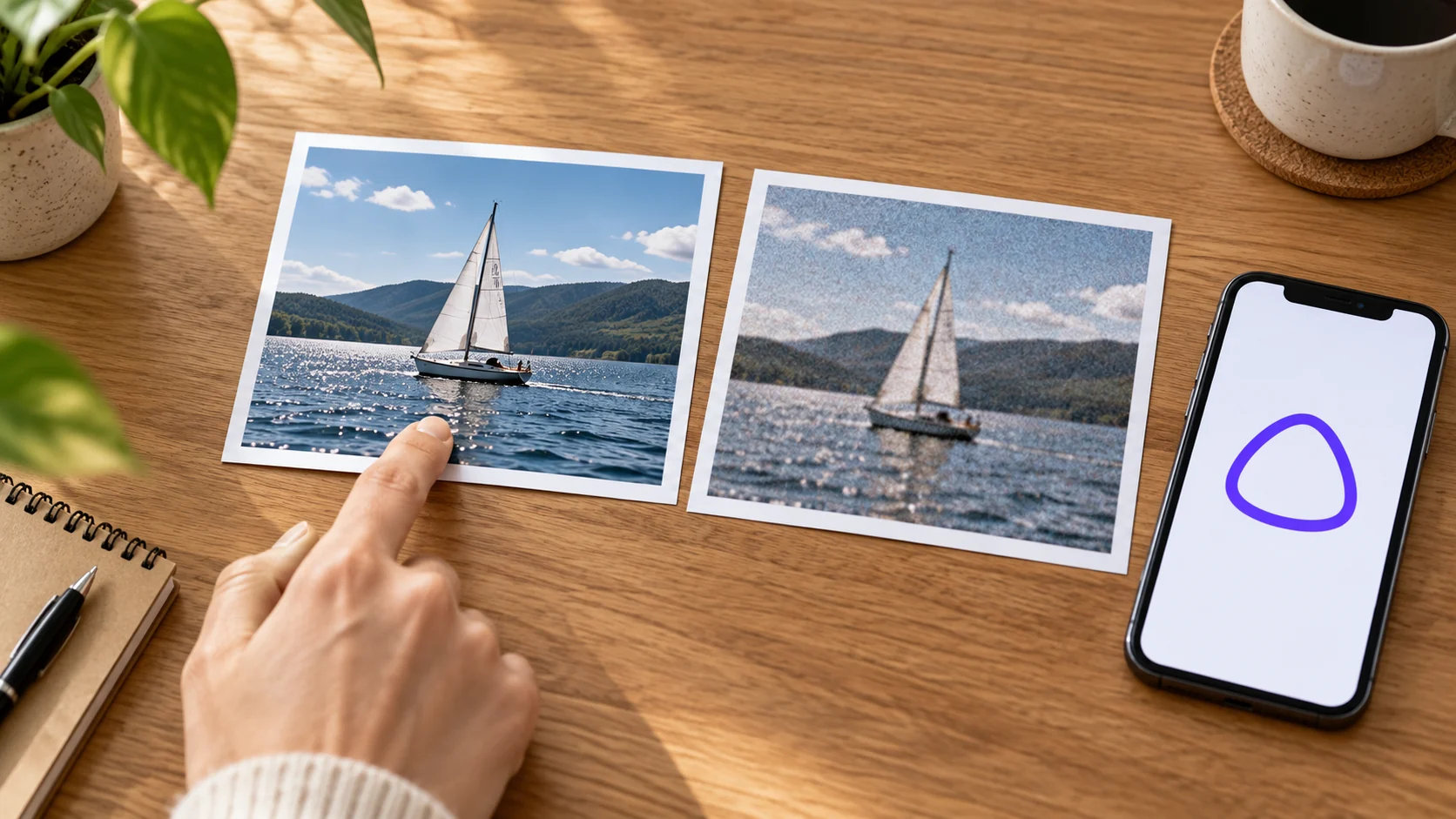
Выберите чёткий кадр без сильной зернистости и смаза. Яндекс прямо связывает качество исходника с естественностью анимации. Чем яснее видны объект и его границы, тем проще задать небольшое правдоподобное движение.
- Проверьте формат файла: JPEG или PNG.
- Убедитесь, что размер не превышает 10 МБ.
- Откройте фото крупно и исключите кадр с сильным смазом или повреждением.
- Для первого результата выберите простое движение одного главного объекта.
Не загружайте чужое личное фото без согласия человека. Для старого семейного снимка сначала сохраните отдельную копию исходника: скачанное видео не заменяет оригинальную фотографию.
Откройте режим «Оживить» и загрузите файл
На телефоне откройте актуальное приложение, нажмите «Студия» и перейдите на вкладку «Оживить». На компьютере откройте alice.yandex.ru, войдите в нужный аккаунт и найдите тот же инструмент в «Студии». Название действия подтверждено текущей справкой Яндекса.
- Откройте «Студию».
- Выберите вкладку «Оживить».
- Загрузите подготовленное изображение.
- Введите описание движения или выберите предложенную подсказку.
- Запустите создание ролика и дождитесь результата.
Если вкладки нет, обновите приложение из официального магазина, полностью закройте его и откройте снова. Яндекс рекомендует именно этот порядок. Удалять аккаунт или очищать все данные приложения для появления режима не требуется.
Напишите конкретный промпт для движения

Яндекс предлагает формулу «объект + среда + действие + стиль». Для фотографии парусника подойдёт запрос: «Лодка качается на волнах, камера статична». Он называет объект и действие и отдельно запрещает лишнее движение камеры.
Начинайте с одного небольшого действия: лёгкая улыбка, поворот головы, движение воды или колыхание веток. Сложное движение рук, волос и нескольких объектов чаще выглядит менее точно. Абстрактное «сделай красиво» даёт системе меньше полезных условий.
- Назовите главный объект.
- Опишите одно заметное движение.
- Уточните среду, если она влияет на действие.
- Добавьте стиль света или камеры только при необходимости.
Проверьте результат и скачайте MP4
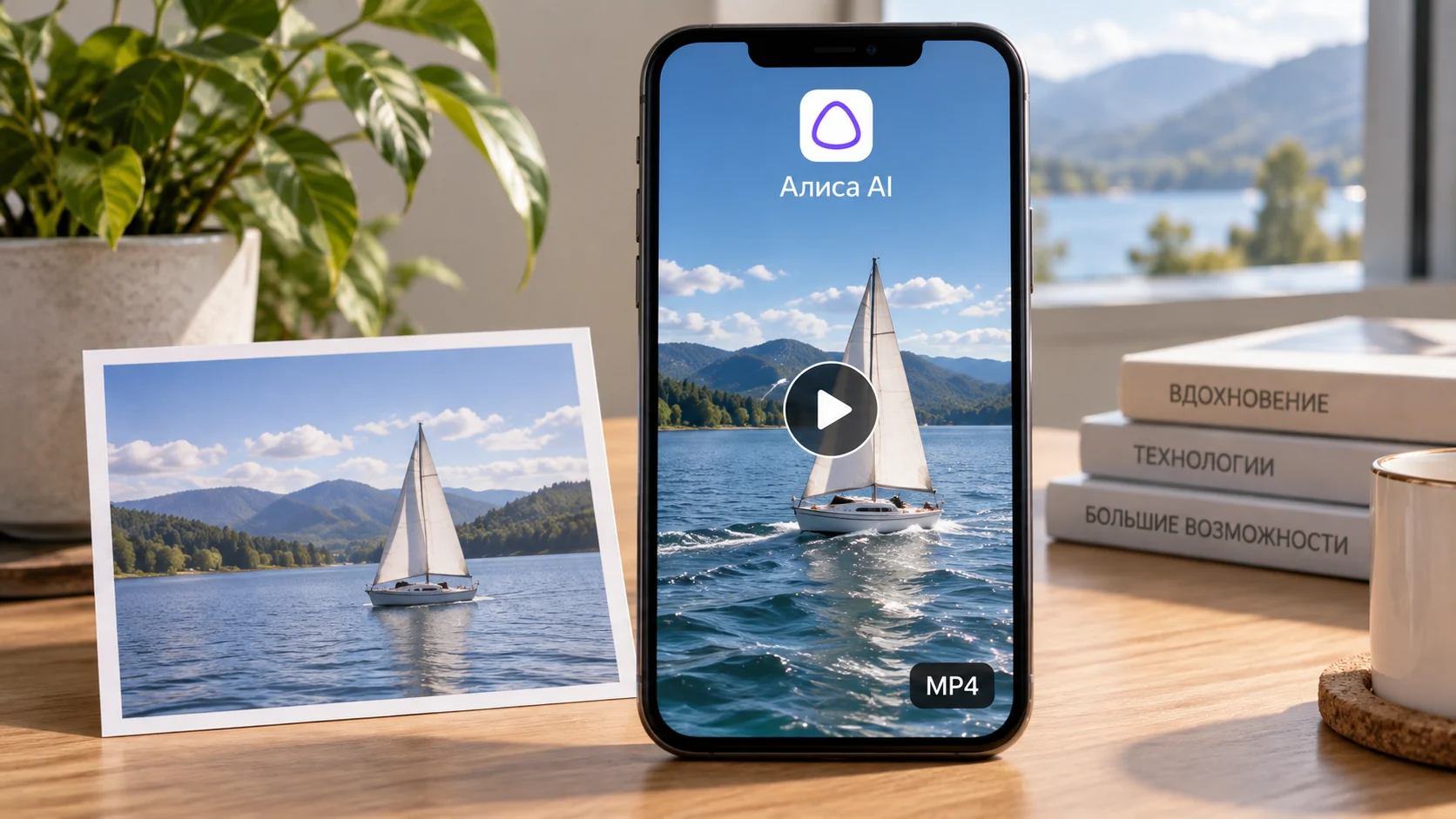
Обычно обработка занимает около 30 секунд, но фактическое ожидание зависит от нагрузки. Просмотрите весь ролик перед сохранением: проверьте края предметов, лица, руки, фон и соответствие заданному движению.
Если движение получилось неестественным, вернитесь к исходному фото и измените только одно условие промпта. Например, уменьшите амплитуду движения или добавьте «камера статична». Так проще понять, какая формулировка улучшила результат.
- Откройте готовый ролик и просмотрите его полностью.
- Нажмите значок загрузки, чтобы сохранить MP4, либо используйте доступную кнопку отправки.
- Проверьте скачанный файл в галерее или папке загрузок.
- Если файл нужен позже, сохраните его отдельно от раздела «Мои работы».
Сгенерированные ролики находятся в «Студии» на вкладке «Оживить» в разделе «Мои работы», пока пользователь не удалит их. Удалённое видео восстановить через этот раздел нельзя.
Почему фото не оживает
Сначала проверьте формат, размер и целостность файла. Затем обновите приложение и повторите загрузку на стабильном соединении. Если функция открывается, но один конкретный файл не обрабатывается, попробуйте его обычную копию JPEG или PNG без повреждений и запрещённого содержимого. Когда не работает весь сервис, сравните ситуацию со статусом сервисов Яндекса.