

Инструкция
Как перенести данные с Android на Android: кабель, Wi-Fi и резервная копия
Пошагово переносим данные со старого Android на новый: соединение кабелем, беспроводной способ и восстановление копии Google. Проверяем, что не перенеслось.
Коротко
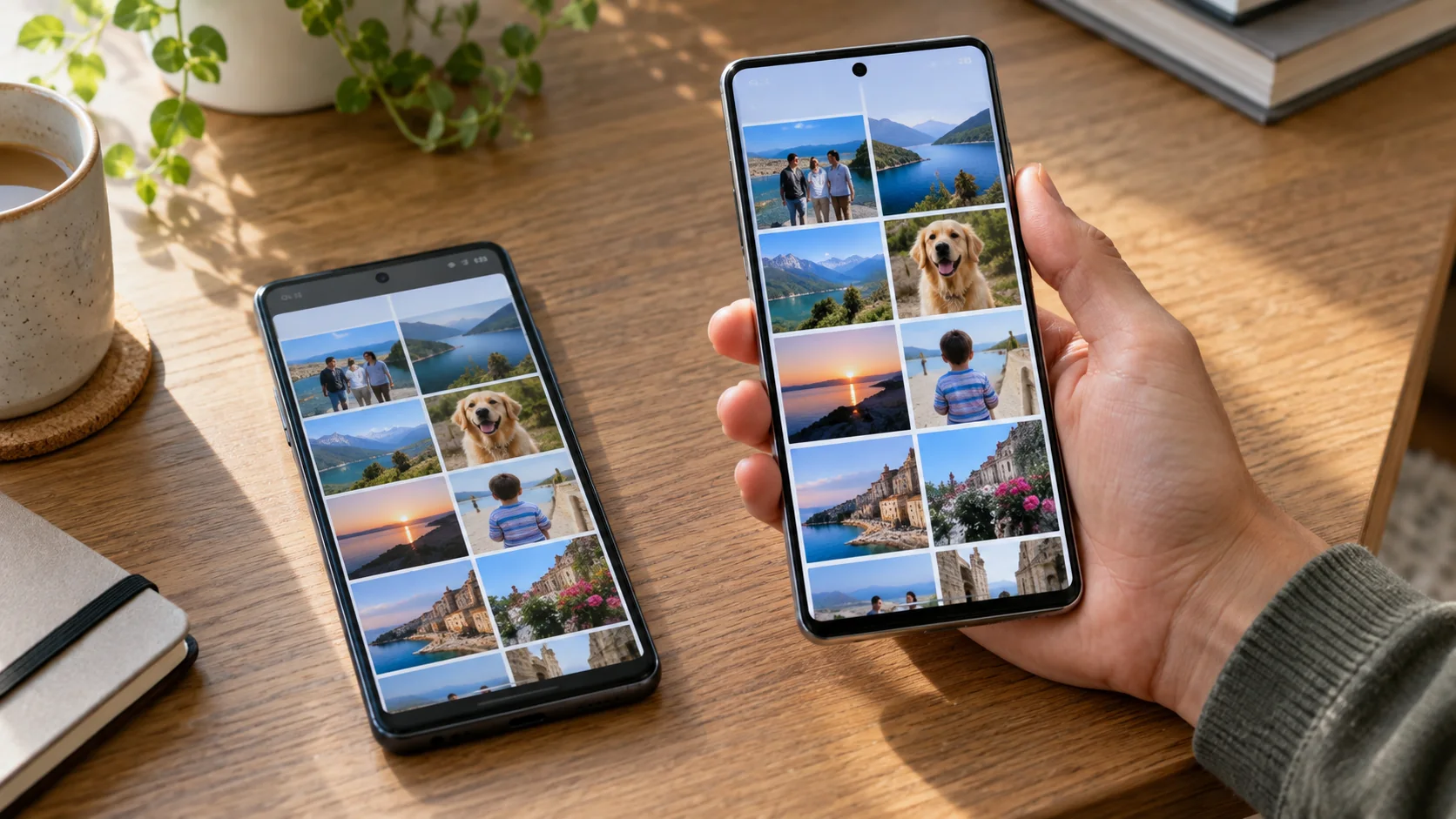
Переносить данные со старого Android на новый лучше во время первой настройки нового телефона. Можно соединить устройства кабелем или выбрать беспроводное копирование; если старого телефона уже нет, используйте резервную копию Google. После переноса отдельно проверьте фотографии, контакты, сообщения и вход в важные приложения: часть файлов и данных приложений автоматически не копируется.
Инструкция подходит для стандартного переноса между телефонами Android. Если меняете платформу, используйте отдельные маршруты с Android на iPhone или с iPhone на Android. Здесь разберём случай, когда новый телефон тоже работает на Android.
Все разделы
Что проверить перед переносом
Зарядите оба устройства, подключите их к интернету и убедитесь, что на новом достаточно свободного места. Если выбираете кабель, проверьте, что он подходит к разъёмам обоих телефонов; при необходимости нужен совместимый переходник. Не стирайте старый телефон до проверки результата.
По справке Android, штатное копирование предлагают во время первоначальной настройки. Этот экран может не появиться позже, поэтому не пропускайте предложение перенести данные, если старый телефон у вас под рукой. Названия отдельных кнопок и внешний вид настройки отличаются у производителей и версий Android.
Как перенести данные с Android на Android по кабелю
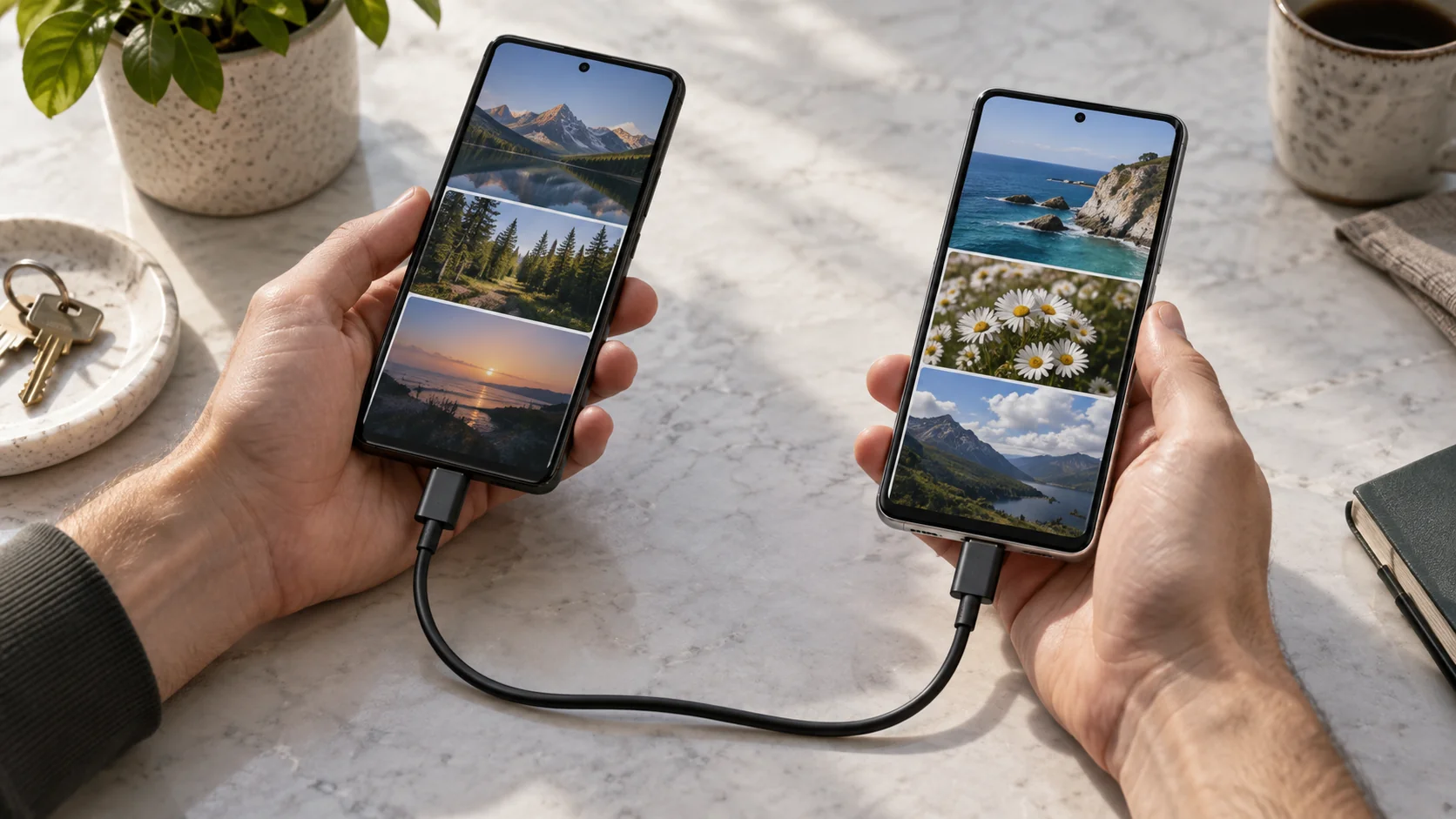
Кабельный способ Google рекомендует как основной. Он соединяет телефоны напрямую, а в процессе можно выбрать категории для копирования. Интернет всё равно понадобится для входа в аккаунт и восстановления отдельных данных.
- Включите новый Android и начните первоначальную настройку, подключите его к сети.
- Когда появится предложение скопировать приложения и данные, выберите копирование со старого Android.
- Соедините телефоны совместимым кабелем и подтвердите перенос на старом устройстве, следуя подсказкам обоих экранов.
- Выберите данные, которые нужны на новом телефоне, и начните копирование. Оставьте оба телефона включёнными до сообщения о завершении.
Если разъёмы различаются, используйте подходящий переходник либо беспроводной способ ниже. Время переноса зависит от объёма данных: не отключайте кабель только потому, что процесс занял несколько минут. Войдите в тот же аккаунт Google, когда настройка этого потребует, чтобы восстановление поддерживаемых данных завершилось полностью.
Как перенести данные без кабеля
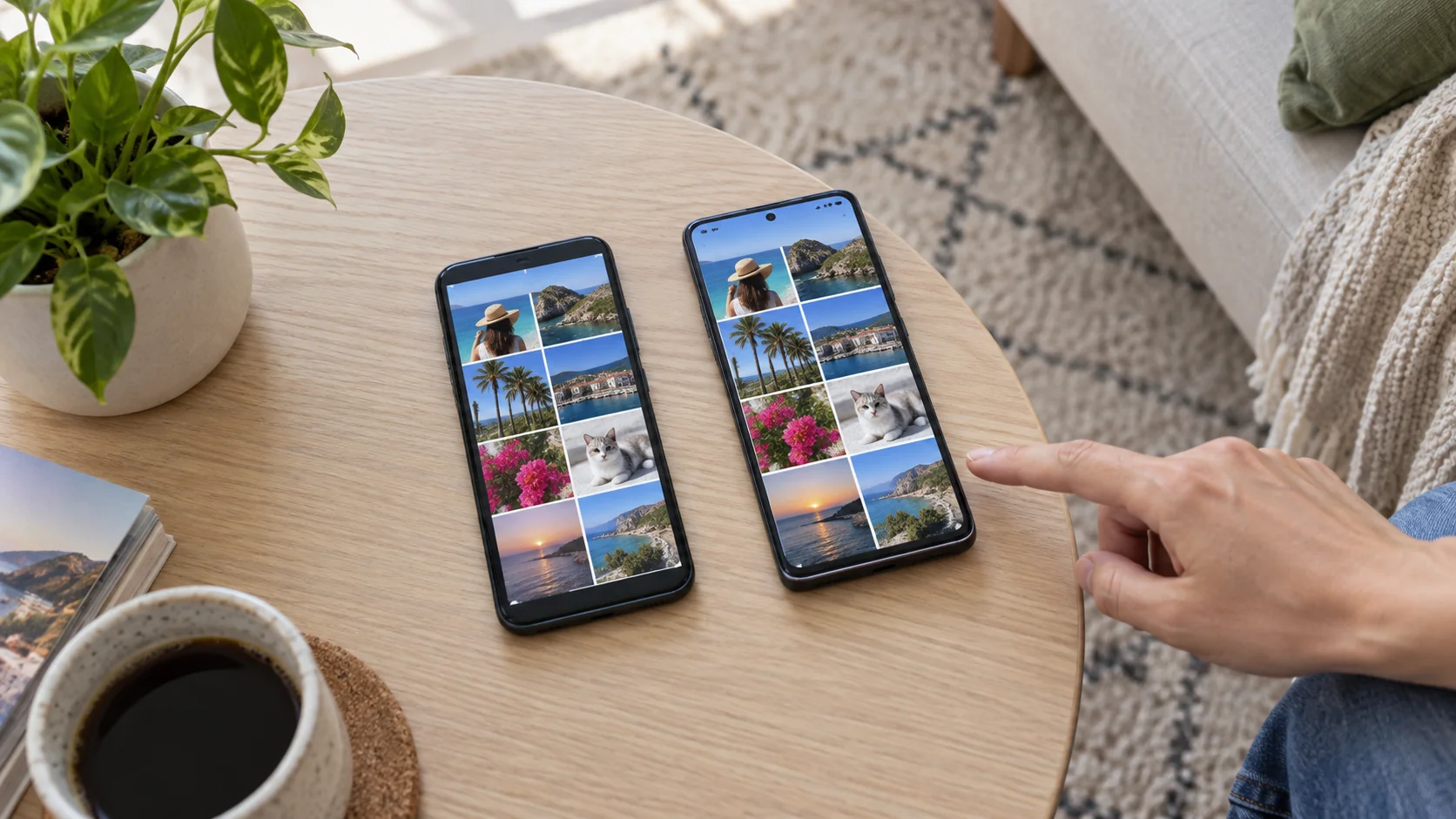
Беспроводной перенос пригодится, если кабеля или переходника нет. Оба телефона должны быть рядом и подключены к доступной сети. По данным Google, набор поддерживаемых типов данных у кабельного и беспроводного варианта одинаков.
- На новом телефоне на этапе поиска кабеля выберите «Нет кабеля», нажмите «Далее» и введите PIN-код старого устройства, когда появится запрос.
- На старом Android откройте приложение Google, выберите «Настройка устройства» и следуйте экранным подсказкам.
- Сверьте фигуры и числа на обоих устройствах. На старом телефоне нажмите «Далее», затем «Копировать» и выберите данные.
- Дождитесь окончания переноса, затем завершите настройку нового телефона.
Если пара не находится, убедитесь, что оба телефона разблокированы, находятся рядом и имеют интернет. Повторите поиск на обоих устройствах. Когда на телефоне производителя предлагается собственный инструмент миграции, его действия могут отличаться от стандартного маршрута Google: ориентируйтесь на экран вашего устройства и официальную инструкцию производителя.
Если старого телефона больше нет: восстановление из копии
Резервная копия помогает, только если её успели создать раньше и у вас есть доступ к нужному аккаунту Google. Проверьте дату копии и версию Android: Google предупреждает, что данные с более новой версии системы могут не восстановиться на более старой. Восстановление обычно выбирают при первоначальной настройке нового телефона или после его сброса.
- Во время настройки нового Android подключитесь к интернету и войдите в аккаунт Google, в котором хранится резервная копия.
- На экране копирования приложений и данных нажмите «Далее». Когда предложат подключить кабель, выберите внизу «Кабель не подходит» или «Нет адаптера?».
- Выберите резервную копию нужного устройства. Если система запросит PIN-код старого телефона, введите его, чтобы подтвердить выбор.
- Отметьте данные для восстановления, нажмите «Восстановить» и дождитесь окончания процесса.
Подробные ограничения и состав копии описаны в официальной справке о резервном копировании. Если доступной копии нет, этот способ не вернёт данные, которые существовали только на старом телефоне.
Что перенесётся и как проверить результат
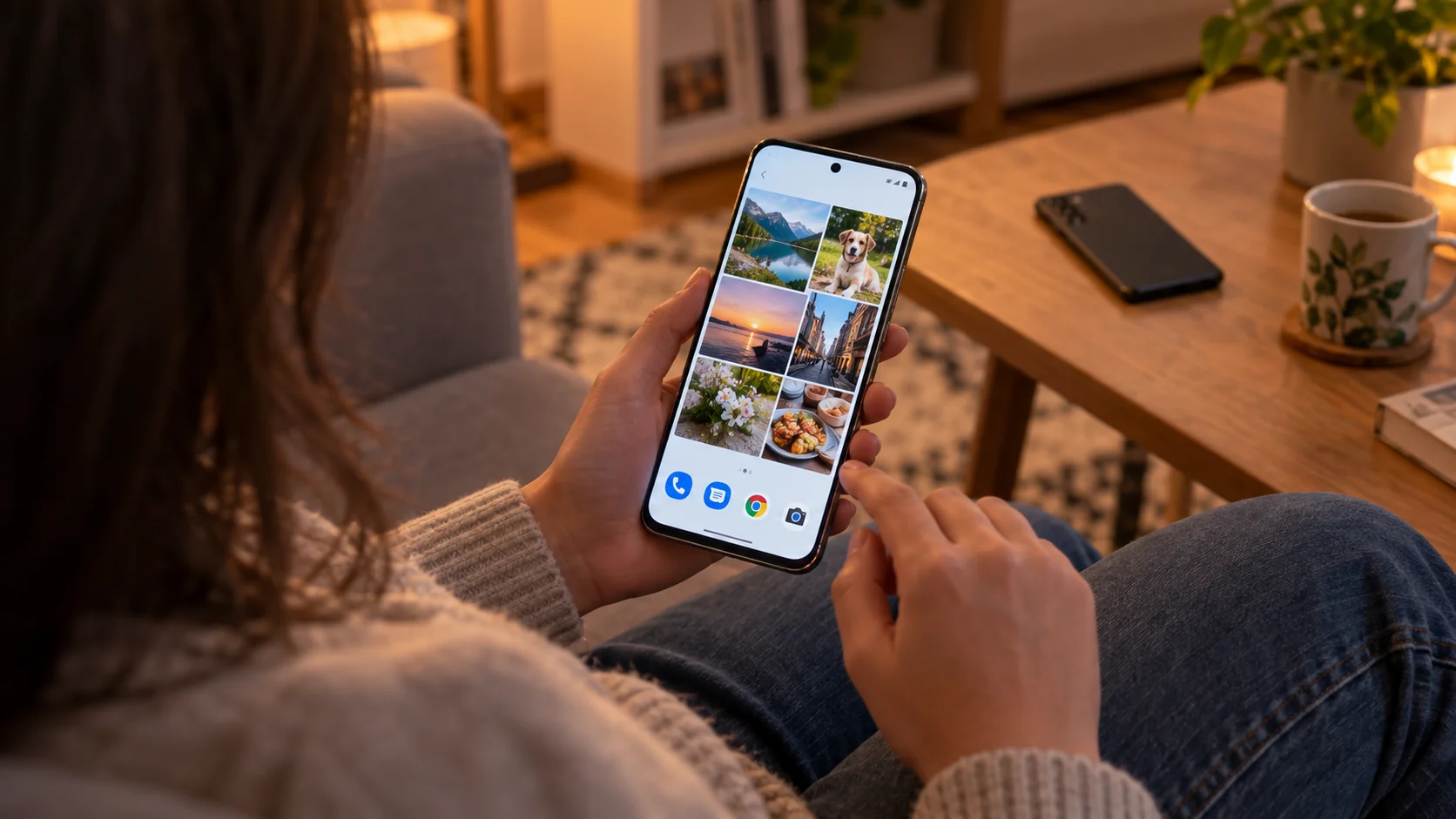
При стандартной настройке Android обычно предлагает скопировать приложения и часть их данных, фотографии, видео, контакты, SMS, журнал вызовов и многие настройки. Состав зависит от модели, версии системы и того, где именно хранились файлы. После первого запуска не спешите очищать старый телефон.
- Откройте на новом телефоне галерею, контакты, сообщения и журнал вызовов. Сверьте несколько конкретных записей со старым устройством.
- Проверьте вход в приложения, которыми пользуетесь ежедневно. Для банковских и других защищённых приложений может понадобиться повторная авторизация.
- Отдельно проверьте папку загрузок, скрытые альбомы, локальные файлы и данные сторонних аккаунтов. Скопируйте недостающее штатным способом соответствующего приложения или вручную.
Google прямо перечисляет ограничения: скачанные PDF, содержимое скрытых папок, приложения вне Google Play, часть данных приложений и сторонние аккаунты могут не скопироваться. Поэтому фраза «перенести всё» не означает гарантированную точную копию телефона. Сохраняйте старое устройство и его резервную копию, пока не убедитесь, что важные данные открываются на новом.