

Инструкция
Как перенести данные с iPhone на Android: контакты, фото и сообщения
Зарядите оба телефона и отключите iMessage и FaceTime на iPhone, пока номер подключён к сети. При настройке Android выберите копирование данных по кабелю и затем проверьте результат.
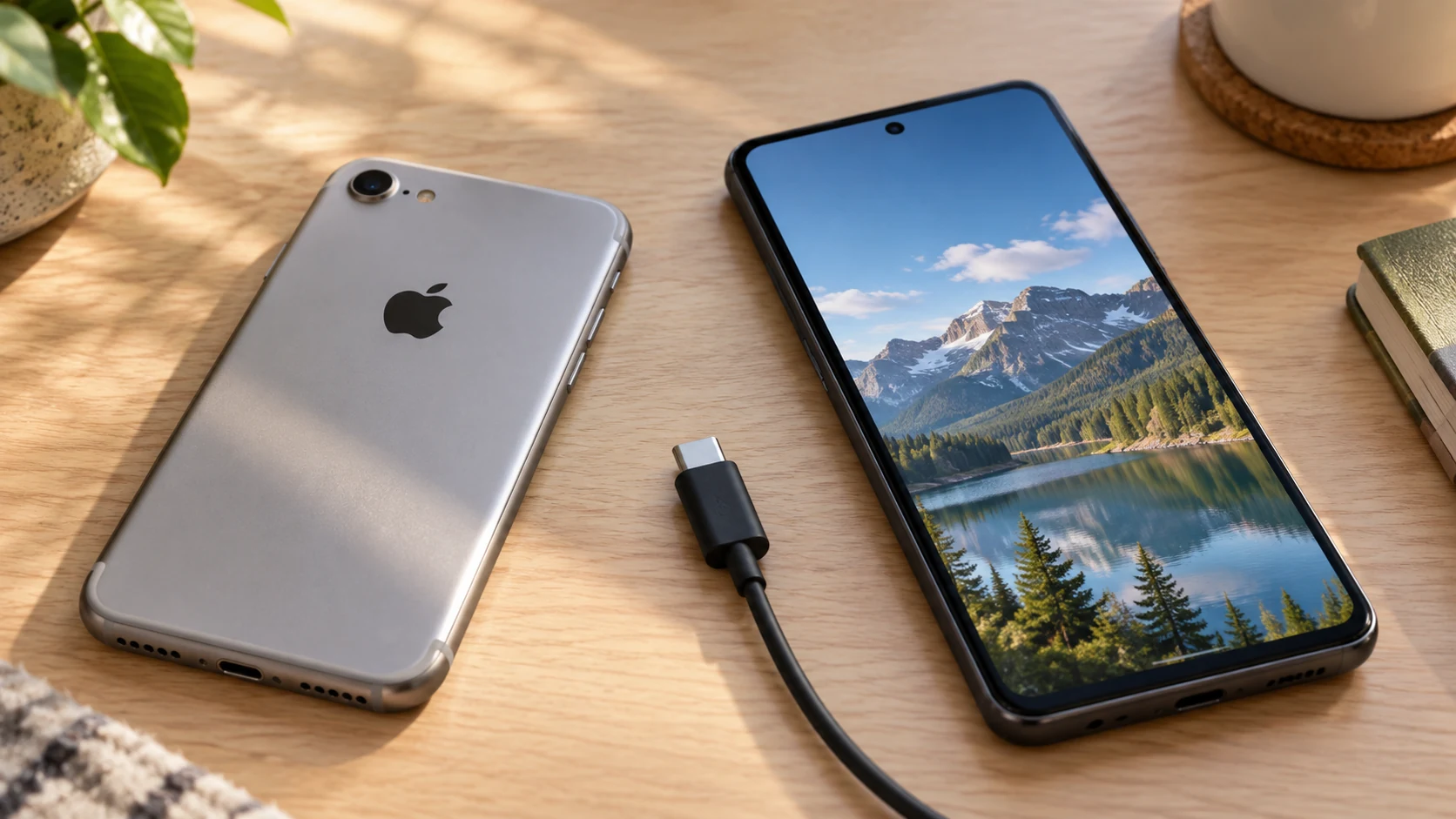
Коротко
Чтобы перенести данные с iPhone на Android, зарядите оба телефона минимум до 80% и на iPhone отключите iMessage и FaceTime, пока номер подключён к сотовой сети. Начните настройку нового Android, активируйте на нём номер и выберите копирование со старого устройства. Отключите зарядные кабели, соедините телефоны подходящим кабелем, отметьте нужные категории и дождитесь завершения. Затем проверьте контакты, фото и сообщения.
Этот маршрут рассчитан на новый или подготавливаемый к первоначальной настройке Android. Кабель обычно даёт больше вариантов копирования, чем беспроводной путь. Если вам нужен переход в обратную сторону, используйте отдельную инструкцию с Android на iPhone.
Все разделы
Подготовьте оба телефона до копирования
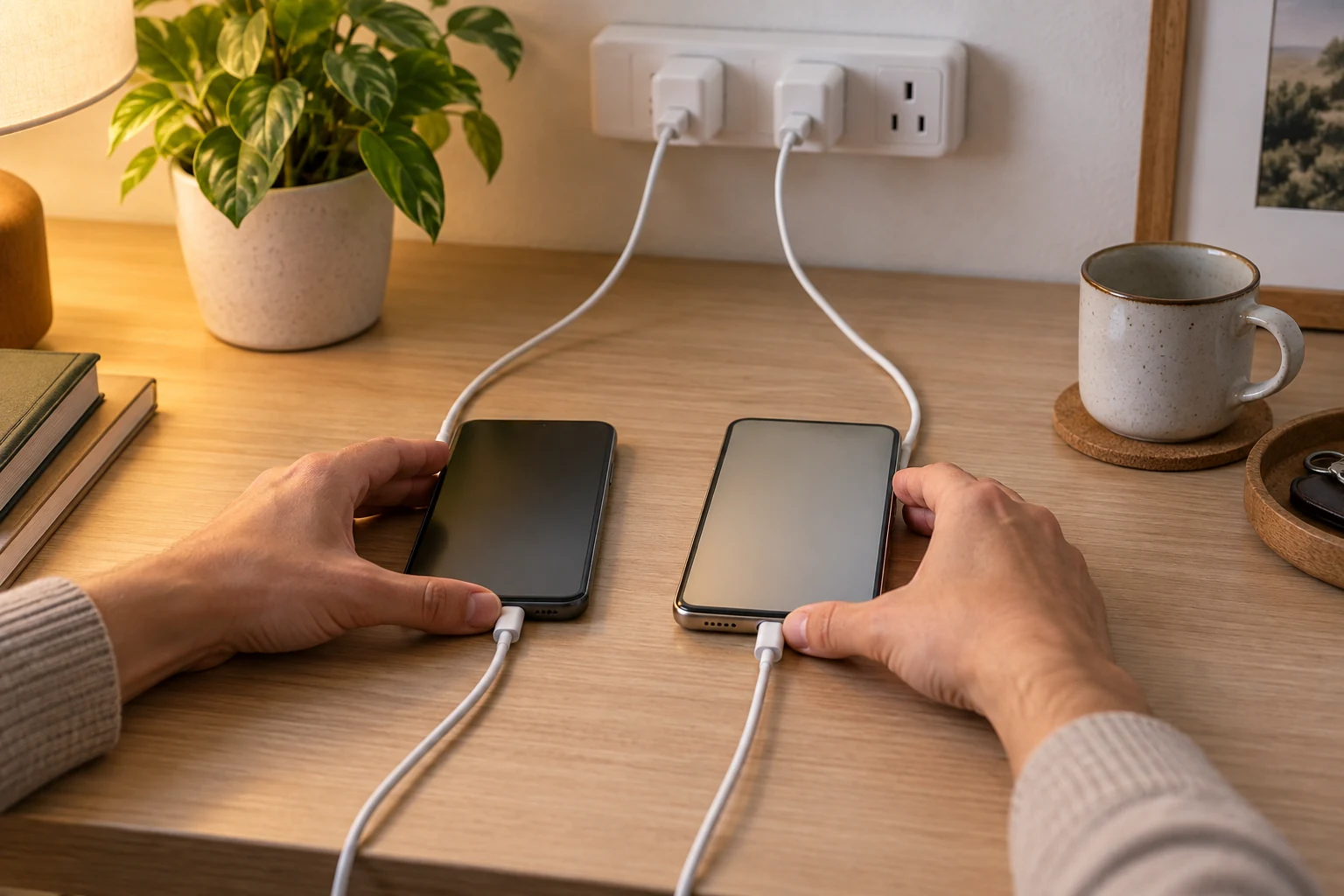
Google рекомендует зарядить оба телефона минимум до 80% перед началом переноса. Проверьте доступ к аккаунту Google, свободное место на новом устройстве и возможность разблокировать iPhone. На iPhone, пока он подключён к сотовой сети, откройте «Настройки» → «Приложения» → «Сообщения» и выключите iMessage. Затем в «Настройки» → «Приложения» → FaceTime выключите FaceTime. Если SIM уже перенесена, Apple советует вернуть её в iPhone для этого действия. Не стирайте старый телефон до проверки результата.
- Зарядите оба телефона минимум до 80%, затем отсоедините их от зарядных кабелей перед прямым соединением.
- Уточните разъём iPhone: на более ранних моделях понадобится кабель Lightning/USB-C, на моделях с USB-C подойдёт совместимый кабель с двумя штекерами USB-C.
- На новом Android начните настройку, следуйте подсказкам по активации SIM или eSIM и войдите в аккаунт Google.
- Дойдите до предложения скопировать данные с другого телефона.
Названия экранов настройки Android различаются у Google, Samsung и других производителей. Ориентируйтесь на смысл действия «копировать данные»; не ищите пункт с чужого скриншота, если у вашей модели он выглядит иначе. При отсутствии кабеля некоторые устройства позволяют начать беспроводной перенос, но доступные категории могут отличаться.
Подключите iPhone и выберите данные
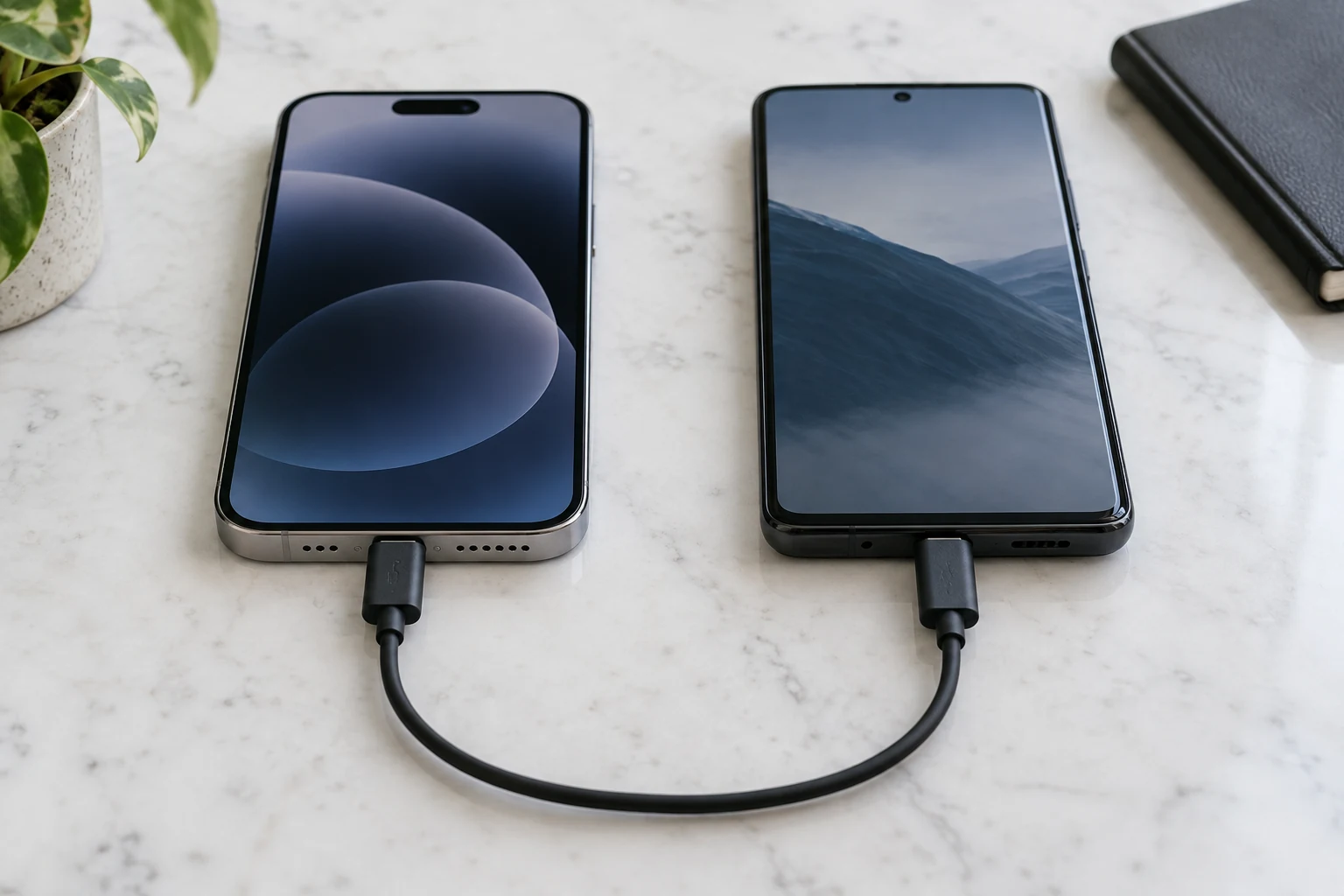
Когда Android предложит соединить устройства, вставьте кабель в оба телефона и следуйте подсказкам на их экранах. Это именно передача данных между устройствами: два независимых зарядных кабеля не заменяют соединение. Подтвердите необходимые запросы доступа на iPhone, после чего отметьте категории копирования на Android.
- Выберите контакты, фотографии, видео, календарь и сообщения, которые предлагает ваш Android.
- Начните копирование и не отсоединяйте кабель до сообщения о завершении.
- Если перенос прервался, проверьте соединение, заряд и доступное место, затем повторите процедуру по подсказке нового телефона.
Чаты отдельных мессенджеров, покупки приложений, пароли и часть содержимого iCloud живут по собственным правилам. Не считайте их перенесёнными только потому, что общий индикатор копирования дошёл до конца. Для нужного приложения отдельно проверьте его официальный способ миграции; некоторые истории доступны только при кабельном переносе во время первоначальной настройки.
Активируйте номер и проверьте результат
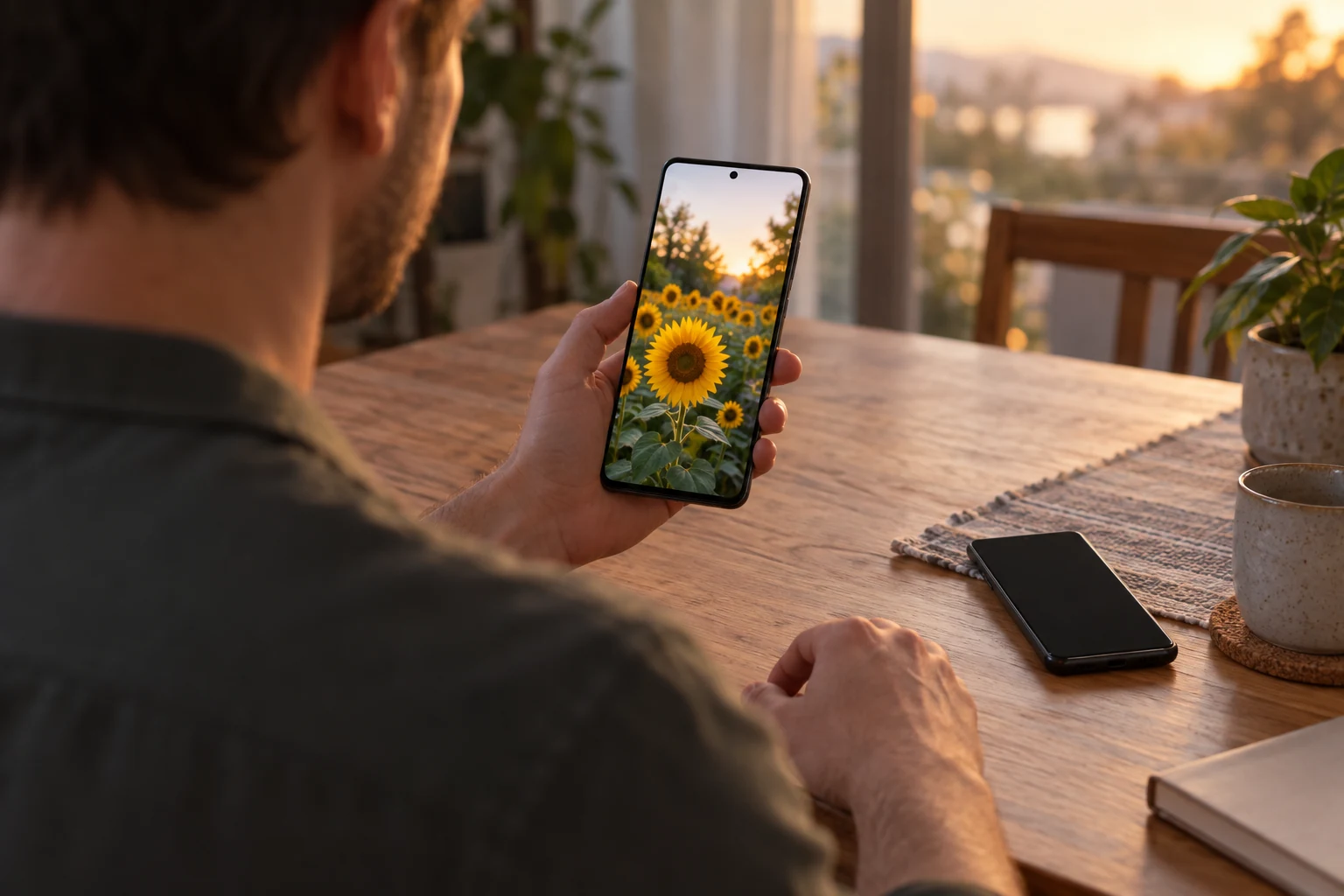
Перенос файлов не равен переносу номера. Если вы ещё не активировали SIM или eSIM на Android, сделайте это по подсказке нового телефона и оператора. Только после этого проверяйте входящие и исходящие SMS. Если доступа к старому iPhone уже нет, Apple предлагает отдельную отмену регистрации номера в iMessage через свой сайт.
- На Android откройте контакты и найдите несколько важных номеров.
- Проверьте фотографии и видео из разных дат, затем скопированные сообщения.
- После активации номера на Android отправьте и получите тестовое SMS от знакомого номера.
- Лишь после проверки необходимых данных решайте, нужно ли очищать старый iPhone.
Сообщения могут появиться не мгновенно: Google предупреждает, что их отображение в аккаунте иногда занимает до 48 часов. Отсутствие одного элемента сразу после завершения копирования ещё не означает, что вся передача не удалась. Проверьте также аккаунт, под которым открыт нужный сервис.
Что делать с SIM, eSIM и неперенесёнными данными
Действия с SIM и eSIM зависят от оператора и телефона. Если после установки SIM Android её не видит, поможет отдельная проверка SIM-карты на Android.
Приложения из App Store не становятся автоматически купленными в Google Play, а пароли из iCloud могут потребовать ручного входа. Фото, которые хранятся только в iCloud, не всегда находятся на самом iPhone: Google описывает отдельный запрос переноса через сервис данных Apple. Не удаляйте данные с прежнего устройства, пока не открыли нужные файлы на новом.