

Инструкция
Как сделать загрузочную флешку Windows 11 и начать установку
Создаём загрузочную флешку Windows 11 через официальный инструмент Microsoft: подготовка USB, запись системы, запуск ПК с носителя и проверка результата.
Коротко
Чтобы сделать загрузочную флешку Windows 11, возьмите пустой USB-накопитель не меньше 8 ГБ и на рабочем компьютере скачайте с сайта Microsoft средство создания установочного носителя. Запустите его, выберите USB-накопитель и дождитесь завершения записи. Файлы на выбранной флешке будут удалены. Для установки подключите готовый носитель к нужному ПК и загрузите его с USB способом, указанным производителем устройства.
Все разделы
Этот материал помогает создать официальный установочный USB-носитель и начать установку. Если Windows уже установлена и её нужно восстановить без чистой установки, сначала сравните с инструкцией по сбросу Windows 11 с сохранением файлов. Если при первом запуске после установки исчезнет Wi‑Fi, пригодится отдельный маршрут подключения через телефон по USB.
Что понадобится и что будет удалено
Microsoft указывает три базовых условия: рабочий компьютер с надёжным интернетом, пустой USB-накопитель минимум 8 ГБ и время на загрузку системы. Используйте отдельную флешку: средство подготовки удалит с неё прежнее содержимое. Если на ней есть нужные документы, заранее скопируйте их в другое место.
Проверьте, что целевой компьютер соответствует требованиям Windows 11 и что у вас есть резервная копия важных файлов с его внутреннего диска. Создание флешки само по себе не стирает диск целевого ПК, но чистая установка с изменением разделов может удалить данные.
Порядок выбора загрузочного устройства зависит от производителя и модели компьютера. Не пытайтесь угадать клавишу Boot Menu по чужому ноутбуку: найдите её в официальной инструкции именно для своего устройства. Подготовка флешки и активация Windows тоже разные задачи; цифровая лицензия или ключ продукта проверяются отдельно.
Как записать Windows 11 на USB через средство Microsoft
Скачивайте утилиту с официальной страницы Windows 11. В разделе создания установочного носителя Microsoft предлагает Media Creation Tool. Название текущего выпуска на странице меняется, поэтому ориентируйтесь на раздел, а не на номер старой версии в чужой статье.
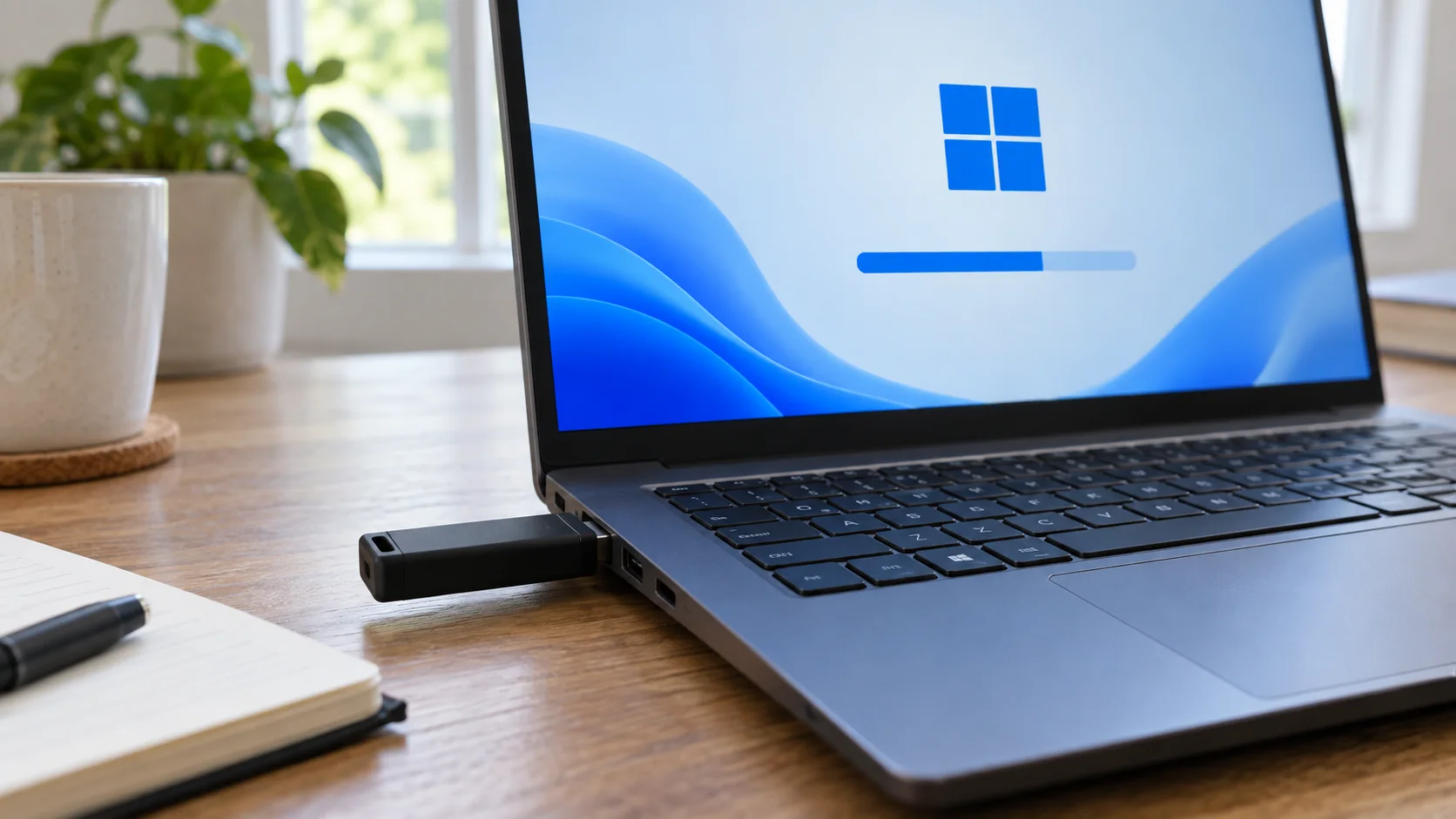
- На рабочем ПК подключите пустую флешку и убедитесь, что видите именно её. Если подключено несколько внешних дисков, временно отсоедините лишние, чтобы не выбрать их по ошибке.
- На официальной странице Windows 11 в разделе «Создание установочного носителя Windows 11» скачайте средство Microsoft и запустите файл MediaCreationTool.exe.
- Примите условия программы, выберите параметры Windows, если средство предложит их изменить, затем выберите создание носителя на USB-устройстве.
- В списке накопителей внимательно выберите нужную флешку, подтвердите удаление данных и дождитесь окончания загрузки и записи. Не вынимайте её во время процесса.
После сообщения о готовности закройте средство и безопасно извлеките USB-накопитель. Официальная справка Microsoft описывает тот же маршрут и отдельно предупреждает об очистке флешки. Обычное копирование скачанного файла на USB не является этой процедурой.
Как загрузить компьютер с готовой флешки
Готовый носитель подключают уже к тому компьютеру, где нужна Windows 11. Он должен запуститься с USB, после чего появится установщик. Конкретная клавиша загрузочного меню и вид меню различаются у производителей, поэтому универсальной комбинации для всех ноутбуков нет.
- Подключите флешку к целевому компьютеру, подключите питание и включите или перезагрузите его.
- Откройте меню выбора загрузки по официальной инструкции производителя вашего ПК и выберите USB-носитель.
- Дождитесь запуска установщика Windows. Проверьте язык и раскладку, затем следуйте системным подсказкам.
- На этапе выбора внутреннего диска остановитесь, если не уверены в разделах или не сделали резервную копию. Не удаляйте разделы наугад.
Если компьютер загрузился в старую систему, вернитесь к выбору загрузочного устройства и проверьте, что указан именно подготовленный USB. Если установщик не стартует, проверьте носитель на другом USB-порту и при необходимости создайте его заново официальным средством. Для несовместимого с Windows 11 компьютера флешка не отменяет системные требования.
Как понять, что всё получилось
Успешное создание носителя подтверждается сообщением средства Microsoft о завершении. Следующий контрольный признак: на целевом ПК после загрузки с USB открывается установщик Windows, а не прежняя операционная система. Далее процесс зависит от того, нужна ли новая установка или переустановка, и от состояния лицензии.
Если после первой перезагрузки установка продолжилась, но сети Wi‑Fi нет, не делайте флешку снова автоматически: это отдельный этап настройки, для которого уже есть инструкция по временному интернету через Android. После входа в Windows проверьте драйверы и активацию в параметрах системы.