

Инструкция
Как перенести eSIM на новый iPhone и сохранить номер
Пошаговый перенос eSIM со старого iPhone на новый. Как проверить поддержку оператора, выполнить быстрый перенос, использовать QR-код и убедиться, что звонки и интернет работают.
Главное
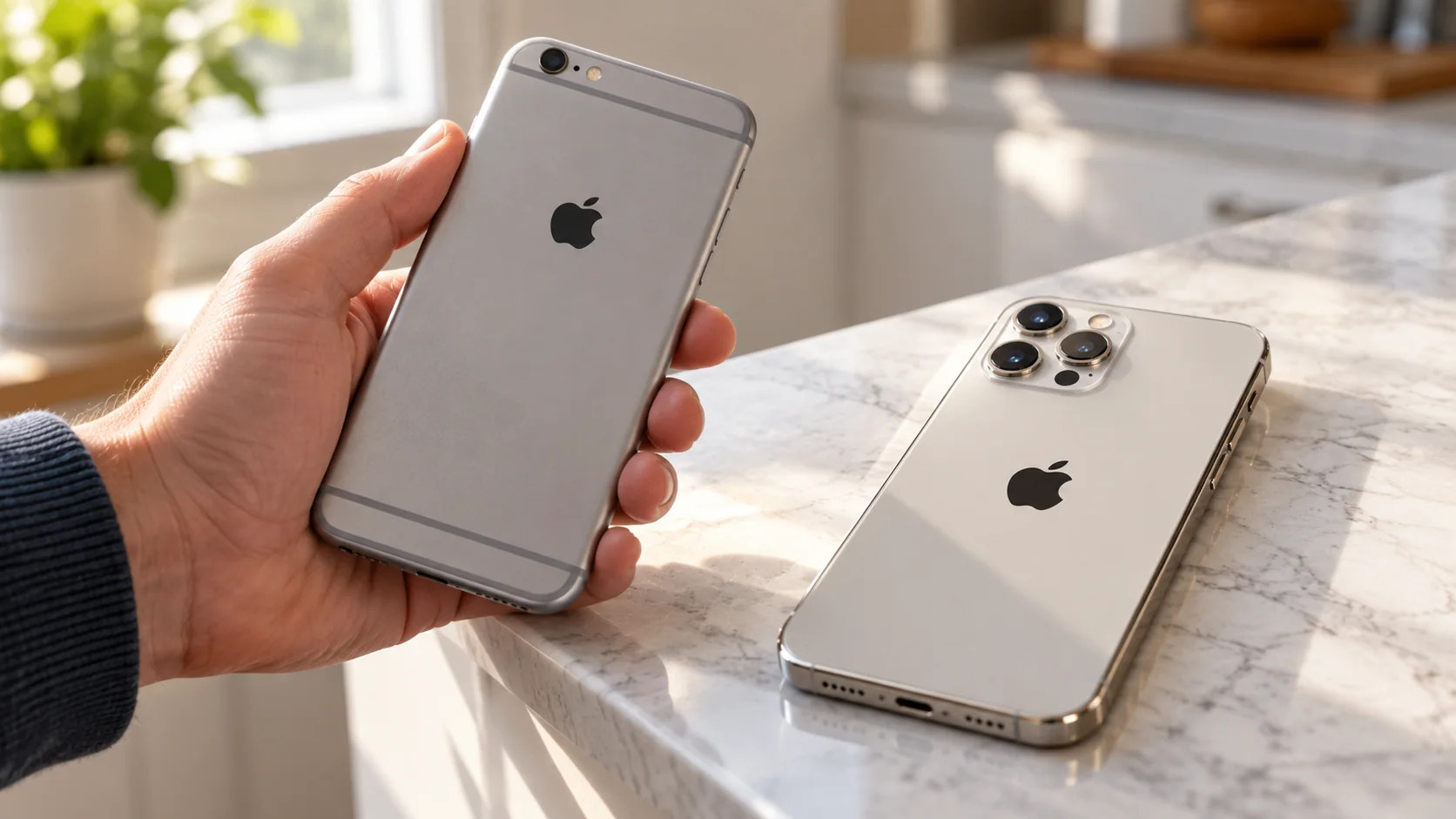
Коротко: перенести eSIM со старого iPhone на новый можно прямо в настройках нового телефона, если оператор поддерживает быстрый перенос. Положите оба iPhone рядом, включите Bluetooth, откройте на новом «Настройки» → «Сотовая связь» → «Добавить eSIM» и выберите перенос с iPhone рядом. Если такого варианта нет, запросите у оператора новый QR-код, ссылку или другой поддерживаемый способ активации. Сначала проверьте условия, затем переносите номер: после успешной активации прежняя SIM перестанет работать.
В материале
Что проверить до переноса eSIM
Не всякий iPhone и не всякий оператор поддерживают одинаковый способ переноса. По инструкции Apple, eSIM поддерживают iPhone XS, XS Max, XR и более новые модели при наличии оператора с поддержкой eSIM. Новый iPhone подключите к Wi-Fi. Перед началом полезно обновить оба телефона и сохранить резервную копию важных данных.
Для быстрого переноса у Apple есть дополнительные условия: один Аккаунт Apple на обоих устройствах, разблокированный старый iPhone, включённый Bluetooth, небольшое расстояние между телефонами и iOS 18.4 или новее на каждом. Главное условие остаётся за оператором: если он не поддерживает быстрый перенос для вашего номера, нужная кнопка может не появиться даже на новых телефонах.
Подготовьте оба iPhone
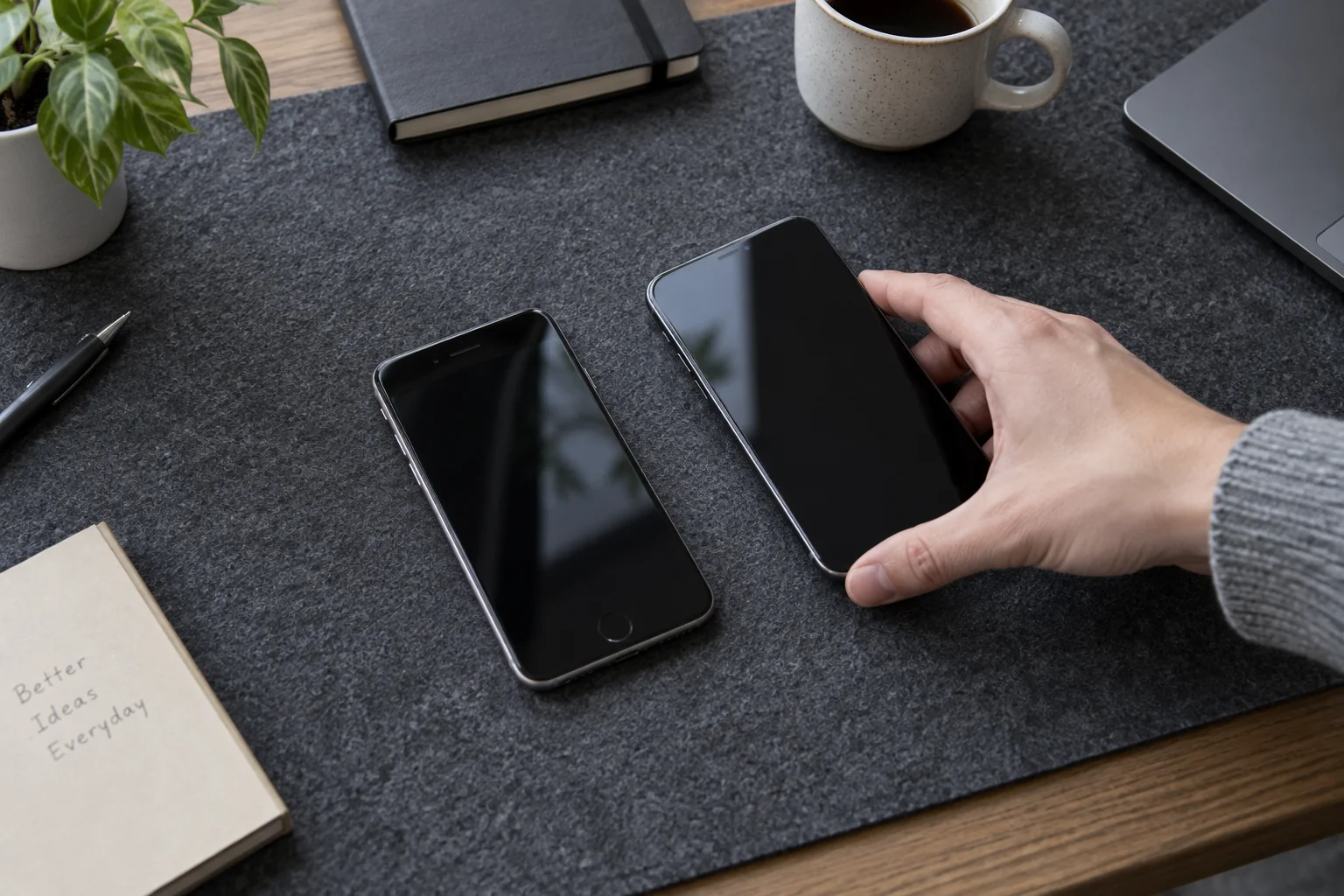
Поставьте старый телефон на зарядку или убедитесь, что батареи хватит до конца активации. Разблокируйте его код-паролем, включите Bluetooth и оставьте рядом с новым iPhone. Проверьте, что на новом телефоне уже выполнен вход в тот же Аккаунт Apple и есть доступ к Wi-Fi.
Не стирайте старый телефон и не удаляйте старую eSIM заранее. Она поможет получить подтверждение и сохранить связь, пока перенос ещё не завершён. Если после смены устройства возникают ошибки входа в аккаунт, сначала воспользуйтесь проверкой Аккаунта Apple на iPhone, а уже потом повторяйте перенос номера.
Перенесите eSIM с iPhone на iPhone
Во время первоначальной настройки нового iPhone система может сама предложить перенести сотовый тариф. Примите предложение и выполняйте подсказки на обоих экранах. Если настройка телефона уже завершена, начните перенос вручную:
- На новом iPhone откройте «Настройки» → «Сотовая связь» или «Сотовые данные».
- Нажмите «Добавить eSIM» или «Настроить сотовые данные», если этот пункт показан.
- Выберите номер из списка доступных тарифов. Если списка нет, коснитесь «Перенос с iPhone рядом».
- На старом iPhone подтвердите действие кнопкой «Перенести». Если появится запрос кода, введите код, показанный на новом устройстве.
- Дождитесь завершения активации на новом телефоне. Если появится баннер «Завершение настройки сотового тарифа оператора», откройте его и выполните инструкции оператора.
У названий пунктов могут быть небольшие различия между версиями iOS и настройками языка. Ориентир здесь не слово в слово, а раздел «Сотовая связь», добавление eSIM и подтверждение переноса на старом iPhone. Не прерывайте процесс и не считайте, что номер переехал, пока на новом телефоне не появилась сотовая сеть.
Если «Перенос с iPhone рядом» не появляется
Это не обязательно неисправность. Сначала проверьте Bluetooth, близость устройств, Аккаунт Apple и версии iOS. Если все условия соблюдены, уточните у оператора, поддерживает ли он быстрый перенос eSIM именно для вашего номера и тарифа. Apple прямо указывает, что способ активации определяется поддержкой оператора.
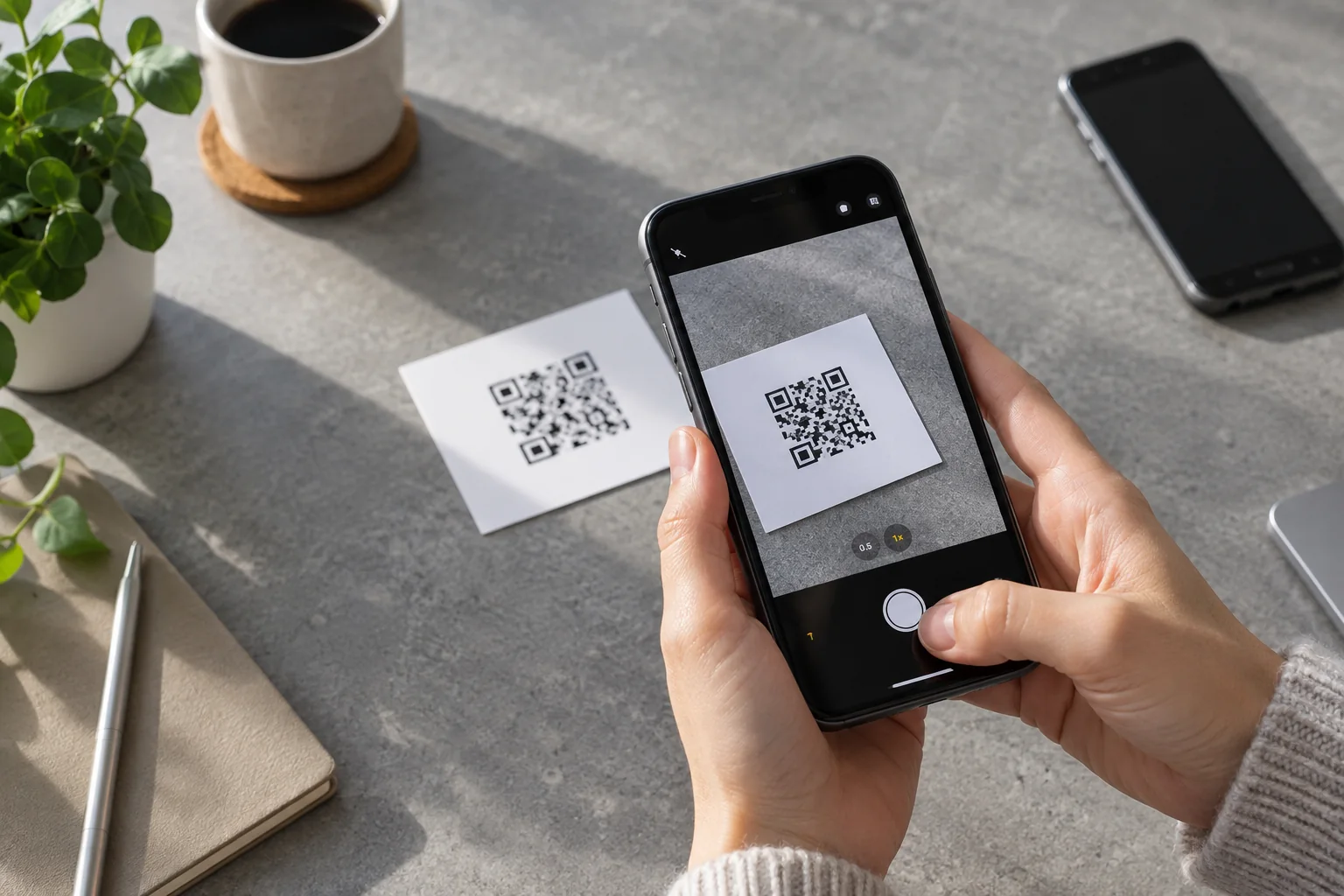
Оператор может предоставить QR-код для нового iPhone. В таком случае откройте «Настройки» → «Сотовая связь» → «Добавить eSIM» и выберите активацию по QR-коду, либо следуйте инструкции, пришедшей от оператора. Apple также описывает активацию по ссылке, через приложение оператора и прямое назначение тарифа на устройство.
Используйте только код или ссылку, полученные официально для вашего номера. Фото рядом показывает сам принцип сканирования, его условный код нельзя использовать. Не публикуйте свой QR-код в переписках и на форумах: данные активации относятся к управлению вашим номером. Если оператор требует перевыпуска eSIM, попросите его сообщить точный порядок до удаления старого профиля.
Проверьте номер после активации

На новом iPhone откройте «Настройки» → «Сотовая связь» и убедитесь, что нужная линия включена. Отключите Wi-Fi на минуту, откройте сайт через мобильный интернет и совершите короткий исходящий звонок. Если у вас два номера, посмотрите, какая линия выбрана для вызовов и сотовых данных.
После успешной активации прежняя SIM для перенесённого номера деактивируется, это нормальная часть процесса. Проверьте также входящие звонки и сообщения. Если после смены линии не активируются сообщения iMessage, пригодится отдельная проверка активации iMessage, но её не нужно выполнять заранее.
Что делать, если eSIM не активируется
Сначала верните Wi-Fi, перезапустите новый iPhone и посмотрите, установлена ли актуальная версия iOS. В инструкции по ошибкам eSIM Apple предлагает проверить настройки сотовой связи и обратиться к оператору, если линия не активируется. Подготовьте модель нового iPhone, версию iOS, текст ошибки и время попытки. Пароль Аккаунта Apple, коды подтверждения и QR-код третьим лицам не отправляйте.
Если одновременно не работают вход и другие сервисы Apple, посмотрите страницу состояния Apple. При неполадке только с сотовым номером основным источником информации остаётся ваш оператор: именно он подтверждает, поддерживается ли перенос и был ли тариф назначен новому устройству.
Важно: материал носит информационно-справочный характер. Failx.ru не аффилирован с Apple или оператором связи. Доступность переноса и результат зависят от модели iPhone, версии iOS, региона, аккаунта, условий оператора и решений владельца сервиса.