

Инструкция
Как подключить Яндекс Дропс к двум устройствам: MacBook, iPhone и Android
Пошаговая настройка Яндекс Дропс для двух устройств. Как соединить MacBook или iMac с iPhone либо Android, подключить два телефона, Windows и проверить переключение звука.
Главное
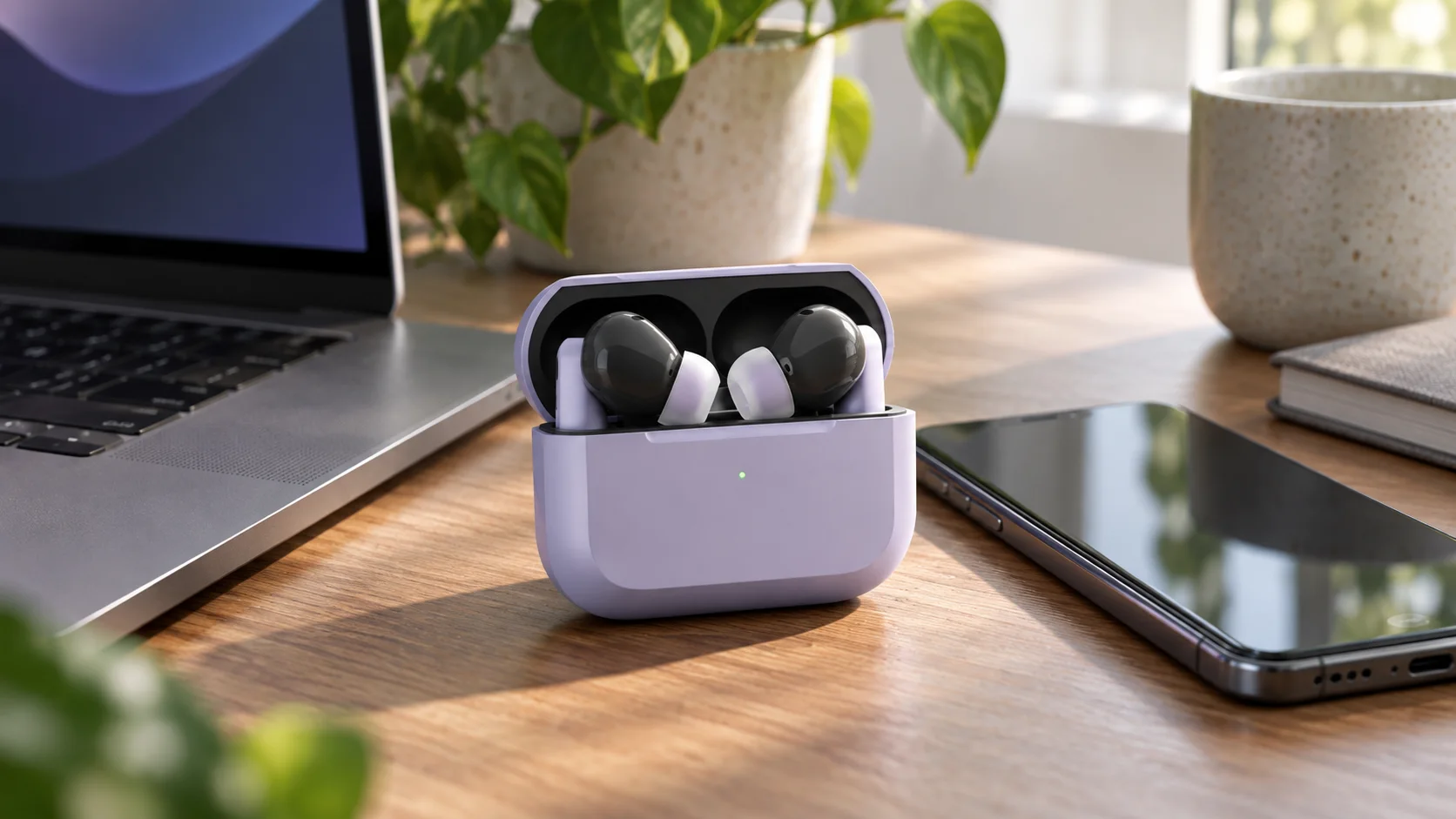
Коротко: чтобы подключить Яндекс Дропс к двум устройствам, сначала настройте наушники на телефоне через приложение «Алиса AI», включите в нем «Двойное подключение», затем добавьте нужное второе устройство через Bluetooth. Это может быть MacBook или iMac вместе с iPhone или Android, два телефона, компьютер с Windows 11 либо два компьютера. Телефон с приложением нужен для первоначальной настройки Дропс; ниже отдельно показано, что делать для каждой пары.
В материале
- Перед началом: какой телефон нужен для настройки
- Шаг 1. Подключите Яндекс Дропс к телефону
- Шаг 2. Включите двойное подключение
- Шаг 3. Добавьте нужное устройство через Bluetooth
- MacBook или iMac
- iPhone
- Телефон Android
- Компьютер с Windows 11
- Порядок действий для вашей пары устройств
- MacBook или iMac + iPhone
- MacBook или iMac + Android
- Два телефона Android
- iPhone + Android
- MacBook + iMac
- Windows 11 + iPhone или Android
- Как проверить переключение звука
- Если второе устройство не видит Дропс
Перед началом: какой телефон нужен для настройки
Возьмите любой совместимый iPhone или телефон Android, на котором сможете войти в «Алису AI». По справке Яндекса о первом подключении, приложению нужны iOS 16.0 или новее либо Android 9.0 или новее. Обновите приложение, включите Bluetooth и держите телефон рядом с открытым кейсом.
«Телефон для настройки» означает только устройство, через которое вы впервые подключаете Дропс и включаете их функции. Это не название обязательного «первого» участника пары: после настройки можно выбрать нужные два устройства, например iPhone и MacBook или MacBook и iMac. Если Дропс уже отображаются в «Алисе AI», повторять первоначальное подключение не нужно.
Шаг 1. Подключите Яндекс Дропс к телефону
- Установите или обновите приложение «Алиса AI», откройте его и войдите в свой аккаунт Яндекса.
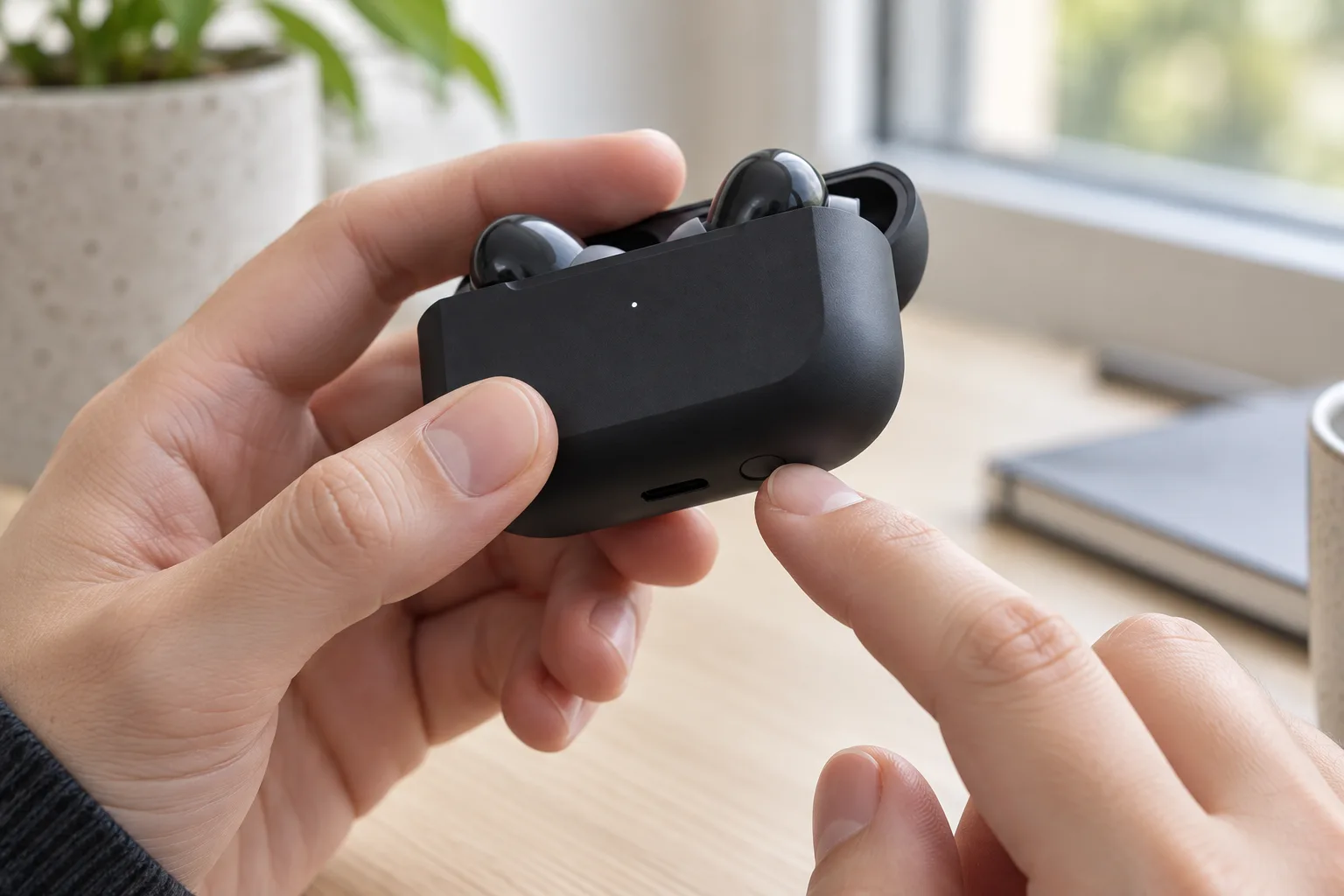
- Включите Bluetooth на телефоне. Положите наушники в кейс и откройте крышку. Индикатор должен мигать белым; если этого нет, удерживайте кнопку на дне кейса около трех секунд.
- В приложении откройте список устройств, выберите «Дропс», нажмите «Подключить» и следуйте подсказкам.
- Дождитесь, когда наушники появятся в приложении. Только после этого переходите к двойному подключению.
Шаг 2. Включите двойное подключение
- В «Алисе AI» откройте список устройств и выберите «Дропс».
- Перейдите в раздел «Подключенные устройства».
- Включите переключатель «Двойное подключение».
- Нажмите «Добавить еще» и следуйте подсказкам приложения, затем откройте Bluetooth на устройстве, которое хотите добавить.
Можно перейти в режим сопряжения и без кнопки «Добавить еще»: удерживайте кнопку на дне открытого кейса около трех секунд до белого мигания, затем найдите «Дропс» в Bluetooth второго устройства. Не держите кнопку десять секунд: у Яндекса это отдельная процедура сброса настроек.
Шаг 3. Добавьте нужное устройство через Bluetooth
Выберите только свой вариант ниже. Для каждой пары нужен один общий шаг: Дропс должны быть настроены в «Алисе AI», а второе устройство должно увидеть их в режиме сопряжения.
MacBook или iMac
- На Mac откройте меню Apple → «Системные настройки» → «Bluetooth» и включите Bluetooth.
- Пока индикатор кейса мигает белым, найдите «Дропс» в списке устройств рядом и нажмите «Подключить».
- Включите звук на Mac. Если он идет из динамиков, откройте «Системные настройки» → «Звук» → «Выход» и выберите Дропс.
У MacBook и iMac одинаковый путь в macOS. Общий Аккаунт Apple на Mac и iPhone для такого Bluetooth-подключения не требуется.
iPhone
- На iPhone, который хотите добавить, откройте «Настройки» → «Bluetooth» и включите Bluetooth.
- Пока кейс Дропс мигает белым, выберите «Дропс» в списке доступных устройств. Если наушники уже были сопряжены с этим iPhone, коснитесь их имени в разделе «Мои устройства».
- Запустите звук на iPhone и проверьте, что он идет через наушники.
Если iPhone не завершает сопряжение, используйте нашу проверку Bluetooth на iPhone.
Телефон Android
- На Android откройте «Настройки» → «Подключенные устройства» → «Подключить новое устройство» либо удерживайте значок Bluetooth в быстрых настройках.
- В списке доступных устройств выберите «Дропс», пока индикатор кейса мигает белым. Если наушники уже сохранены, выберите их в списке сопряженных устройств.
- Включите короткий звук и проверьте вывод через наушники.
Названия разделов на Samsung, Xiaomi и других моделях могут различаться. Если Дропс не появляются, пройдите проверку подключения Bluetooth-наушников на Android.
Компьютер с Windows 11
- Откройте «Параметры» → «Bluetooth и устройства» и включите Bluetooth.
- Нажмите «Добавить устройство» → «Bluetooth» и выберите «Дропс» среди найденных устройств.
- Запустите звук и, если он остался в динамиках компьютера, выберите Дропс как устройство вывода в настройках звука Windows.
Этот путь относится к Windows 11. Если пункт Bluetooth отсутствует, сначала проверьте адаптер и его драйвер.
Порядок действий для вашей пары устройств
Шаги выше показывают, где именно нажимать на каждом устройстве. Ниже собран короткий порядок для популярных сочетаний: найдите свою пару и выполните действия по очереди.
MacBook или iMac + iPhone
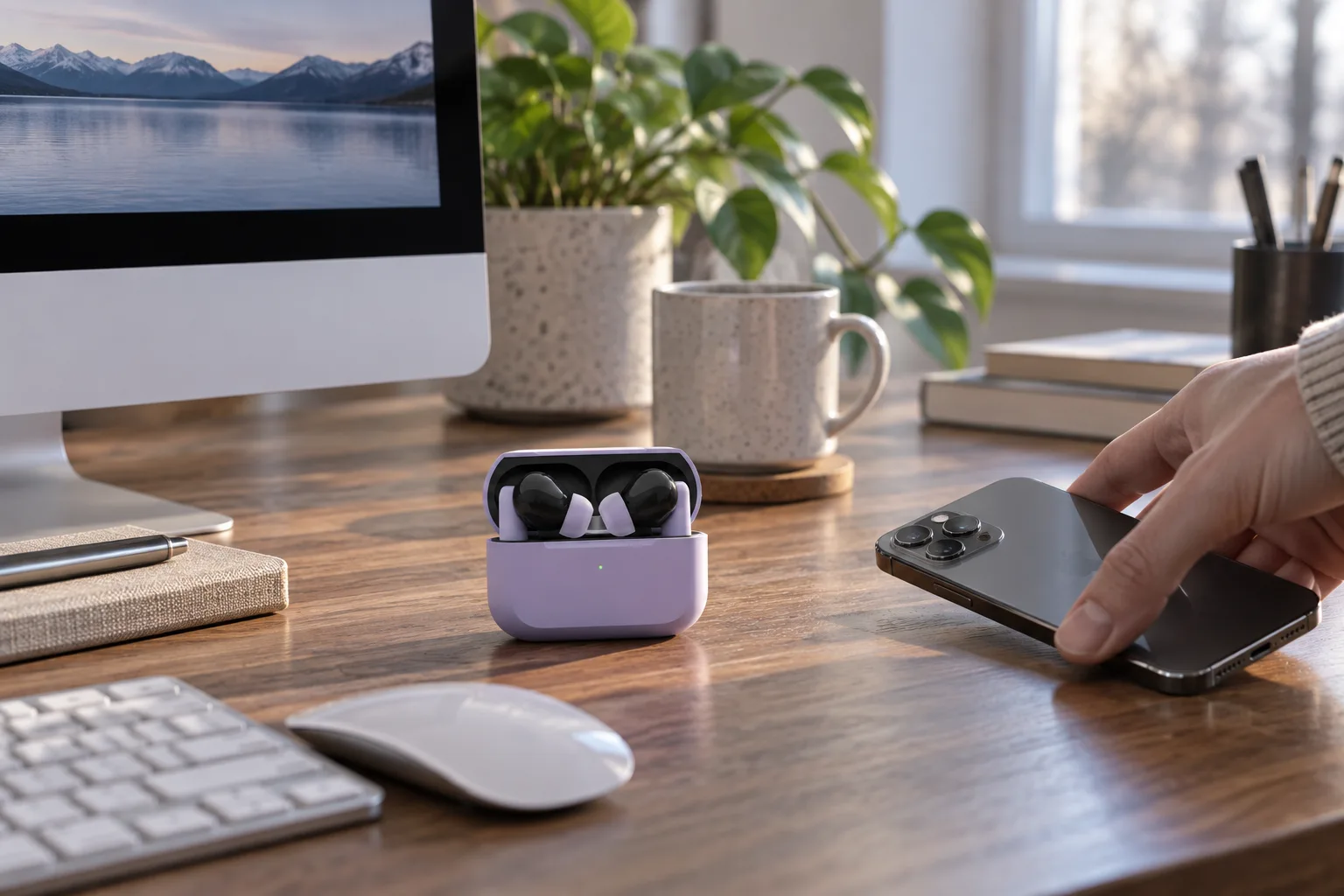
- Если Дропс новые, подключите их к iPhone через «Алису AI» и включите «Двойное подключение». Если наушники уже настроены, откройте в приложении «Подключенные устройства».
- Переведите кейс в режим сопряжения и на Mac откройте «Системные настройки» → «Bluetooth» → «Дропс» → «Подключить».
- Включите звук на Mac, затем на iPhone. При необходимости поставьте воспроизведение на одном устройстве на паузу и проверьте аудиовыход на другом.
MacBook или iMac + Android
- Подключите Дропс к телефону Android в «Алисе AI» и включите «Двойное подключение».
- Добавьте MacBook или iMac через раздел «Bluetooth» в «Системных настройках» macOS.
- Проверьте звук на обоих устройствах по очереди; на Mac при необходимости выберите Дропс в «Звук» → «Выход».
Два телефона Android
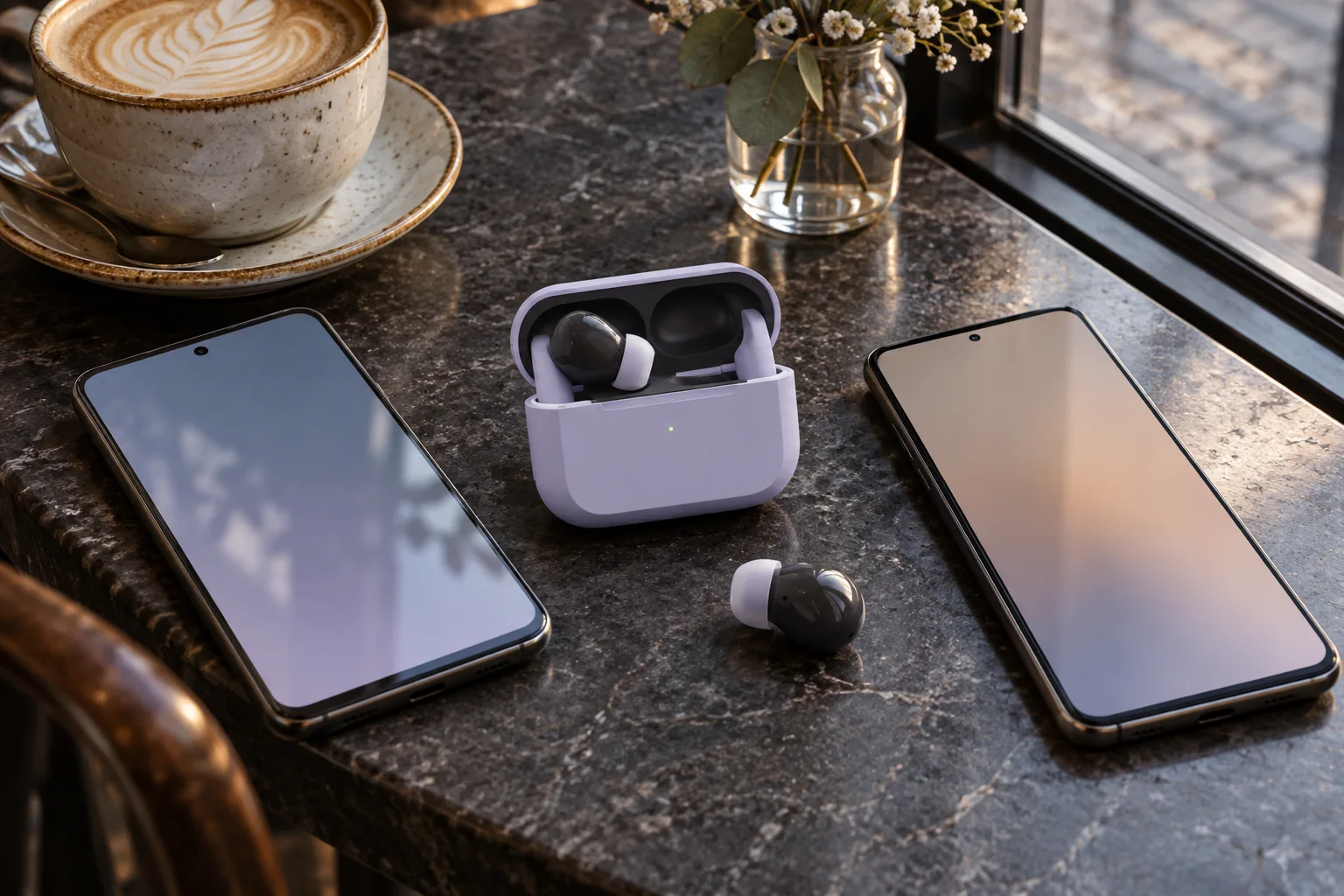
- На одном Android настройте Дропс через «Алису AI» и включите «Двойное подключение».
- Переведите кейс в режим сопряжения; на другом Android откройте Bluetooth и выберите «Дропс».
- Включите звук сначала на одном телефоне, затем на другом. Если оба телефона уже были сопряжены, повторное добавление не требуется: выберите Дропс в списке сохраненных устройств.
iPhone + Android
- Выберите телефон для настройки: подойдет совместимый iPhone или Android с приложением «Алиса AI». Подключите Дропс и включите «Двойное подключение».
- На втором телефоне откройте настройки Bluetooth и выберите «Дропс» при белом мигании кейса.
- Проверьте звук на обоих телефонах по очереди. Меню Bluetooth на iPhone и Android различается, но режим сопряжения Дропс один и тот же.
MacBook + iMac
Телефон с «Алисой AI» понадобится для первоначальной настройки, даже если затем вы будете слушать звук на двух компьютерах.
- Настройте Дропс на совместимом телефоне и включите «Двойное подключение».
- Поочередно добавьте наушники в разделе «Bluetooth» на MacBook и iMac. Если нужно, перед поиском на каждом компьютере снова удерживайте кнопку кейса три секунды до белого мигания.
- Выберите Дропс в меню Bluetooth обоих Mac и проверьте звук. Если наушники помнят три и более устройств, Яндекс советует вручную выбрать именно два нужных компьютера.
Windows 11 + iPhone или Android
- На телефоне подключите Дропс через «Алису AI» и включите «Двойное подключение».
- Переведите кейс в режим сопряжения. На ПК откройте «Параметры» → «Bluetooth и устройства» → «Добавить устройство» → «Bluetooth» и выберите «Дропс».
- Проверьте звук на телефоне и компьютере по очереди. Если ПК воспроизводит его через динамики, назначьте Дропс устройством вывода в настройках звука Windows.
Как проверить переключение звука
Включите короткий звук на одном устройстве, затем начните воспроизведение на другом. По справке Яндекса, если звук идет сразу с обоих источников, Дропс остаются на том, который использовался последним. Если автоматического перехода нет, остановите звук на первом устройстве и проверьте, что Дропс выбраны как аудиовыход на втором. Во время звонка наушники передают звук только с одного устройства.
Если второе устройство не видит Дропс
- Проверьте, что наушники уже настроены в «Алисе AI», а опция «Двойное подключение» включена.
- Положите наушники в кейс, откройте крышку и удерживайте кнопку на дне около трех секунд до белого мигания.
- Обновите список Bluetooth на втором устройстве и держите кейс рядом. Если Дропс уже есть среди сохраненных устройств, выберите их там.
- Если наушники помнят три и более устройства, вручную выберите Дропс в Bluetooth на двух нужных устройствах.
Если не открывается само приложение, отдельно проверьте состояние сервисов Яндекса. Проблема приложения и локального Bluetooth-соединения может иметь разные причины. Сброс настроек кейса оставьте последним шагом: после него Дропс придется подключать заново.
Важно: материал носит информационно-справочный характер. Failx.ru не аффилирован с Яндексом, Apple, Google или Microsoft. Доступность функции и результат зависят от устройства, версии ОС, региона, языка, аккаунта, обновления наушников и решений владельца сервиса.