

Инструкция
Как скачать офлайн-карты в Яндекс Картах
Откройте профиль в Яндекс Картах, выберите «Офлайн-карты», найдите нужный регион и скачайте его. Перед поездкой проверьте карту с полностью отключённым интернетом.

Коротко
Чтобы скачать офлайн-карту в Яндекс Картах, нажмите значок профиля, выберите «Офлайн-карты», найдите страну, город или регион и запустите загрузку. Для маршрута через несколько регионов скачайте каждый. До поездки полностью отключите Wi-Fi и мобильный интернет, затем проверьте поиск и маршрут.
Сначала убедитесь, что открывается страница статуса Яндекс Карт. Загруженная карта помогает без сети, но не заменяет проверку работы самого приложения.
Все разделы
Что работает на загруженной карте
Офлайн-режим позволяет искать адреса и строить маршруты. Карта отображается как схема. Без сети маршрут не учитывает пробки, камеры и дорожные события, поэтому может отличаться от онлайн-варианта.
Слабый сигнал сам по себе не включает офлайн-режим. По справке Яндекса он запускается автоматически, когда интернет на устройстве полностью выключен.
Скачайте нужный город или регион
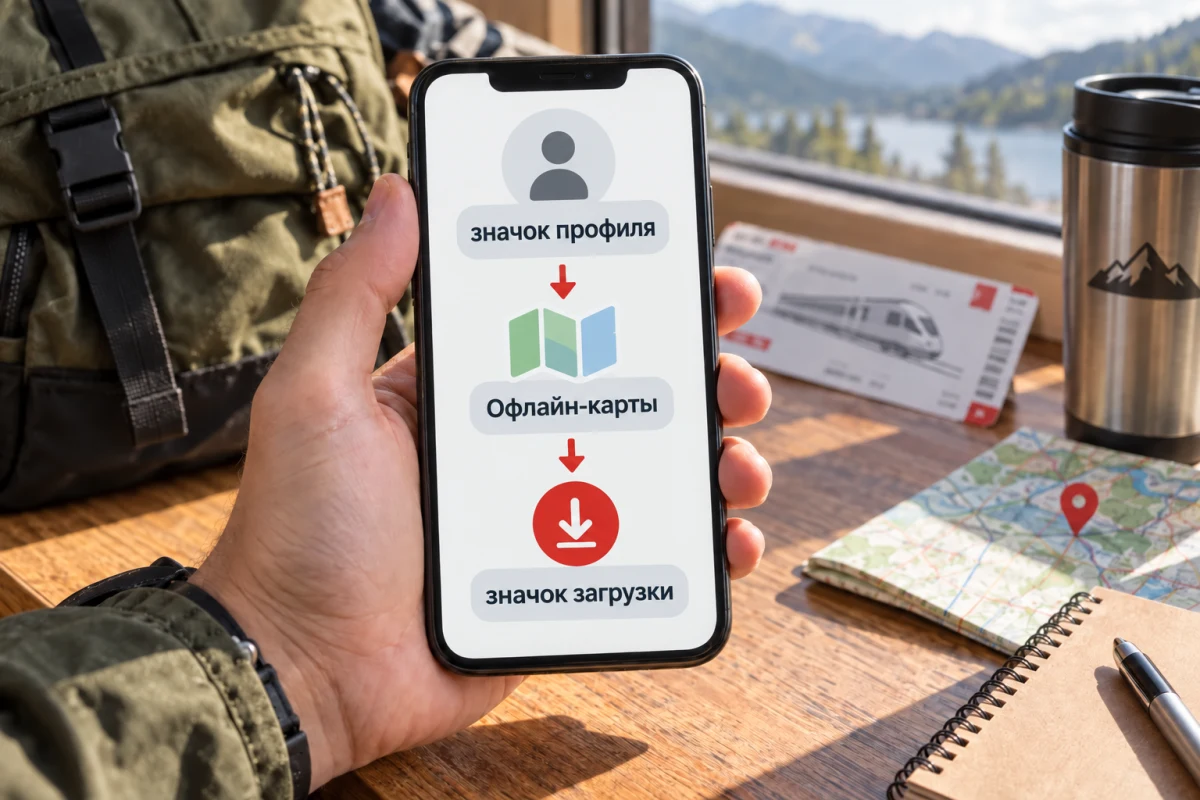
- Откройте Яндекс Карты и нажмите значок профиля.
- Выберите «Офлайн-карты».
- Введите название страны, города или региона либо выберите вариант из подсказок.
- Нажмите значок загрузки и дождитесь её завершения.
Если приложение сообщает о нехватке места, освободите память и повторите загрузку. Не удаляйте действующую карту перед поездкой, пока новая не скачалась полностью.
Для длинного маршрута скачайте все регионы
Если дорога проходит через несколько регионов, загрузите карту каждого из них. В некоторых странах целую страну скачать нельзя, доступны отдельные регионы и города.
Дополнительный разбор функции есть в новости о маршрутах Яндекс Карт без интернета, но пошаговая проверка остаётся на этой странице.
Проверьте карту без сети
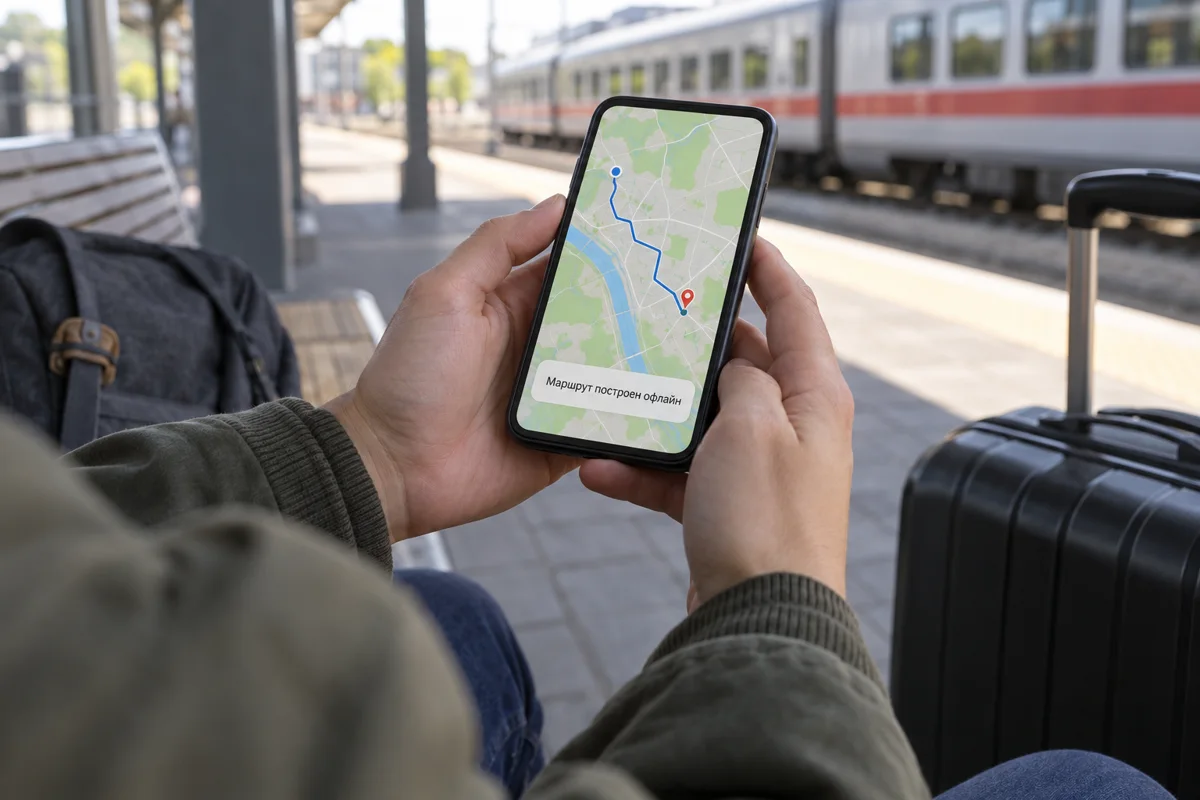
- Полностью отключите Wi-Fi и мобильный интернет.
- Откройте Яндекс Карты и найдите адрес внутри загруженного региона.
- Постройте короткий маршрут и убедитесь, что его схема отображается. Для полной проверки запустите навигацию и начните движение по короткому безопасному пешему маршруту: после начала движения над информацией о маршруте должна появиться надпись «Маршрут построен офлайн».
- Верните интернет после проверки.
Если поиск или маршрут не строятся, снова откройте список офлайн-карт и убедитесь, что загрузка завершена. Для маршрута за границу региона проверьте наличие всех промежуточных карт.
Настройте обновление карт
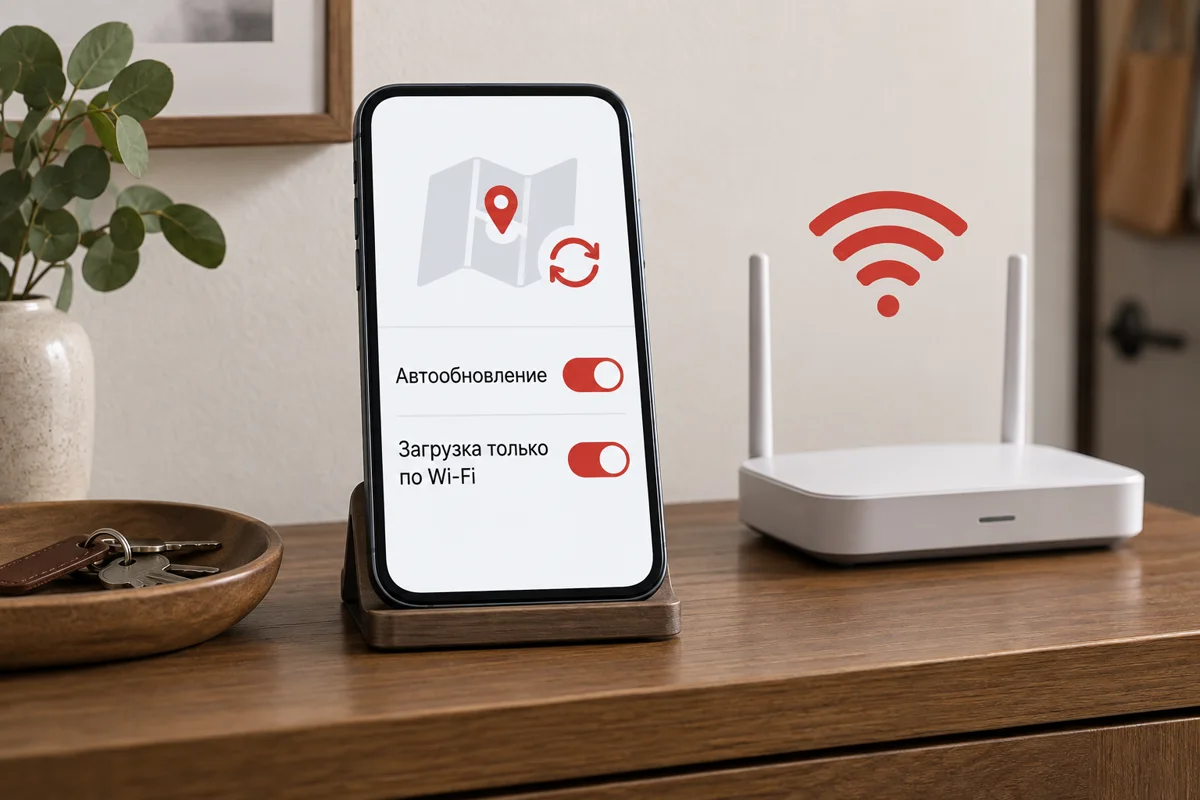
В разделе «Офлайн-карты» откройте настройки. «Автообновление» разрешает обновлять карты при подключении к интернету. Параметр «Загрузка только по Wi-Fi» ограничивает обновление сетью Wi-Fi и помогает не расходовать мобильный трафик.
Перед поездкой откройте список карт при стабильной сети и дайте обновлению завершиться. Проверяйте свободное место, если регионов много.
Что делать, если загруженные карты пропали
Яндекс указывает среди возможных причин смену SIM-карты, языка системы или SD-карты. Официальная последовательность: переустановить приложение либо очистить историю поиска и маршрутов через значок профиля → «Настройки» → «Очистить историю поиска и маршрутов», затем скачать карту заново.
Переустановка удаляет скачанные карты. Если проблема не связана с офлайн-данными и приложение не работает на iPhone, используйте отдельную диагностику Яндекс Карт на iPhone.
Итоговая проверка перед дорогой
- Все нужные регионы есть в списке и загрузка завершена.
- Поиск адреса и схема маршрута работают при полностью отключённом интернете.
- После запуска навигации и начала движения появляется надпись «Маршрут построен офлайн».
- Вы учли, что без сети нет актуальных пробок, камер и дорожных событий.