

Инструкция
Яндекс Go не открывается на Android: что проверить
Если Яндекс Go не запускается на Android, проверьте общий статус, соединение, обновление приложения, перезапуск и кэш. Если приложение открылось без карты, отдельно проверьте геолокацию и адрес подачи.

Коротко
Если Яндекс Go не открывается на Android, сначала проверьте текущий статус Яндекс Go и работу других приложений через ту же сеть. Затем перезапустите телефон и обновите приложение. Если ошибка сохраняется, выполните принудительную остановку и очистите только кэш. Геолокацию проверяйте после успешного запуска.
Все разделы
Определите, где возникает ошибка
- Приложение сразу закрывается или остаётся на заставке: проверяйте обновление, перезапуск и локальный кэш.
- Окно открылось, но карта пустая: сравните мобильный интернет и Wi-Fi, затем проверьте геолокацию.
- Карта работает, но заказ не оформляется: откройте историю и убедитесь, что предыдущая попытка не создала заказ.
- Не работает только обновление из магазина: используйте отдельную проверку Google Play.
Не нажимайте кнопку заказа несколько раз подряд при зависшем экране. Сначала убедитесь, что поездка не появилась в истории, иначе можно создать повторный заказ.
Сравните сети и общий статус

Откройте любой обычный сайт, затем переключитесь между мобильной сетью и доверенным Wi-Fi. Если через одну сеть Яндекс Go запускается, а через другую нет, проблема вероятнее относится к соединению, а не к данным приложения. Не меняйте сразу настройки аккаунта и способы оплаты.
Если одновременно не работают разные функции сервиса у многих пользователей, локальная переустановка вряд ли поможет. Подождите подтверждения восстановления, а важные сведения о действующем заказе сохраняйте через встроенную поддержку.
Перезапустите и обновите приложение
- Откройте экран последних приложений и закройте Яндекс Go.
- Перезагрузите телефон обычной командой питания.
- Откройте официальный магазин приложений и проверьте обновление Яндекс Go.
- Если ошибка осталась, откройте «Настройки» → «Приложения» → «Яндекс Go» и выберите принудительную остановку. Название действия зависит от оболочки Android.
- Запустите приложение и дождитесь полной загрузки, не создавая новый заказ повторно.
Если магазин не предлагает совместимую версию, не устанавливайте APK с постороннего сайта. Проверьте версию Android, доступность приложения в официальном магазине устройства и свободное место.
Проверьте геолокацию, если приложение уже открылось
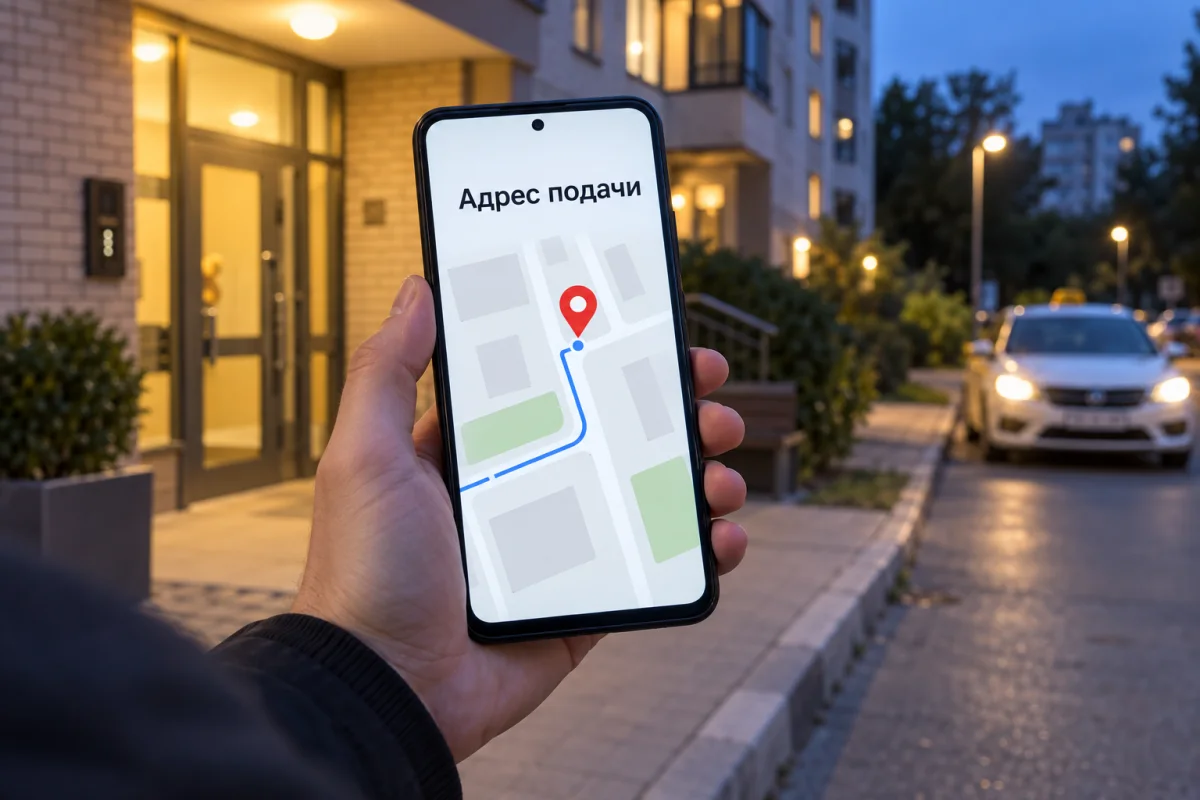
Разрешение на местоположение влияет на определение точки подачи, но само по себе не объясняет мгновенное закрытие приложения. В настройках Android откройте сведения о Яндекс Go и разрешите геолокацию только в подходящем для вас режиме. После этого вернитесь в приложение и вручную сверьте адрес подачи.
Названия разделов настроек различаются у производителей. Обычно путь начинается с «Настройки» → «Приложения» → «Яндекс Go» → «Разрешения». Не включайте постоянный доступ к геолокации, если для вашей задачи достаточно доступа во время использования.
Очистите кэш, но не данные
- Откройте системные сведения о приложении Яндекс Go.
- Перейдите в раздел памяти или хранилища.
- Выберите очистку кэша, а не очистку данных.
- Снова запустите приложение и проверьте карту, адрес и историю заказов.
Очистка данных может потребовать повторного входа и сбросить локальные настройки. Оставьте её на случай, когда безопасные шаги не помогли и у вас нет активного заказа, который нужно контролировать.
Когда использовать резервный способ и поддержку

После перезапуска и обновления проверьте результат один раз на стабильной сети. Официальная справка Яндекса описывает заказ такси через мобильные Яндекс Карты как отдельный доступный сценарий. Перед повторным заказом всё равно проверьте историю, чтобы не вызвать вторую машину.
Если Яндекс Go продолжает закрываться, запишите модель телефона, версию Android, версию приложения, сеть и точный момент ошибки. Эти сведения полезнее для поддержки, чем многократная переустановка. При споре по уже созданному заказу используйте помощь внутри карточки поездки.