

Инструкция
Windows 11 не видит USB-накопитель: что проверить
Если USB-накопитель не появился в Windows 11, проверьте его в другом порту и на другом компьютере, затем откройте «Управление дисками». Не форматируйте носитель с нужными файлами.
Коротко
Если Windows 11 не видит USB-накопитель, подключите его напрямую к другому порту и проверьте на другом компьютере. Затем откройте «Управление дисками». Если на носителе есть нужные файлы, не инициализируйте и не форматируйте его.
Все разделы
Уточните, что именно не определяется
- Флешка или внешний USB-диск не видны в «Этом компьютере»: проверяйте порт, питание и список дисков.
- Носитель виден в «Управлении дисками», но не в Проводнике: проверьте состояние тома и букву диска.
- Не определяется телефон: это другая задача, используйте отдельную проверку для Android через USB или iPhone в Windows.
При важных данных откажитесь от любых действий, которые меняют разметку. Инициализация и форматирование не являются обычной диагностикой диска с файлами.
Переподключите накопитель без переходника
- Дождитесь завершения записи, если индикатор на носителе мигает.
- Извлеките накопитель через значок безопасного извлечения, если Windows его показывает.
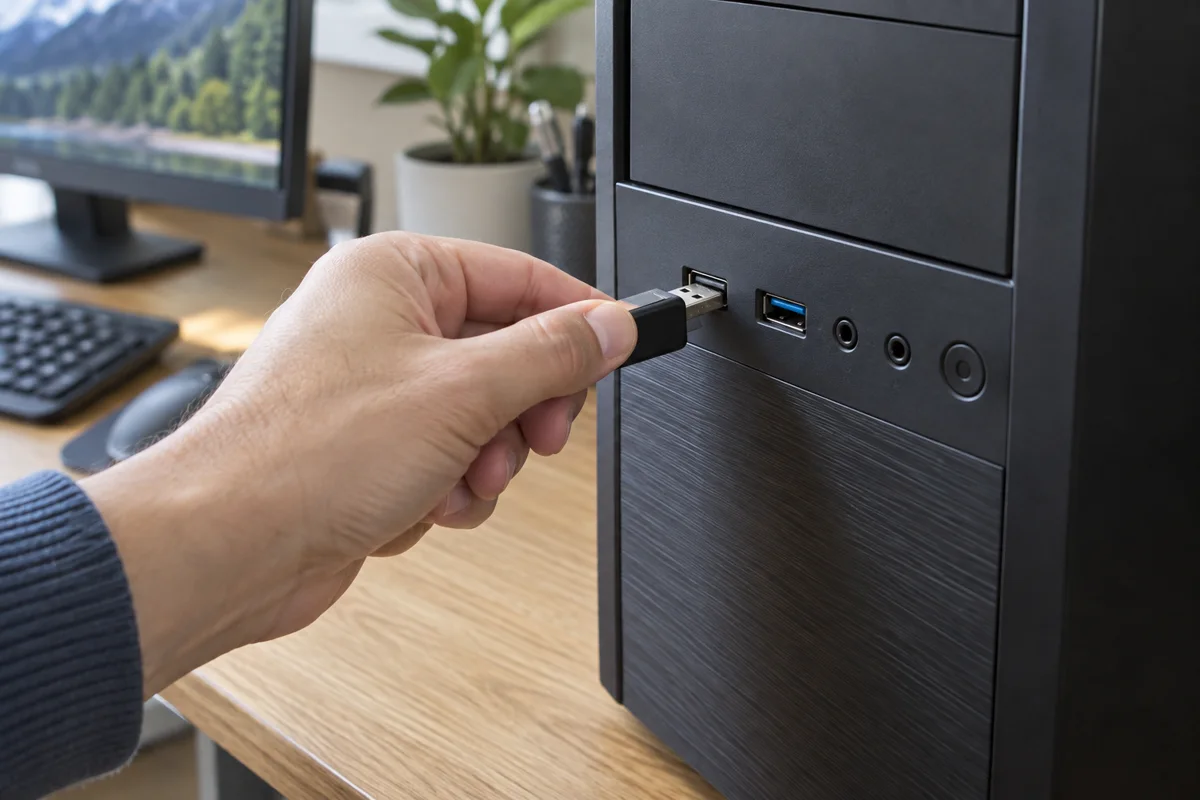
- Подключите носитель напрямую к другому порту без хаба, удлинителя и док-станции.
- Для внешнего диска проверьте кабель и блок питания, если он предусмотрен.
Не применяйте силу к разъёму. Погнутый штекер, люфт, запах перегрева или следы жидкости требуют остановки проверки.
Сравните с другим портом и компьютером
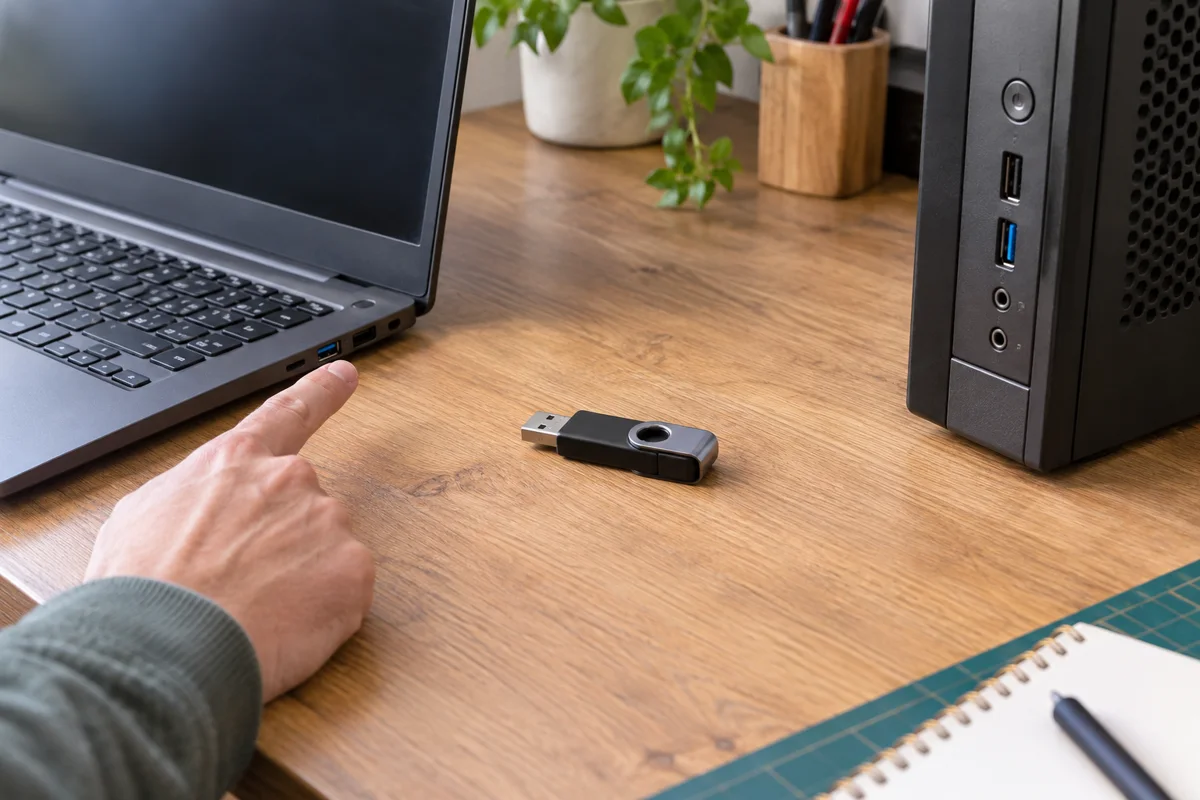
Проверьте накопитель на другом компьютере. Если там он открывается, сначала скопируйте важные файлы на другой исправный диск. Если не виден ни на одном устройстве, вероятность неисправности самого носителя выше.
Если другой USB-накопитель работает в том же порту, а проблемный нет, это тоже указывает на носитель. Если не работают разные USB-устройства, проверяйте Windows и оборудование компьютера.
Найдите диск в «Управлении дисками»
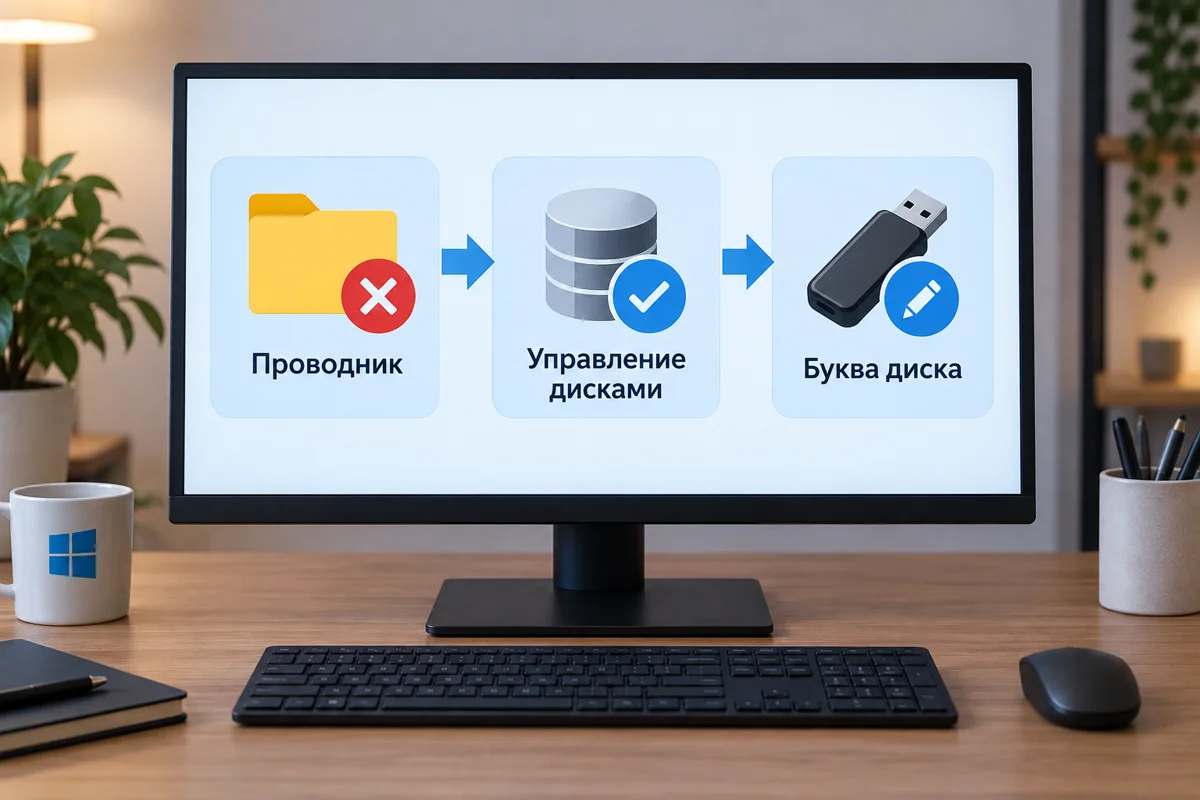
Нажмите правой кнопкой по «Пуск» и откройте «Управление дисками». Ещё один путь: Win + R, команда diskmgmt.msc и кнопка Enter. Сверьте объём и состояние, чтобы не выбрать системный диск.
Добавляйте букву только доступному тому с распознанной файловой системой и состоянием «Исправен», если буква у него отсутствует. Нажмите правой кнопкой по тому и выберите «Изменить букву диска и пути» → «Добавить» → «Назначить следующую букву диска», затем выберите свободную букву и подтвердите действие. Не меняйте букву тома с Windows или приложениями. Схема, а не скриншот, показывает только логику проверки.
Когда нельзя нажимать «Инициализировать» или «Форматировать»
Статус «Не инициализирован», «Нераспределена», RAW или предложение отформатировать не доказывают, что на диске нет файлов. Если данные важны, откажитесь от записи на носитель и обратитесь к специалисту по восстановлению.
Инициализация, создание тома и форматирование подходят только для нового пустого диска или носителя, на котором точно нет нужных данных. Форматирование уничтожает данные на томе.
Проверьте результат и извлекайте носитель безопасно
После добавления буквы откройте «Этот компьютер» и попробуйте прочитать уже существующую папку или файл. Если носитель открылся, сначала скопируйте важные данные на другой исправный диск. Не записывайте тестовый файл, пока не убедитесь, что накопитель исправен и на нём нет единственной копии нужных данных. Перед отключением используйте значок «Безопасное извлечение оборудования и мультимедиа».