

Инструкция
Как создать Яндекс Почту: регистрация нового почтового ящика
Как зарегистрировать личную Яндекс Почту через браузер: выбрать логин и пароль, подтвердить свой телефон, сохранить полный адрес и проверить новый ящик письмом.
Коротко
Чтобы создать Яндекс Почту, зарегистрируйте Яндекс ID: выберите логин, задайте пароль и подтвердите свой мобильный номер. Затем откройте Почту в браузере и проверьте новый адрес письмом. Если аккаунт Яндекса уже есть, сначала попробуйте войти с ним: отдельный ящик может не понадобиться. Ниже разобран путь для личной почты на компьютере.
Все разделы
- Что подготовить и нужен ли новый аккаунт
- Как выбрать логин и пароль
- Как зарегистрировать новый ящик на компьютере
- Как проверить адрес, вход и первое письмо
- Если регистрация не завершается
- Не приходит СМС
- Не открывается страница
- Частые вопросы о создании Яндекс Почты
- Можно ли зарегистрировать почту без телефона?
- Нужно ли устанавливать приложение?
- Что делать, если ошибся в логине?
Что подготовить и нужен ли новый аккаунт
Понадобятся браузер, интернет и доступный вам мобильный телефон. Указывайте свой номер: он используется для подтверждения, уведомлений безопасности и восстановления доступа. Пароль и код из сообщения вводите только на официальной странице Яндекса.
Если вы уже пользуетесь сервисами Яндекса, откройте Яндекс Почту и войдите под своим аккаунтом. Когда ящик открывается, можно сразу пользоваться этим адресом. Если Яндекс ID был создан по упрощённой регистрации с почтой другого сервиса, для ящика на Яндексе нужно пройти полную регистрацию, выбрав логин и подтвердив телефон. Это можно сделать в существующем аккаунте.
Для личного бесплатного ящика не требуется покупать подписку Яндекс 360. Платные предложения на странице сервиса относятся к дополнительным возможностям. В официальных ответах о Почте Яндекс подтверждает, что бесплатный ящик доступен после создания Яндекс ID.
Как выбрать логин и пароль
Логин станет началом вашего почтового адреса. За ним идут знак @ и домен Яндекса. Полный адрес лучше сохранить после регистрации, особенно если он нужен для резюме, документов или переписки.
Выбирайте логин внимательно: после регистрации изменить его нельзя. Он не должен начинаться с цифры или содержать нижнее подчёркивание. Яндекс также не различает в логине точки и дефисы, заглавные и строчные буквы. Поэтому изменение этих знаков не поможет получить независимый адрес, если соответствующий логин уже занят.
Если нужное имя недоступно, добавьте к нему осмысленную часть или выберите подходящий вариант, который предлагает форма. Набор случайных знаков будет неудобно диктовать по телефону. Проверенные ограничения логина описаны в справке Яндекс ID.
Для пароля используйте собственную комбинацию букв, цифр и знаков, которую не применяете на других сайтах. Не включайте в неё дату рождения или имя. Сохраните пароль безопасным способом, отдельно от опубликованного адреса; сообщать его получателю письма не нужно.
Как зарегистрировать новый ящик на компьютере

Откройте официальную регистрацию Яндекса. Ниже приведены действия из справки Почты. Телефон держите рядом, чтобы подтвердить именно свой номер, а не оставить регистрацию незавершённой.
Если в браузере уже открыт ваш другой аккаунт и нужен отдельный ящик, в меню аккаунта выберите «Добавить аккаунт», затем «Зарегистрироваться». Старый адрес при этом не переименовывается: вы создаёте ещё один аккаунт.
- Укажите имя и фамилию. Яндекс рекомендует настоящие данные: при сложном восстановлении доступа они могут понадобиться поддержке.
- Введите свободный логин или выберите предложенный вариант. Перед продолжением проверьте написание: оно определит ваш почтовый адрес.
- Задайте надёжный пароль и сохраните его. Не используйте пароль от другой почты или социальной сети.
- Укажите свой мобильный номер и подтвердите его кодом из СМС. Если сообщение не пришло, сначала воспользуйтесь разделом ниже.
- Прочитайте условия соглашения и обработки данных. Убедитесь, что отмечены нужные согласия, затем нажмите «Зарегистрироваться».
Этот порядок опубликован в инструкции Яндекса по регистрации Почты. Если сервис предлагает дополнительную проверку, пройдите её на его странице. Код подтверждения никому не пересылайте.
Как проверить адрес, вход и первое письмо
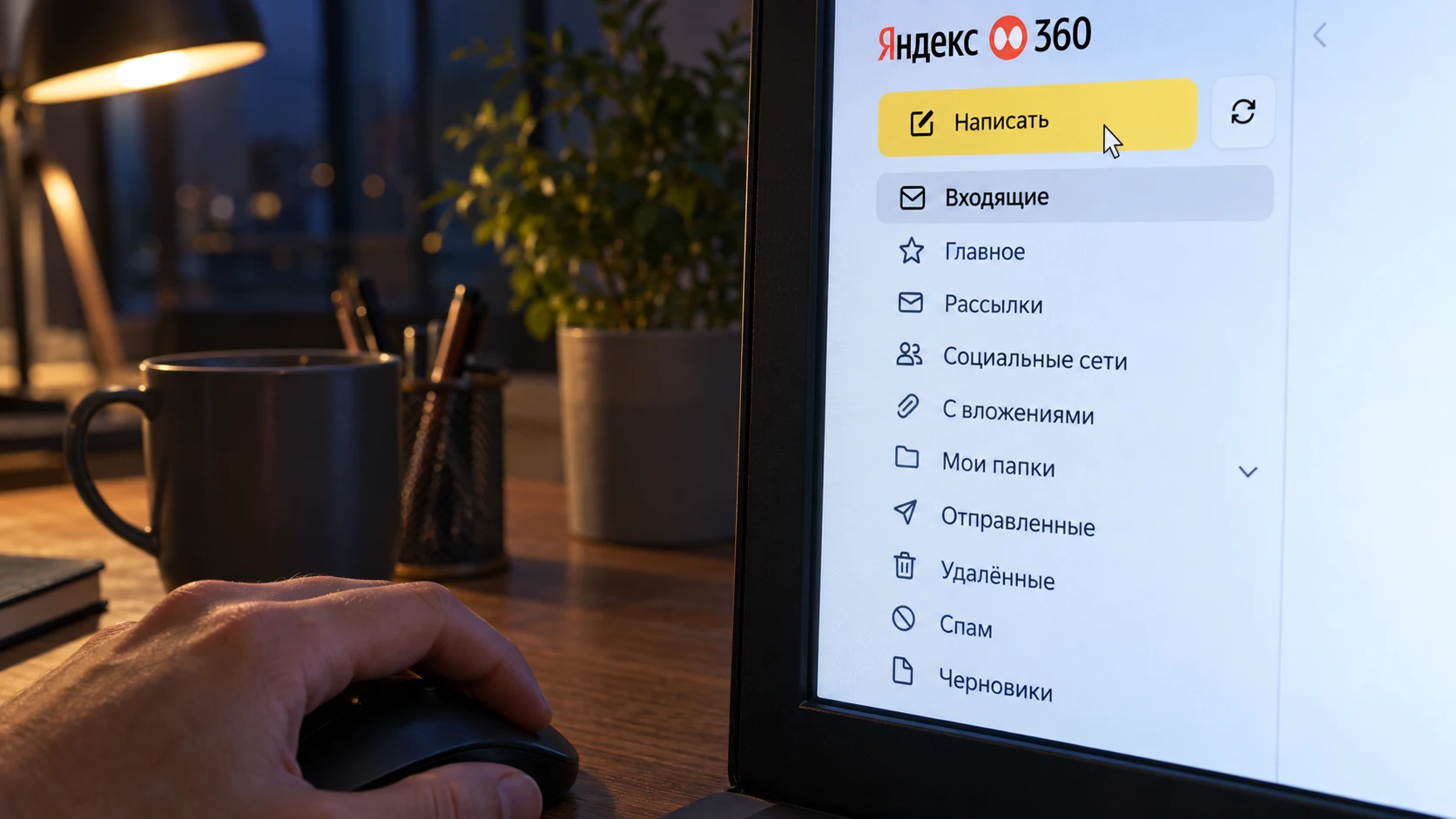
После регистрации откройте Почту. Если появится окно входа, используйте новый логин и выбранный для Яндекс ID пароль. Когда для аккаунта настроен другой способ подтверждения входа, выполните его требования.
Проверка должна закончиться открытым ящиком под нужным аккаунтом. Не путайте название профиля с адресом: для регистрации на другом сайте понадобится полный адрес со знаком @ и доменом. Его можно проверить в меню аккаунта в правом верхнем углу.
- В левом верхнем углу нажмите «Написать».
- В поле «Кому» укажите свой новый полный адрес. Добавьте короткую тему и текст, например сообщение о проверке ящика, без паролей и кодов.
- Нажмите «Отправить», затем откройте «Входящие» и найдите проверочное письмо.
Так вы проверите отправку и приём внутри своего ящика. Если есть другой доступный вам почтовый адрес, полезно дополнительно отправить письмо с него на новый и ответить обратно: это проверит переписку между сервисами. Основные поля и отправка описаны в справке «Написать письмо».
Если проверочное письмо не появилось, проверьте адрес получателя и папку «Спам». Дальнейшая диагностика вынесена в инструкцию о неполучении писем в Яндекс Почте: повторная регистрация не решает проблему уже созданного ящика.
Если регистрация не завершается
Не приходит СМС
Начните с простых проверок, описанных в справке о неполучении кода.
- Перепроверьте введённый номер и убедитесь, что телефон находится в зоне мобильной сети.
- Посмотрите, не попали ли сообщения Яндекса в спам-фильтр телефона или SIM-карты.
- Если номер, сигнал и фильтры в порядке, перезагрузите телефон и запросите код ещё раз.
При частых запросах отправка сообщений может временно ограничиваться. В этом случае Яндекс рекомендует подождать час перед новой попыткой. Если код по-прежнему не приходит, обратитесь в поддержку по ссылке в справке.
Не открывается страница
Попробуйте открыть ещё один обычный сайт и обновить страницу регистрации. Если не загружается и публичный адрес Почты, посмотрите текущий статус Яндекс Почты. Мониторинг показывает доступность проверяемого адреса сервиса и не подтверждает, прошла ли регистрация именно вашего аккаунта.
Если регистрация закончилась, но войти не получается, используйте раздел «Вход и выход» официальной справки. Проверяйте выбранный аккаунт, написание логина и пароля. Не создавайте новый адрес только потому, что не удаётся открыть существующий.
Частые вопросы о создании Яндекс Почты
Можно ли зарегистрировать почту без телефона?
Описанный официальный путь включает мобильный номер и его подтверждение. Упрощённая регистрация с адресом другого сервиса сама по себе не создаёт ящик Яндекса: для него справка требует полную регистрацию. Поэтому этот материал не обещает рабочий способ без телефона.
Нужно ли устанавливать приложение?
Для создания и проверки ящика на компьютере достаточно браузера. Приложение можно установить позднее, чтобы пользоваться уже созданным аккаунтом на телефоне. Маршрут установки приложения отличается от регистрации нового адреса.
Что делать, если ошибся в логине?
Отредактировать логин после создания аккаунта нельзя. Для другого основного адреса потребуется новый логин и новый ящик. Не удаляйте прежний аккаунт, пока не проверили, используется ли он для переписки и входа на других сайтах.