

Инструкция
Как создавать и редактировать изображения в ChatGPT Images 2.5
Создаём изображение по описанию в ChatGPT Images 2.5, меняем готовый кадр текстом или выделением области, проверяем результат и сохраняем файл.
Коротко
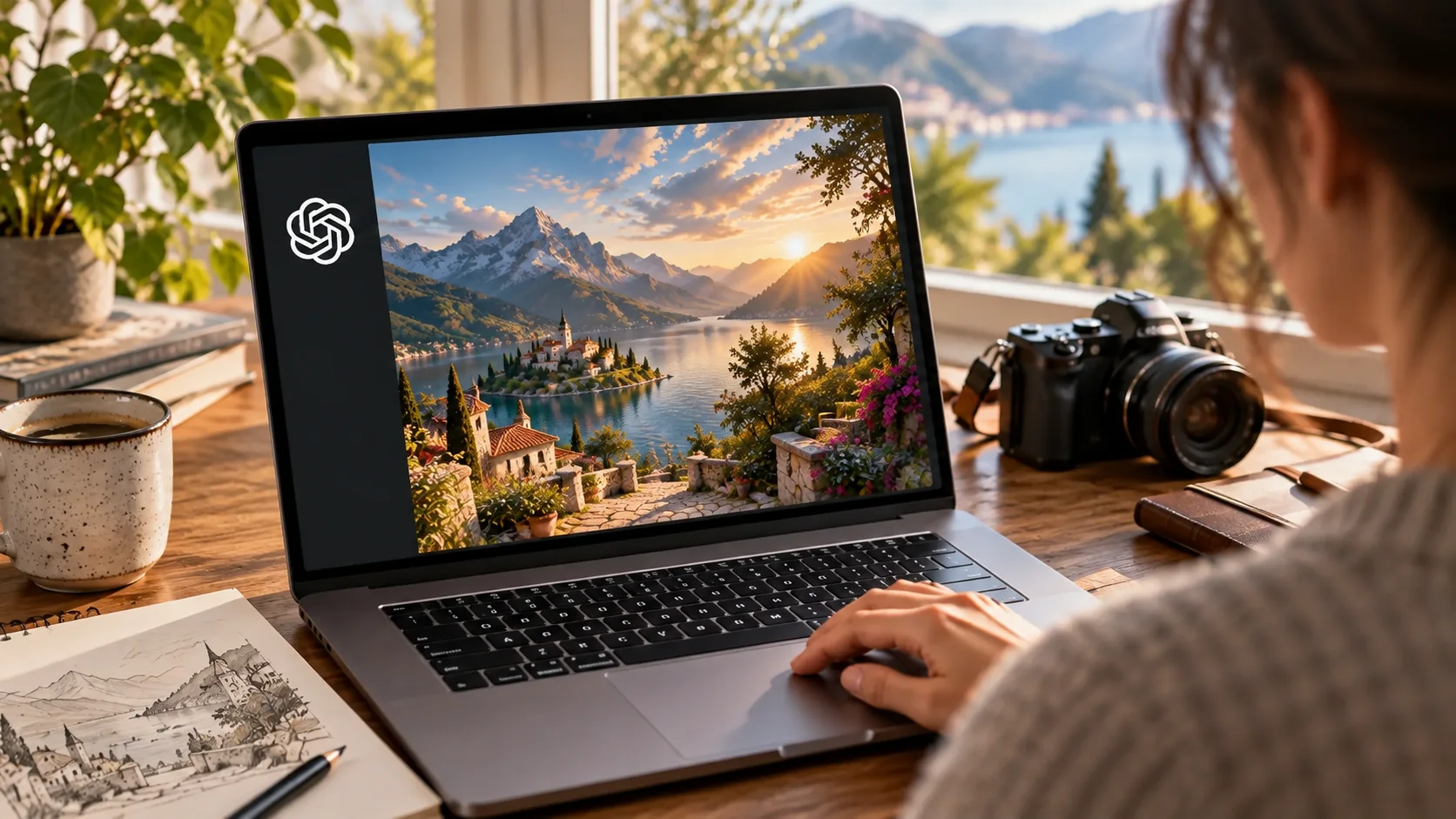
Чтобы создать изображение в ChatGPT Images 2.5, откройте Images в ChatGPT либо попросите ChatGPT нарисовать сцену в чате. Опишите предмет, ракурс, фон и формат. Для правки откройте результат или загрузите своё изображение, укажите изменение словами либо выделите область. После генерации проверьте детали и сохраните файл на устройство.
Все разделы
Где открыть ChatGPT Images и как написать запрос
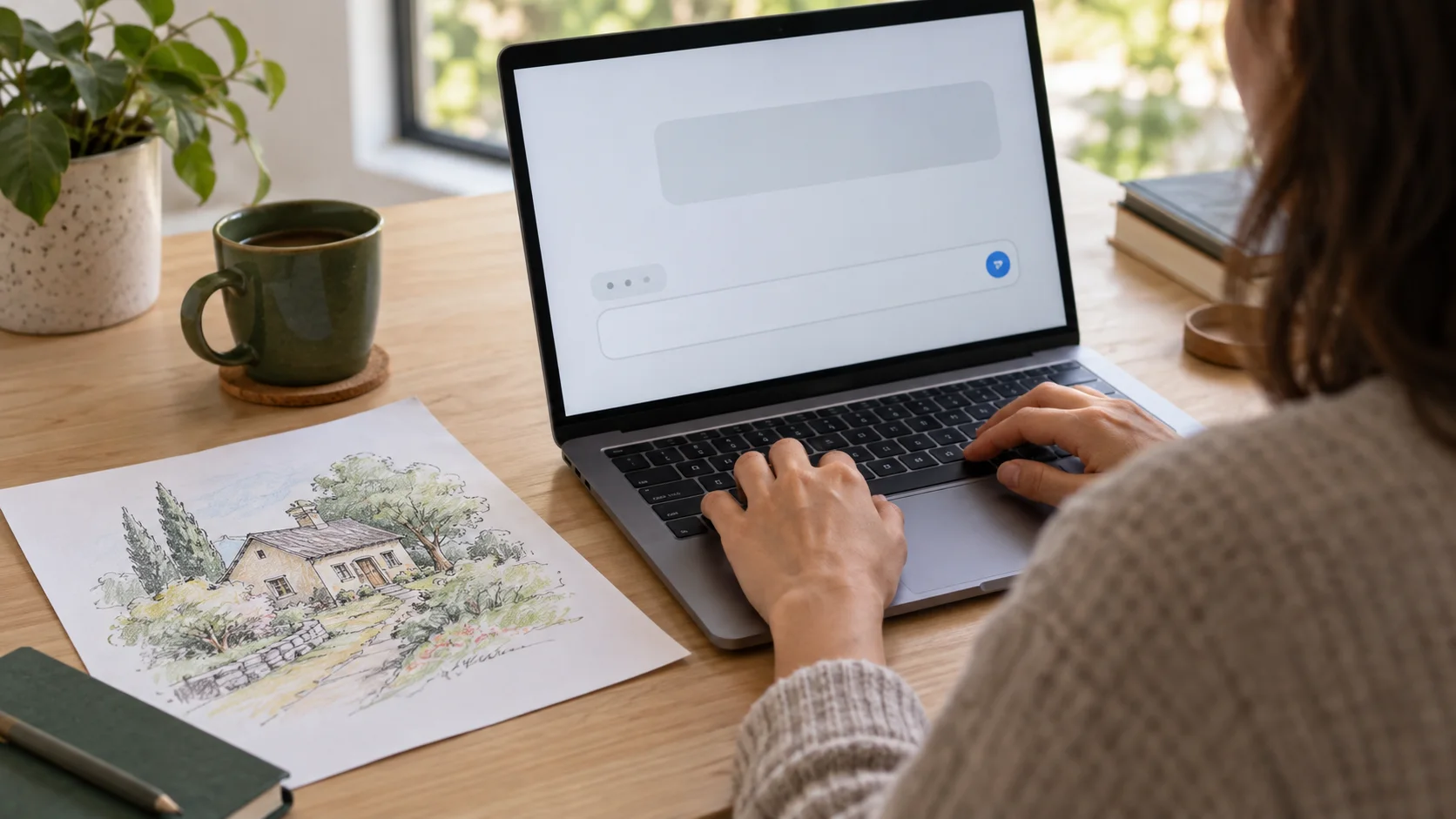
По справке OpenAI, создание изображений доступно в ChatGPT на сайте и в приложениях iOS и Android. Положение кнопок может различаться по версии интерфейса и типу аккаунта. Если отдельного раздела Images не видно, начните с запроса в обычном чате: «Создай изображение…».
Хороший запрос сообщает, что должно быть в кадре и зачем: например, «Фотореалистичная настольная лампа на деревянном столе, вид под углом, тёплый вечерний свет, горизонтальный формат, без текста». Это удобнее, чем длинный список случайных прилагательных. Если нужен надписанный предмет, укажите точные слова и после генерации внимательно их проверьте.
Не загружайте чужие личные фотографии и документы без разрешения. Для рабочего материала заранее оцените, допустимо ли передавать исходник сервису. Состояние самого ChatGPT можно проверить на странице статуса, если инструмент не отвечает.
Создайте изображение и внесите точечную правку
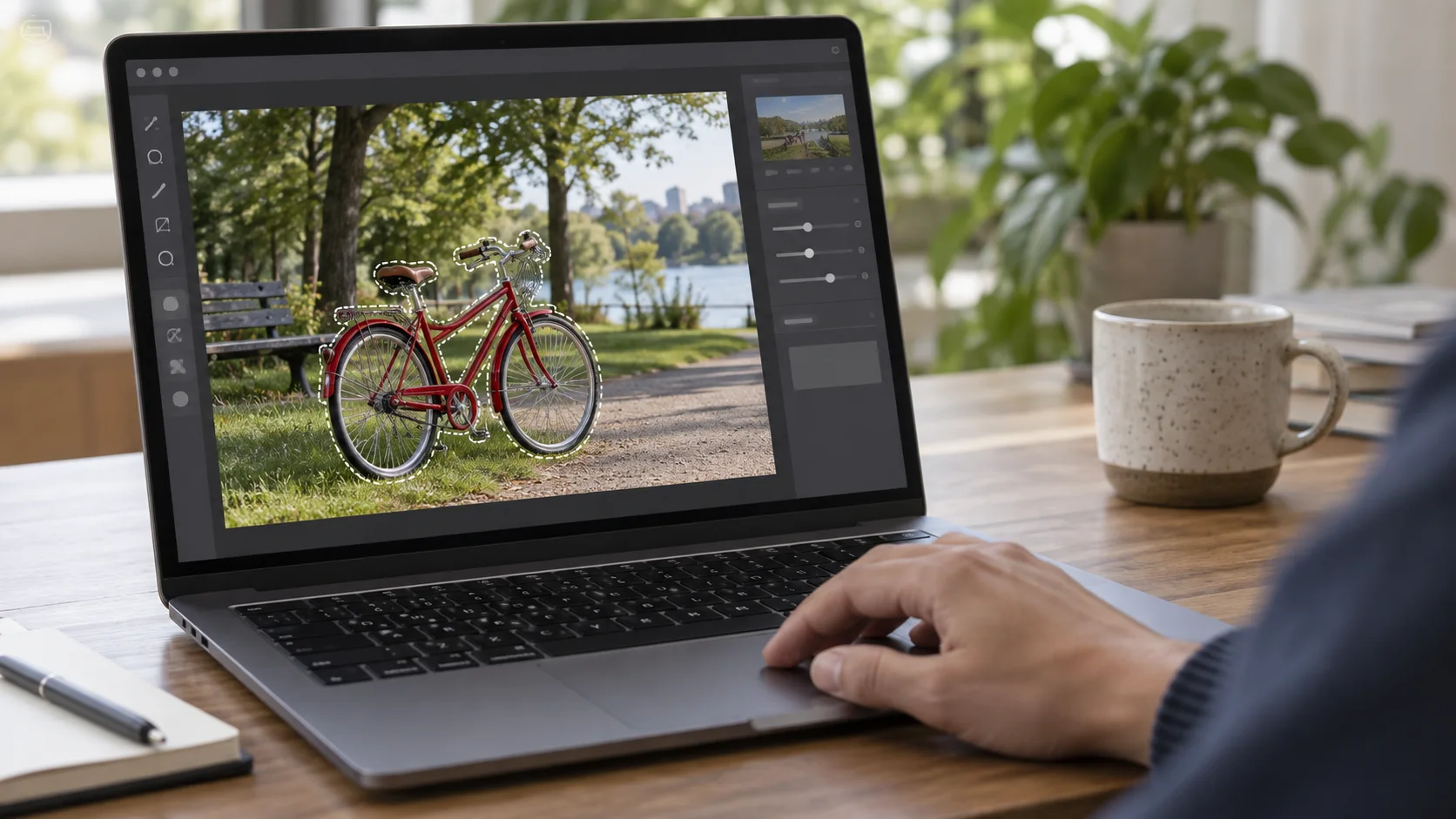
Сначала дайте исходный запрос и дождитесь результата. Если композиция удачна, но неверна одна деталь, опишите именно её: «Измени цвет лампы на тёмно-зелёный, остальное сохрани». Для локальной правки откройте изображение, выберите инструмент выделения области, если он доступен, и напишите, что заменить.
OpenAI также допускает редактирование словами без выделения. Результат может затронуть соседние части картинки, поэтому после каждого изменения смотрите на весь кадр, а не только на исправленный участок.
- Откройте Images или напишите запрос на создание изображения в чате ChatGPT.
- Посмотрите результат целиком: предметы, руки, текст, логотипы и фон.
- Откройте картинку для редактирования. Загрузите собственный исходник либо используйте созданный результат.
- Опишите нужную правку словами; при наличии инструмента выделения отметьте изменяемую область и повторите запрос.
На телефоне отдельные инструменты и шаблоны могут выглядеть иначе. Сверяйтесь с доступными пунктами в своём приложении, а не с нарисованной иллюстрацией этой инструкции. В режиме Work шаблоны пока недоступны.
Сохраните и проверьте готовый файл
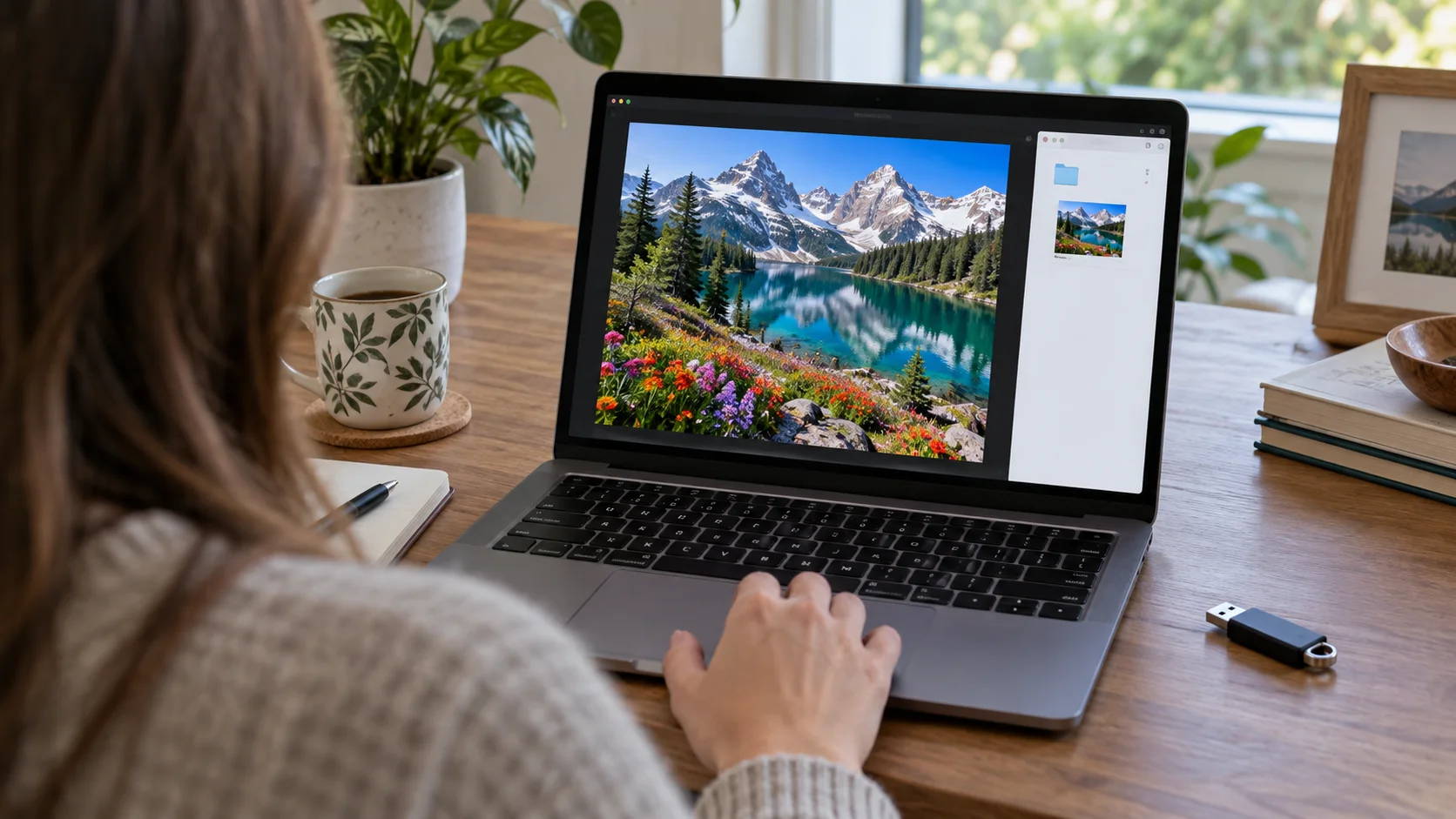
Сохраните результат доступной командой ChatGPT и откройте скачанный файл. Проверьте разрешение и формат под свою задачу, читаемость надписей, форму предметов и отсутствие лишних деталей. Для публикации особенно внимательно проверьте логотипы и фактические элементы интерфейса: генерация может воспроизвести их неточно.
Если изображение не создаётся из-за ошибки сервиса, используйте инструкцию по сетевой ошибке ChatGPT. О возможностях Images 2.5 и изменениях версии есть отдельная новость Failx.ru; здесь остаётся практический маршрут от запроса до файла.
Храните исходный запрос и удачные промежуточные версии, если планируете серию правок. Так легче вернуться к исходной композиции, когда очередная генерация изменила больше, чем вы просили.