

Инструкция
Не приходят уведомления MAX на iPhone: как найти причину
Проверяем, доставляются ли сообщения в MAX, разрешения уведомлений iPhone, режим фокусирования, настройки отдельного чата и официальный вариант MAX Web.
Коротко
Если уведомления MAX не приходят на iPhone, сначала откройте чат и убедитесь, что само сообщение доставлено. Затем проверьте разрешение уведомлений в iOS, режим фокусирования и настройки конкретного чата в MAX. После каждой проверки попросите отправить новое сообщение на заблокированный телефон: так станет ясно, какой пункт влиял на оповещение.
Все разделы
Проверьте доставку сообщения отдельно от уведомления
Попросите знакомого отправить вам короткий текст, пока iPhone заблокирован. Затем откройте MAX. Если сообщение появилось внутри чата, проблема относится к уведомлению. Если его нет и после открытия приложения, проверьте состояние MAX и работу MAX на iPhone: причина может быть в доставке, а не в оповещении.
Сделайте тест с двумя чатами. Когда уведомлений нет только у одного собеседника, причиной могут быть настройки именно этого диалога. Такая проверка быстрее, чем переустановка приложения.
Не оценивайте результат по старым сообщениям: после изменения разрешений попросите прислать новый текст. Если уведомление видно лишь после разблокировки, проверьте также выбранный способ показа на экране блокировки.
Разрешите уведомления MAX в настройках iPhone
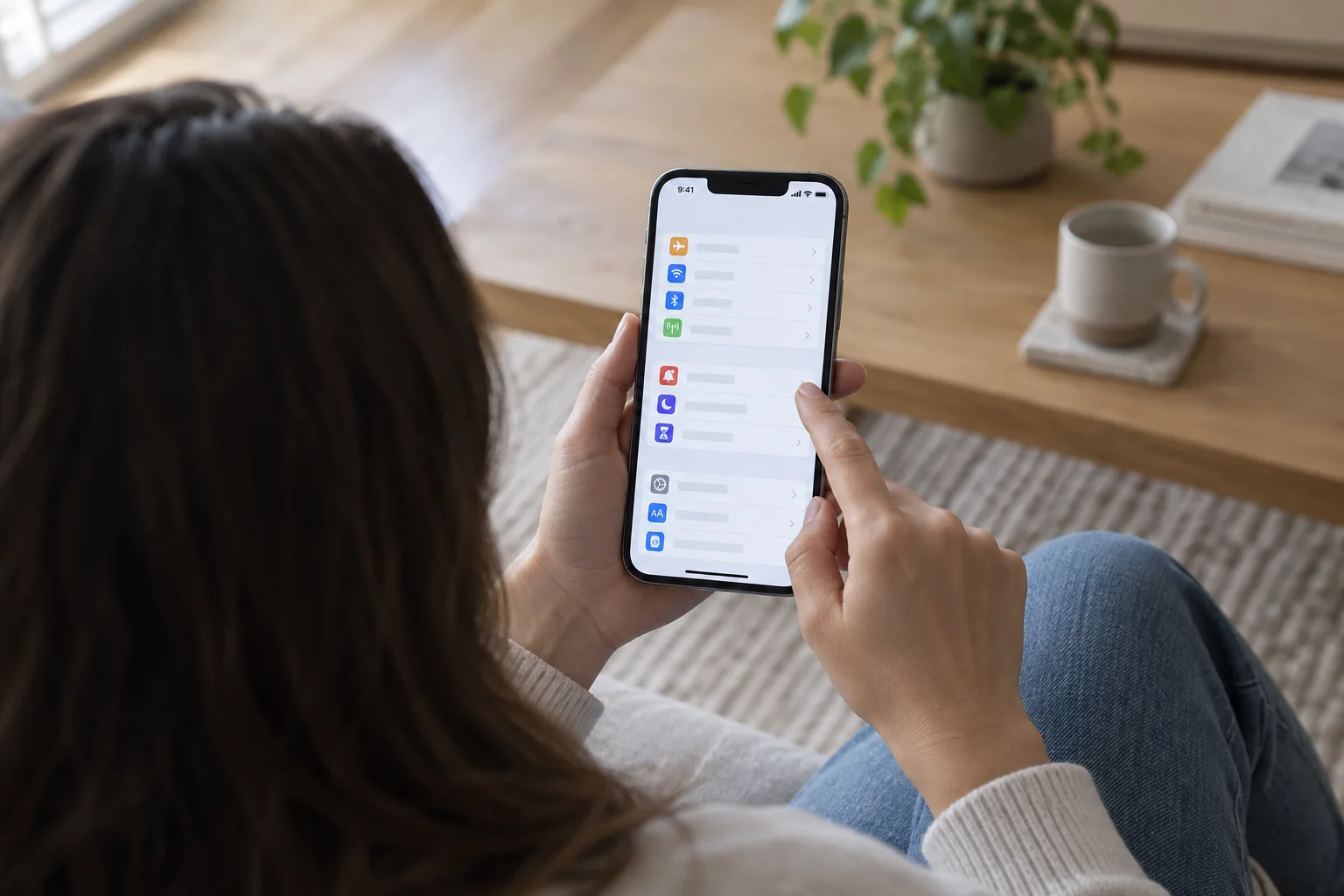
В iOS откройте «Настройки» → «Приложения» → MAX → «Уведомления» и включите «Допуск уведомлений». Проверьте допустимые места показа и звук. Этот системный маршрут описан в справке Apple; на более старой версии iOS расположение раздела может отличаться.
Затем проверьте активный режим фокусирования. Он может пропускать одни оповещения и задерживать другие. Временно измените правило для MAX по инструкции Apple по фокусированию и повторите тест.
- Включите «Допуск уведомлений» для MAX в настройках iPhone и выберите показ на нужных экранах.
- Проверьте, не ограничивает ли MAX текущий режим фокусирования.
- Откройте проблемный чат в MAX и проверьте, не выключены ли его уведомления. Порядок управления отдельным чатом приведён в справке MAX.
- Заблокируйте iPhone и попросите прислать новое тестовое сообщение.
Если обычные push-уведомления всё ещё не работают
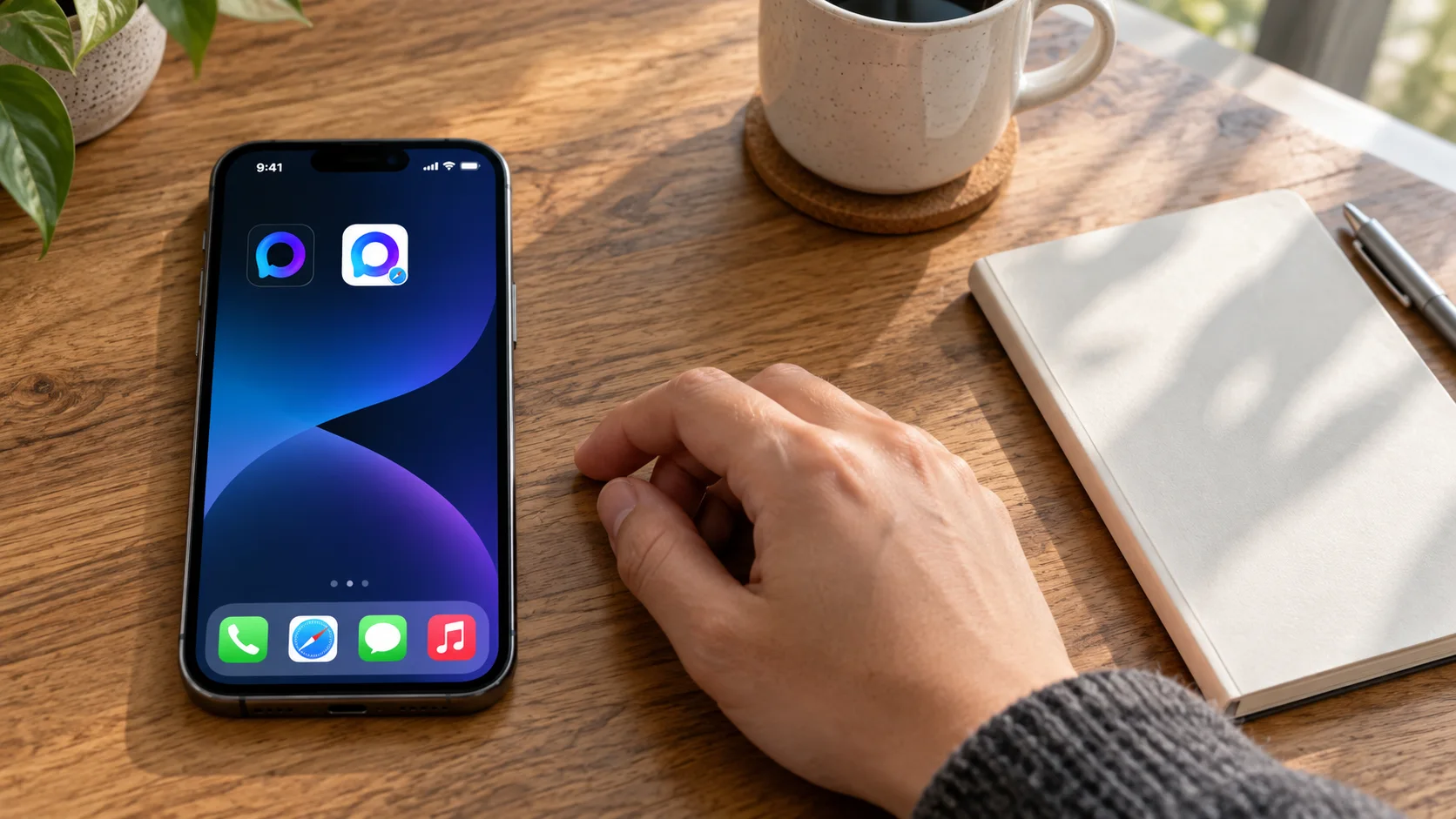
MAX опубликовал отдельный способ получать уведомления через MAX Web на iPhone: открыть официальный web.max.ru в Safari, добавить веб-приложение на экран «Домой» и разрешить уведомления при запросе. Это дополнительный вариант, а не причина удалять установленное приложение MAX.
Возможность веб-уведомлений зависит от версии iOS и доступности функции в вашем сценарии. Если такого запроса нет, не предполагайте, что функция включена у всех. Сохраните результаты тестов, версию iOS и MAX для поддержки.
Для Android настройки другие. Используйте отдельную инструкцию по уведомлениям MAX на Android, чтобы не искать пункты iPhone в другой системе.