

Инструкция
Не открывается Google Chrome на компьютере: что проверить
Если Google Chrome не запускается на компьютере, сначала завершите зависший процесс и перезагрузите устройство. Затем проверьте защитное ПО и только после этого переустановите браузер. Отдельно выясните, открываются ли сайты в другом браузере.
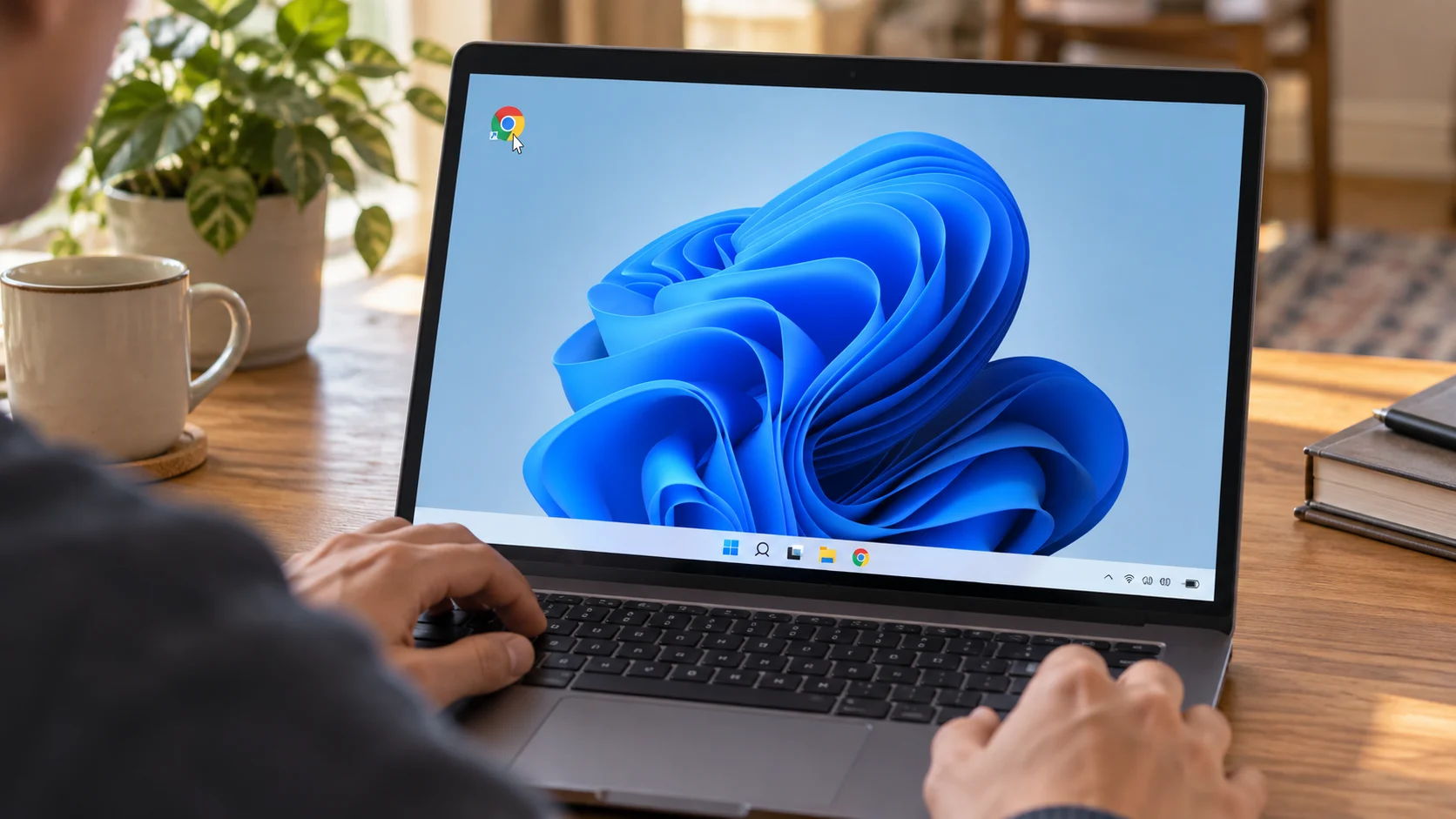
Коротко
Если Google Chrome не открывается, сначала проверьте, не остался ли его процесс работать в фоне, завершите его и запустите браузер снова. Если окно по-прежнему не появляется, перезагрузите компьютер. Дальше проверьте защитное ПО и лишь после этого рассматривайте переустановку. Перед удалением убедитесь, что важные локальные данные браузера сохранены.
Эта инструкция для ситуации, когда не запускается сам Chrome или окно сразу исчезает. Если браузер открыт, а не грузится один сайт, начните с проверки сайтов и соединения. Для проблем с Яндекс Браузером есть отдельная инструкция. Названия системных разделов ниже относятся к Windows 11 и macOS; на других версиях они могут отличаться.
Все разделы
Убедитесь, что не запускается именно Chrome
Откройте другой уже установленный браузер и попробуйте перейти на обычную страницу. Если там сайты работают, соединение в целом есть и можно заниматься запуском Chrome. Если не открываются и другие сайты, вернитесь к проверке сети. Так вы не потратите время на переустановку из-за проблемы провайдера или одного сайта.
В справке Chrome отдельно описаны случаи, когда браузер не запускается совсем, и случаи, когда не загружается отдельная страница. Сначала определите свой симптом: окно не появляется, появляется на секунду или остаётся открытым с ошибкой внутри.
Закройте зависший процесс и запустите Chrome заново
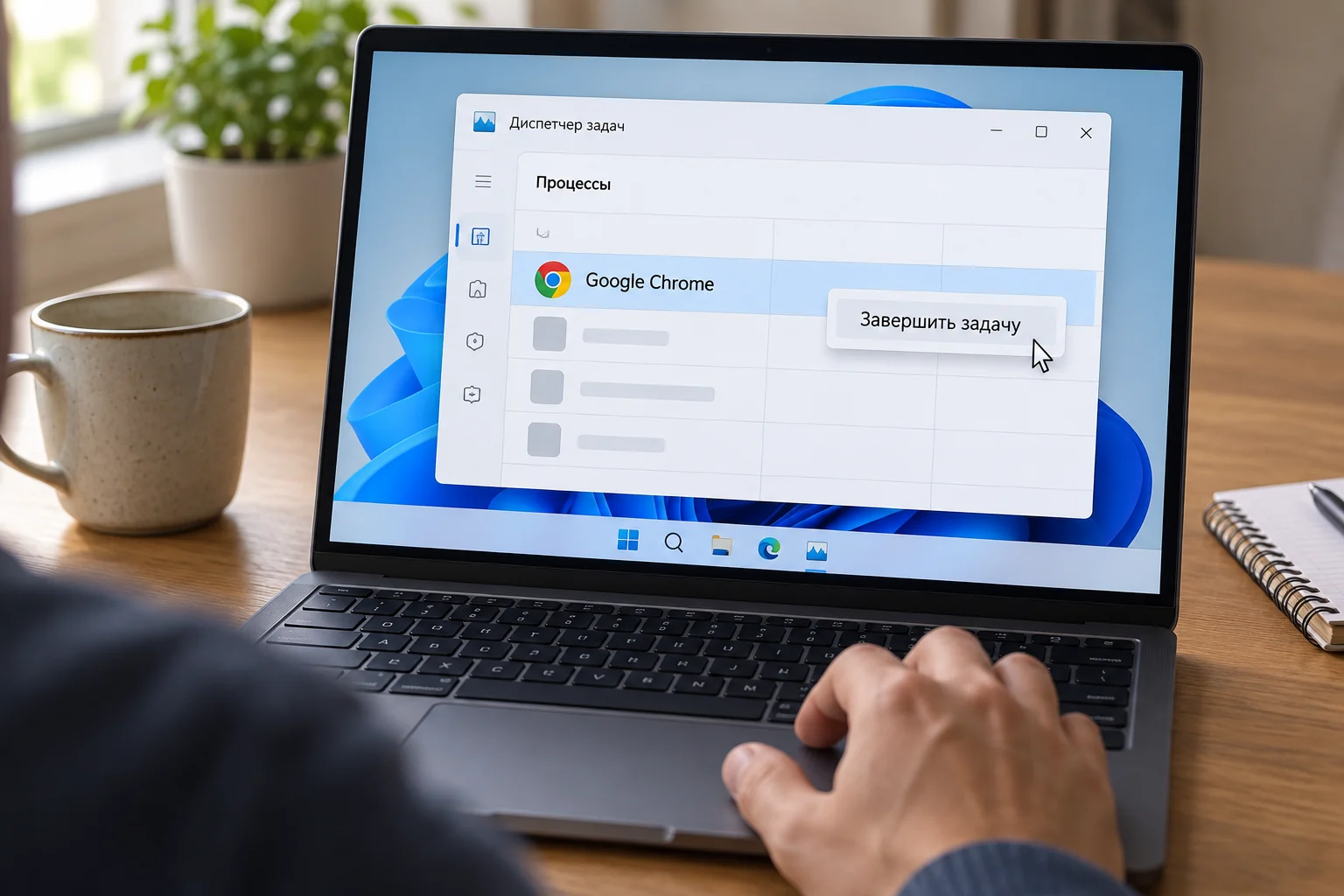
Chrome иногда уже работает в фоне, хотя окна не видно. Закройте только его процессы, затем попробуйте открыть браузер ещё раз. Несохранённые данные во вкладках могут пропасть, поэтому сначала проверьте, не открыто ли важное окно Chrome на другом рабочем столе.
Windows 11
- Нажмите Ctrl + Alt + Delete, откройте «Диспетчер задач» и найдите «Google Chrome» или
chrome.exeв разделе процессов. - Выделите процесс Chrome и выберите «Завершить задачу». Если Chrome был открыт в нескольких процессах, завершите связанные процессы, после чего запустите браузер обычным способом.
macOS
- Нажмите Command + Option + Esc и выберите Google Chrome в окне принудительного завершения программ.
- Нажмите «Завершить принудительно», затем откройте Chrome через папку «Программы» ещё раз. Если окно не появилось, переходите к следующим разделам.
Эти действия соответствуют официальной диагностике Google. Если Chrome снова появляется и исчезает, переходите к следующей проверке, не удаляя профиль и папки браузера вручную.
Перезагрузите компьютер и проверьте блокировки
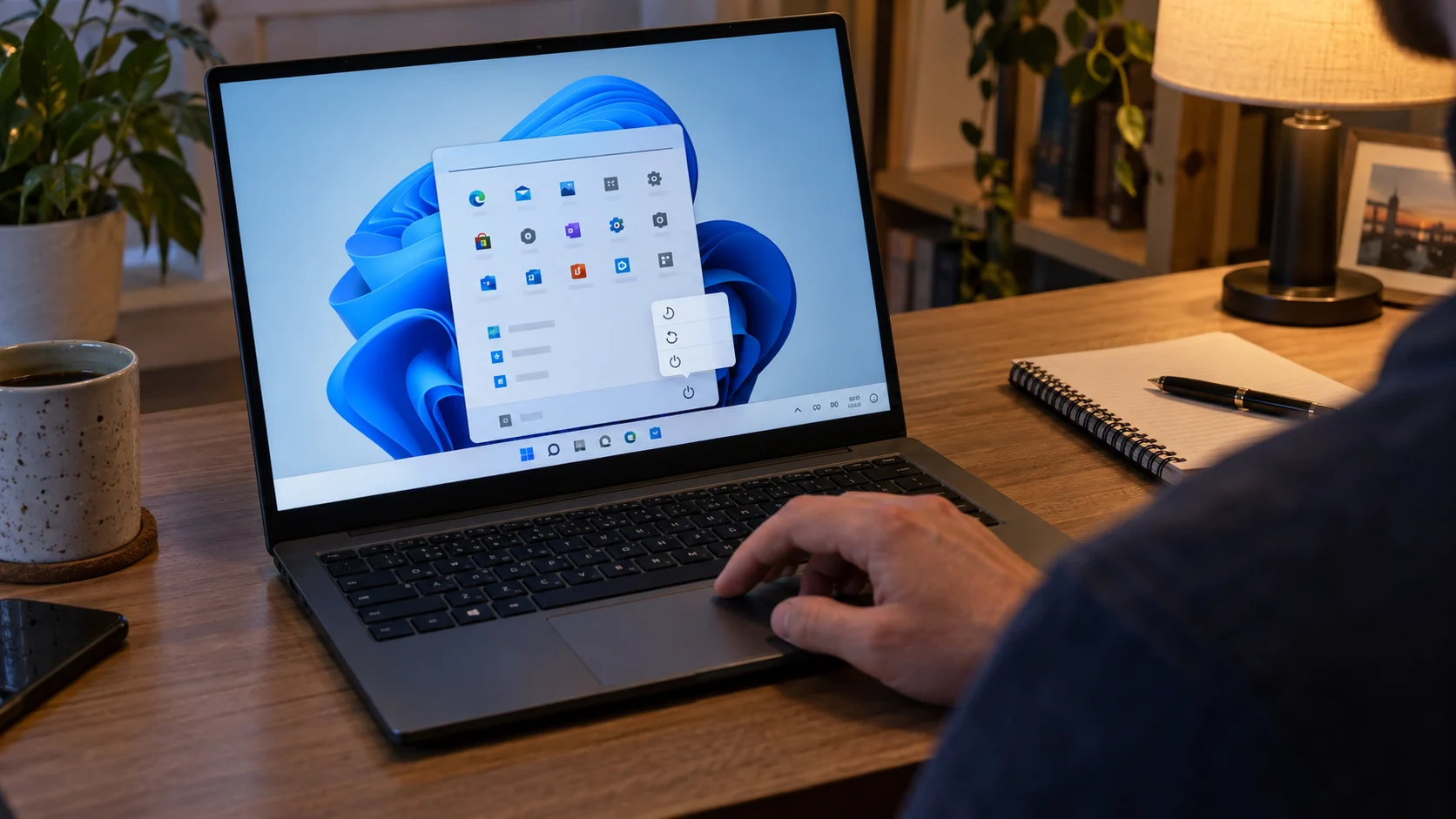
Перезагрузка завершает оставшиеся процессы и помогает исключить временный конфликт с другим приложением. Сохраните работу в остальных программах и выполните обычную команду «Перезагрузка» через меню системы. Не удерживайте кнопку питания, если компьютер отвечает на команды.
После входа откройте Chrome до запуска привычного набора программ. Если браузер заработал, причина могла быть временной. Если нет, посмотрите журнал блокировок установленного антивируса и проверьте компьютер штатным средством защиты. Google указывает защитное или нежелательное ПО среди возможных причин отказа запуска; отключать защиту надолго ради проверки не требуется.
Переустановите Chrome, если предыдущие шаги не помогли
Сначала выясните, есть ли у вас данные, сохранённые только в локальном профиле: закладки, пароли, открытые вкладки. Синхронизация помогает лишь тогда, когда она была заранее включена и данные действительно дошли до аккаунта. Не выбирайте удаление данных браузера и не стирайте папку профиля «для чистоты», пока это не проверено.
Для установки актуального Chrome на Mac нужна macOS 13 или новее. Проверьте версию через меню Apple → «Об этом Mac». Если у вас macOS 12 или старше и система не обновляется, не удаляйте работающий браузер ради этой переустановки: актуальный установщик не поддерживает такую версию. Требование указано в справке Google по установке Chrome.
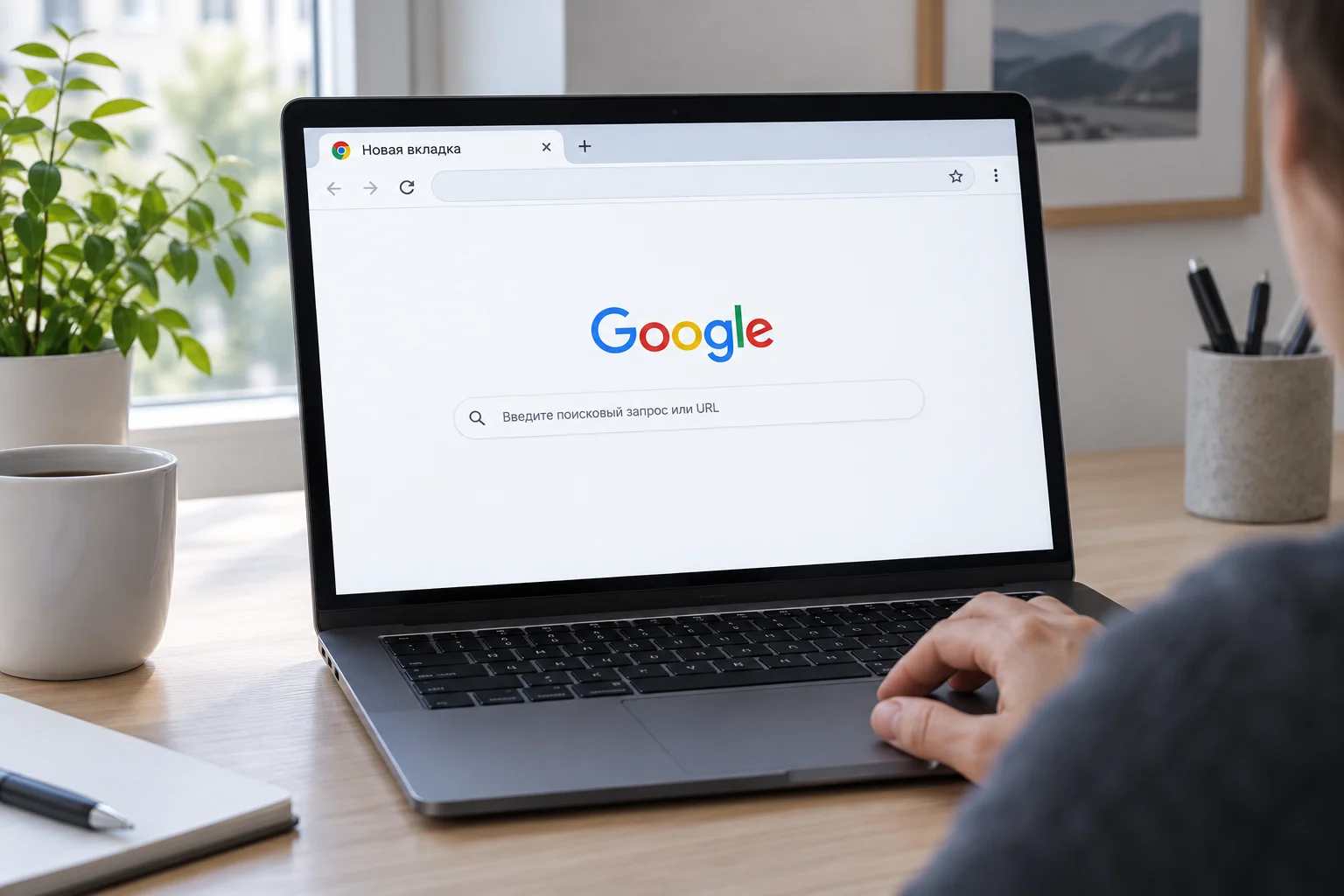
Windows 11
- В другом браузере скачайте установщик с официального сайта Google Chrome. Откройте «Пуск» → «Параметры» → «Приложения» → «Установленные приложения», найдите Google Chrome и выберите «Удалить».
- Если удаление предлагает стереть данные просмотра, не выбирайте этот вариант без проверенной копии локальных данных. Запустите скачанный установщик и после установки откройте Chrome.
macOS 13 и новее
- В другом браузере скачайте установщик Chrome с официального сайта Google. Завершите Chrome, откройте Finder → «Программы», найдите Google Chrome и переместите приложение в Корзину. Папку профиля в Library не удаляйте.
- Откройте загруженный файл
googlechrome.dmgи перетащите значок Chrome в папку «Программы». Закройте окно установщика, откройте Chrome из «Программ» и проверьте запуск.
Для обеих систем результат одинаков: должно появиться окно Chrome, а затем загрузиться обычная страница. Если приложение всё ещё закрывается, запишите версию ОС и сообщение об ошибке для обращения в поддержку Google.
Переустановка названа Google следующим шагом после проверки процесса, защитного ПО и перезагрузки. Она не гарантирует сохранность всего, что было только в локальном профиле.
Как понять, что проблема решена
Проверьте два результата отдельно: Chrome открывается после закрытия и повторного запуска, а обычная страница загружается. Если окно есть, но страница не работает, это уже другой маршрут: используйте диагностику сайта и сети. Если браузер работает, но тормозит из-за накопленных данных, применяйте бережную очистку кэша только по соответствующим симптомам.