

Инструкция
Яндекс Диск не открывается: что проверить в браузере и приложении
Если Яндекс Диск не открывается, сначала определите, где ошибка: на сайте или в программе Windows. В браузере проверьте загрузку страницы, расширения и данные сайта; для программы используйте официальные шаги входа и переустановки, не удаляя локальные файлы.
Коротко
Если Яндекс Диск не открывается, сначала определите место ошибки. Сайт в браузере и программа на Windows проверяются по-разному. Для сайта начните с повторной загрузки и другого браузера; для программы проверьте, появляется ли она в области уведомлений и удаётся ли войти. Не удаляйте папку с локальными файлами ради проверки запуска.
Все разделы
Посмотрите текущий технический статус Яндекс Диска, а затем сравните доступ на другом устройстве или в браузере. Статус сервиса не доказывает, что проблема именно у всех пользователей. Если вообще не открываются разные сайты, воспользуйтесь диагностикой подключения. Здесь разбираются веб-версия и программа Windows; мобильное приложение и отдельная ошибка синхронизации файлов требуют другого маршрута.
Сначала определите, где не открывается Диск
- Наберите
disk.yandex.ruв браузере и проверьте, появляется ли страница входа или список файлов. Не вводите пароль на похожем стороннем адресе. - Если у вас установлена программа Windows, отдельно нажмите её значок в области уведомлений или ярлык в меню «Пуск». Для Диска 3.0 характерно отдельное окно, а версия 4.0 работает через Проводник, поэтому отсутствие отдельного окна само по себе не доказывает сбой.
- Запишите конкретный симптом: белая страница, бесконечная загрузка, ошибка входа, нет реакции на ярлык или не открываются отдельные файлы. Далее выполняйте только подходящую ветку.
Яндекс различает работу версий 3.0 и 4.0. Если вы не уверены, какая версия установлена, не удаляйте программу до проверки её имени и значка в системных настройках.
Если сайт Диска не загружается в браузере
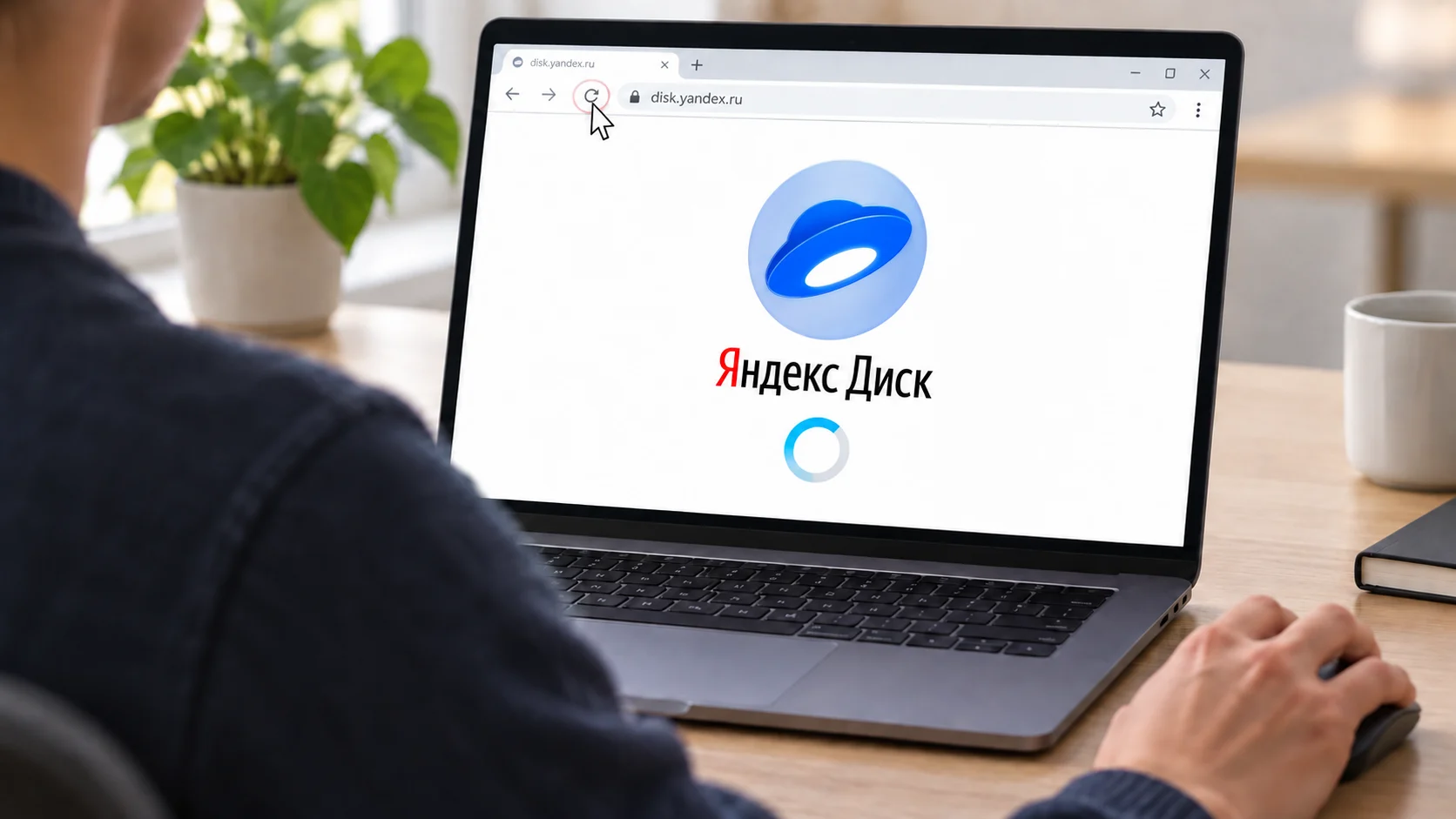
Начните с обычного обновления страницы. Если не помогло, откройте Диск в другом актуальном браузере. Когда он работает только там, причина, вероятно, локальна для первого браузера: расширение, сохранённые данные сайта либо его настройки.
- Обновите вкладку и дайте странице закончить загрузку. Проверьте обычную страницу в том же браузере, чтобы исключить общий обрыв соединения.
- Временно отключите расширения для этой проверки и снова откройте Диск. Если помогло, включайте их по одному, пока не найдёте конфликтующее.
- Если браузер всё ещё показывает старую или неполную страницу, очистите временные данные именно для Диска. Повторный вход может потребоваться, поэтому заранее убедитесь, что у вас есть доступ к аккаунту Яндекс ID.
Справка Яндекс Диска называет кэш, расширения и ограничения cookie среди причин проблем с веб-страницей. Не отключайте защиту браузера повсеместно только ради одного сайта: сначала выявите, какая настройка мешает, и примените адресное исключение, если оно действительно нужно.
Сравните работу в другом браузере
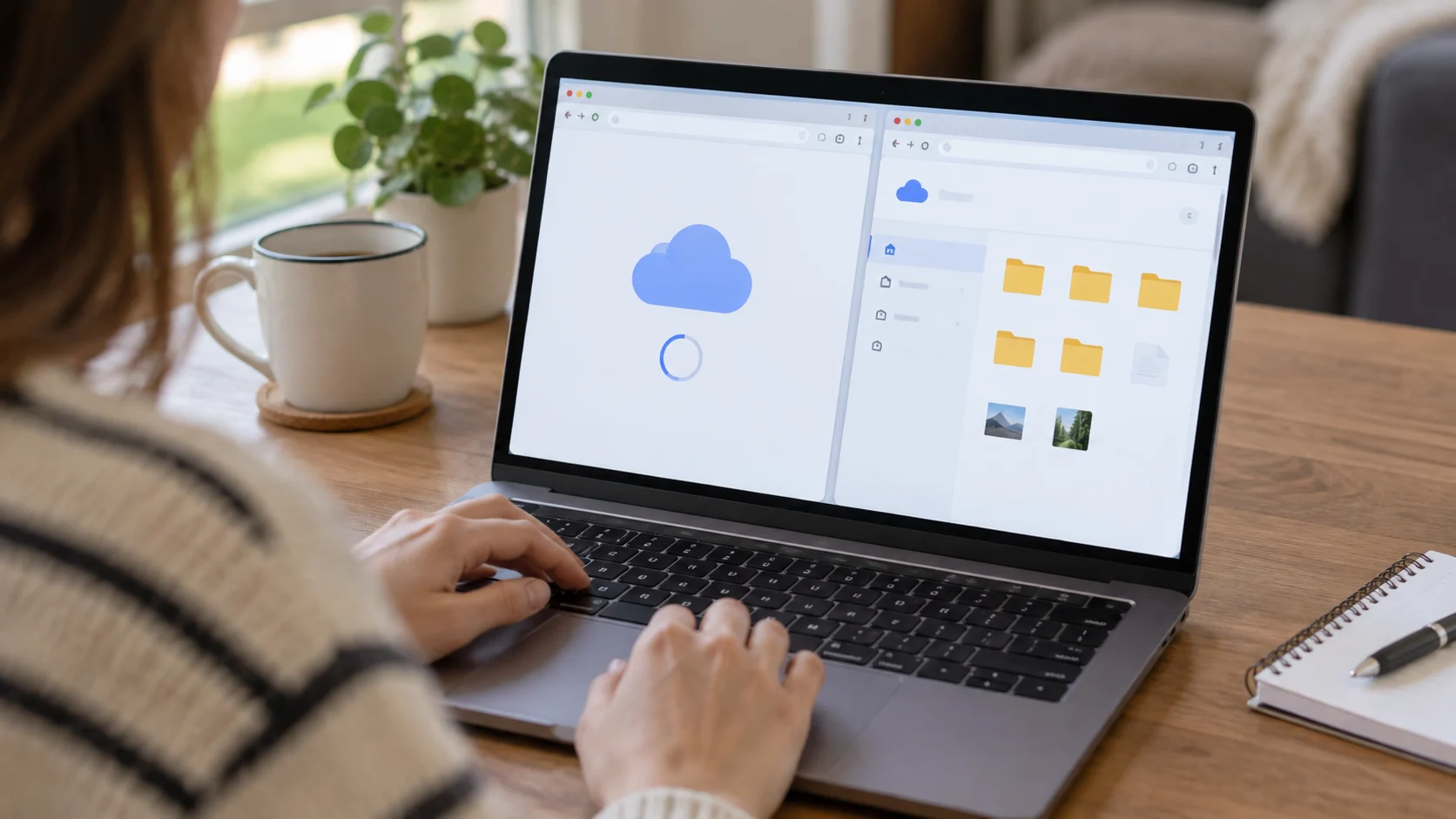
Проверка во втором браузере нужна для выбора следующего шага, а не для постоянного обхода ошибки. Откройте один и тот же адрес Диска с одним и тем же аккаунтом. Если страница не открывается нигде, проверьте сеть и статус сервиса; если открывается только во втором, возвращайтесь к настройкам первого.
При сообщении об ошибке входа не смешивайте его с бесконечной загрузкой. Проверьте, правильно ли введён адрес сайта и завершена ли авторизация Яндекс ID. Не публикуйте текст ошибки вместе с кодами входа или личными файлами, если обращаетесь за помощью.
Если не запускается программа Windows
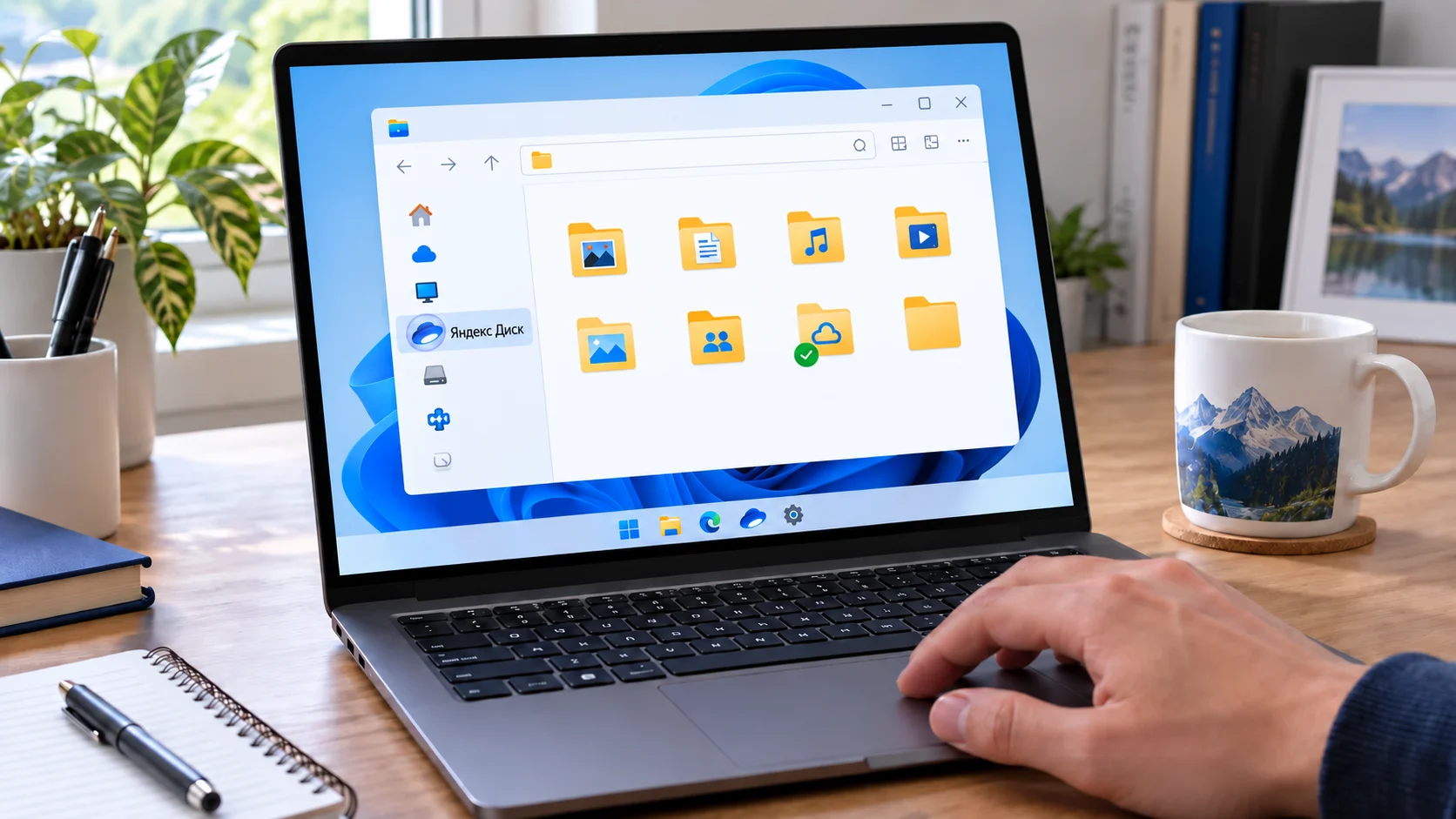
Проверьте значок Диска в области уведомлений и ярлык в меню «Пуск». Отсутствие отдельного окна ожидаемо для Диска 4.0, который работает в Проводнике. Если ваша установленная версия раньше открывалась, а теперь на ярлык совсем нет реакции, Яндекс рекомендует переустановить приложение и войти снова.
- Уточните, какой Диск установлен, и проверьте, открывается ли папка через Проводник либо значок в области уведомлений.
- Если программа действительно не запускается, скачайте актуальный установщик только с официального сайта Яндекса и установите её повторно по инструкции разработчика.
- Войдите в тот же аккаунт и дайте программе проверить состояние файлов. Не удаляйте локальную папку Диска и не перемещайте её наугад: это уже данные пользователя, а не простой кэш приложения.
Проверьте результат и выберите следующий шаг
В веб-версии должен открыться список файлов и одна заранее известная папка. В Windows проверьте, что программа запускается или папка Диска доступна через Проводник, в зависимости от версии. Если доступ появился, но конкретный файл не синхронизируется, не повторяйте переустановку: это отдельная проблема с синхронизацией. Если не открываются и другие сайты, вернитесь к проверке сети и браузера.