

Инструкция
Steam не скачивает игру или обновление: что проверить
Если загрузка Steam зависла, проверьте статус, очередь, сеть, ограничение скорости, свободное место, регион загрузки, кэш и папку библиотеки.
Главное
Коротко: поставьте загрузку на паузу и возобновите её, перезапустите Steam и компьютер, проверьте сеть, свободное место и очередь. Затем временно смените близкий регион загрузки, очистите кэш загрузок и восстановите папку библиотеки. Если Steam пишет об ошибке записи на диск, используйте отдельную диагностику накопителя.
В материале
- Определите симптом
- Посмотрите на сеть и диск в окне загрузок
- Перезапустите загрузку и клиент
- Проверьте сеть и фоновые загрузки
- Проверьте ограничение скорости
- Освободите место
- Смените регион загрузки
- Очистите кэш загрузки
- Восстановите папку библиотеки
- Проверьте целостность файлов одной игры
- Когда обращаться в поддержку
Определите симптом
| Симптом | Первая проверка | Вероятная причина |
|---|---|---|
| Загрузка стоит на нуле | Статус, сеть и очередь | Сервер или соединение |
| Сеть ноль, диск работает | Подождать распаковку | Steam записывает и проверяет файлы |
| Скорость ниже обычной | Лимит и регион загрузки | Настройка или перегруженный узел |
| Ошибка записи на диск | Место, папка и накопитель | Нет доступа или проблема диска |
| Не обновляется одна игра | Целостность файлов | Повреждённые локальные данные |
Откройте текущий статус Steam. Если одновременно не работают магазин, вход и загрузки у многих пользователей, локальные сбросы лучше отложить. При единичной проблеме переходите к шагам ниже.
Посмотрите на сеть и диск в окне загрузок
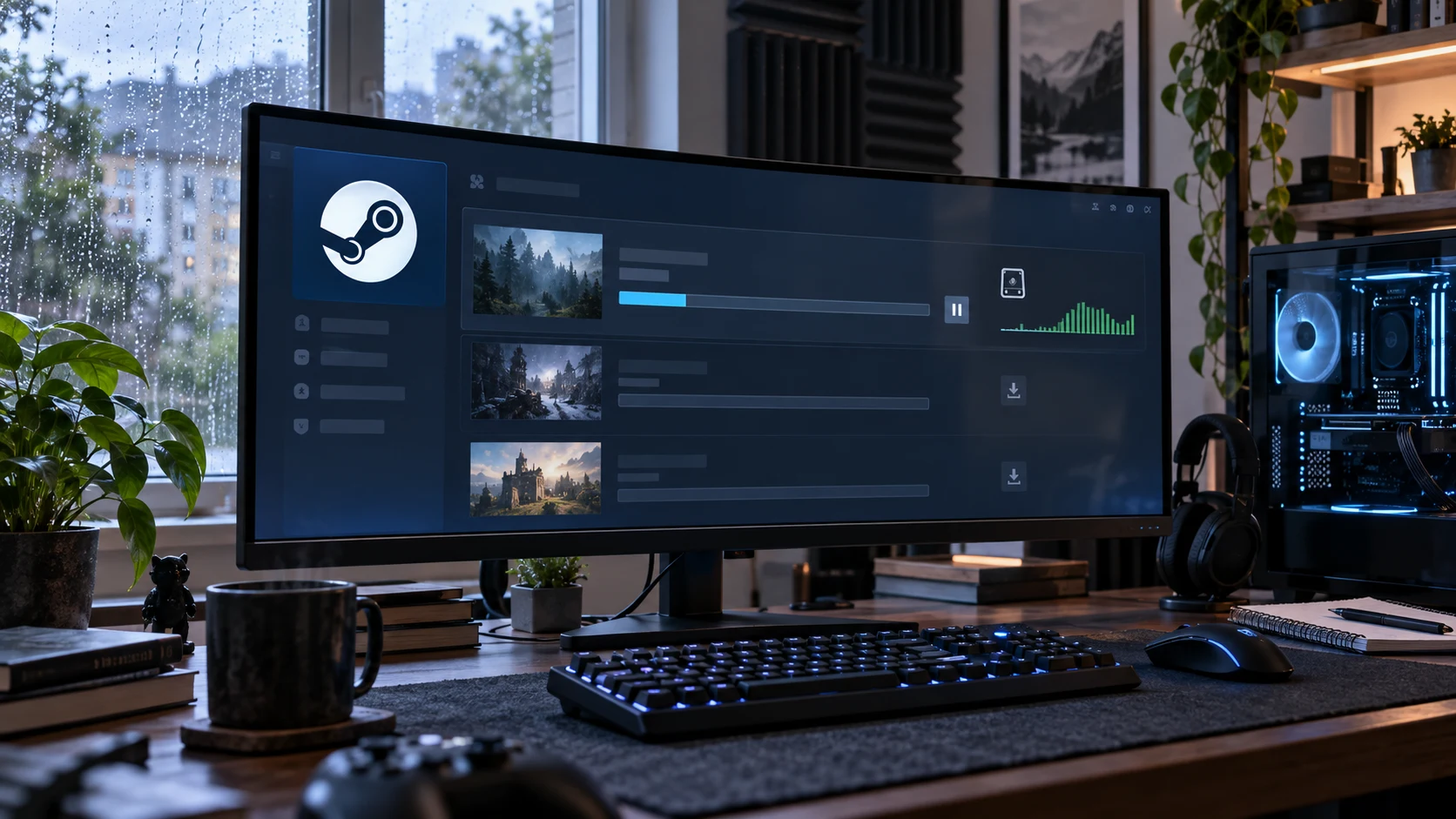
Steam может временно перестать получать данные из интернета, пока распаковывает или проверяет уже скачанные файлы. Откройте «Загрузки» и сравните показатели сети и диска. Если активен диск, дождитесь завершения текущей операции.
Не выключайте компьютер принудительно во время активной записи. Для крупной игры этап распаковки может длиться заметно дольше, особенно на медленном накопителе.
Перезапустите загрузку и клиент
- Поставьте проблемную задачу на паузу.
- Подождите несколько секунд и возобновите её.
- Если не помогло, полностью выйдите из Steam через меню.
- Перезапустите компьютер.
- Откройте Steam и запустите одну загрузку.
Не удаляйте игру до проверки кэша, региона и папки библиотеки. Повторное скачивание большого объёма редко должно быть первым шагом.
Проверьте сеть и фоновые загрузки
Откройте обычный сайт и сравните проводное подключение с Wi-Fi, если это возможно. Остановите облачную синхронизацию, системные обновления и другие законные загрузки, которые занимают канал. Не отключайте защиту компьютера без необходимости.
Если Wi-Fi подключён, но интернета нет, используйте отдельную проверку сети. Не меняйте сразу несколько параметров роутера.
Проверьте ограничение скорости
Откройте Steam, «Настройки», «Загрузки» и посмотрите, установлен ли лимит пропускной способности. Временно отключите ограничение или выставьте корректное значение. Также проверьте расписание автоматических обновлений.
Скорость подключения провайдера часто указывается в мегабитах, а Steam может показывать мегабайты. Эти единицы нельзя сравнивать как одинаковые.
Освободите место
Проверьте свободное место на диске библиотеки и системном диске. Для обновления Steam может потребоваться место не только под новый пакет, но и под временную копию изменяемых файлов.
Удаляйте только данные, которые можно восстановить. Не очищайте папку steamapps вручную и не переносите отдельные файлы игры во время активной загрузки.
Смените регион загрузки
- Откройте Steam.
- Перейдите в «Настройки», «Загрузки».
- Откройте список «Регион загрузки».
- Выберите другой, но географически близкий регион.
- Перезапустите загрузку и сравните результат.
Steam рекомендует этот шаг, если выбранный узел перегружен или недоступен. Не перебирайте десятки удалённых регионов: это может только увеличить задержку.
Очистите кэш загрузки
В «Настройках», «Загрузках» найдите действие очистки кэша загрузок. Steam удалит локальные конфигурационные данные загрузки и получит их заново. После операции может потребоваться повторный вход.
До очистки убедитесь, что помните данные аккаунта и имеете доступ к Steam Guard. Сам кэш не равен установленным играм, но незавершённую задачу потребуется запустить снова.
Восстановите папку библиотеки
Откройте «Настройки», «Хранилище», выберите проблемный диск, меню дополнительных действий и восстановление папки библиотеки. Этот шаг проверяет права записи. Название пункта может немного отличаться после обновления клиента.
Если появляется конкретная ошибка записи, используйте инструкцию про ошибку записи Steam. Она отдельно разбирает доступ к папке, состояние диска и защитное ПО.
Проверьте целостность файлов одной игры
- Откройте «Библиотеку».
- Нажмите правой кнопкой по игре и выберите «Свойства».
- Перейдите в «Установленные файлы».
- Выберите проверку целостности файлов.
- Дождитесь окончания, не запуская тяжёлую проверку для другой игры.
Steam предупреждает, что один или несколько локальных конфигурационных файлов могут не пройти проверку, и это бывает нормально. Не повторяйте процесс бесконечно, если загрузка после него заработала.
Когда обращаться в поддержку
Сохраните точный текст ошибки, название игры, время, регион загрузки, тип сети, свободное место, файловую систему диска и результат проверки целостности. Не отправляйте пароль, резервные коды Steam Guard и ключи активации в открытый чат.
Важно: материал носит информационно-справочный характер. Failx.ru не аффилирован с Valve или Steam. Доступность и результат зависят от клиента, аккаунта, игры, региона загрузки, сети, накопителя, операционной системы и решений владельца сервиса.