

Инструкция
WhatsApp Web не подключается к телефону: что делать
Если WhatsApp Web не показывает QR-код, не связывает устройство или постоянно отключается, проверьте статус сервиса, браузер, сеть и список связанных устройств.
Главное
Коротко: откройте только официальный адрес web.whatsapp.com, проверьте статус WhatsApp и интернет на телефоне и компьютере. Обновите страницу и приложение, очистите данные сайта, удалите старый сеанс из раздела «Связанные устройства» и привяжите браузер заново.
В материале
- Определите, на каком этапе ошибка
- Проверьте адрес и общий сбой
- Проверьте интернет на обоих устройствах
- Обновите браузер и WhatsApp
- Привяжите устройство заново
- Удалите старый сеанс
- Очистите данные только сайта WhatsApp Web
- Проверьте рабочую или учебную сеть
- Если QR-код не сканируется
- Когда обращаться в поддержку
Определите, на каком этапе ошибка
| Симптом | Первая проверка | Вероятная причина |
|---|---|---|
| QR-код не появляется | Адрес сайта, браузер и интернет компьютера | Страница не загрузилась |
| Телефон не распознаёт код | Камеру, яркость экрана и обновление приложения | Плохое считывание или устаревшая версия |
| Связывание не завершается | Интернет на обоих устройствах | Разрыв соединения |
| Сеанс постоянно выходит | Связанные устройства и очистку cookies | Повреждённая сессия или политика браузера |
| Пишет «Компьютер отключён» | Подключение компьютера | Нет активного интернета |
Проверьте адрес и общий сбой
WhatsApp Web нужно открывать только по адресу web.whatsapp.com. Не сканируйте код на стороннем сайте и не устанавливайте неизвестные расширения. Если одновременно не работают сообщения и медиа у многих пользователей, сравните признаки с инструкцией как определить массовый сбой.
При подтверждённом сбое дождитесь восстановления. Повторная привязка не ускорит работу серверов.
Проверьте интернет на обоих устройствах
- Откройте два сайта на компьютере.
- Откройте страницу или видео на телефоне.
- Перезагрузите вкладку WhatsApp Web.
- Переключите компьютер на другую известную сеть для теста.
- Повторите связывание один раз.
Связанные устройства могут работать без постоянного подключения основного телефона, но для новой привязки нужен активный аккаунт на телефоне. Если Wi-Fi подключён без интернета, выполните проверку соединения.
Обновите браузер и WhatsApp
WhatsApp указывает, что Web работает в актуальных версиях Chrome, Firefox, Microsoft Edge, Opera и Safari. Старые браузеры могут не поддерживаться. Обновите браузер штатным способом и установите свежую версию WhatsApp из официального магазина телефона.
После обновления перезапустите оба устройства. Не скачивайте неофициальные сборки приложения и браузера.
Привяжите устройство заново
| Телефон | Путь |
|---|---|
| Android | В WhatsApp нажмите меню с тремя точками, затем «Связанные устройства» |
| iPhone | WhatsApp, «Настройки», «Связанные устройства» |
- Нажмите «Привязка устройства».
- Разблокируйте телефон кодом или биометрией.
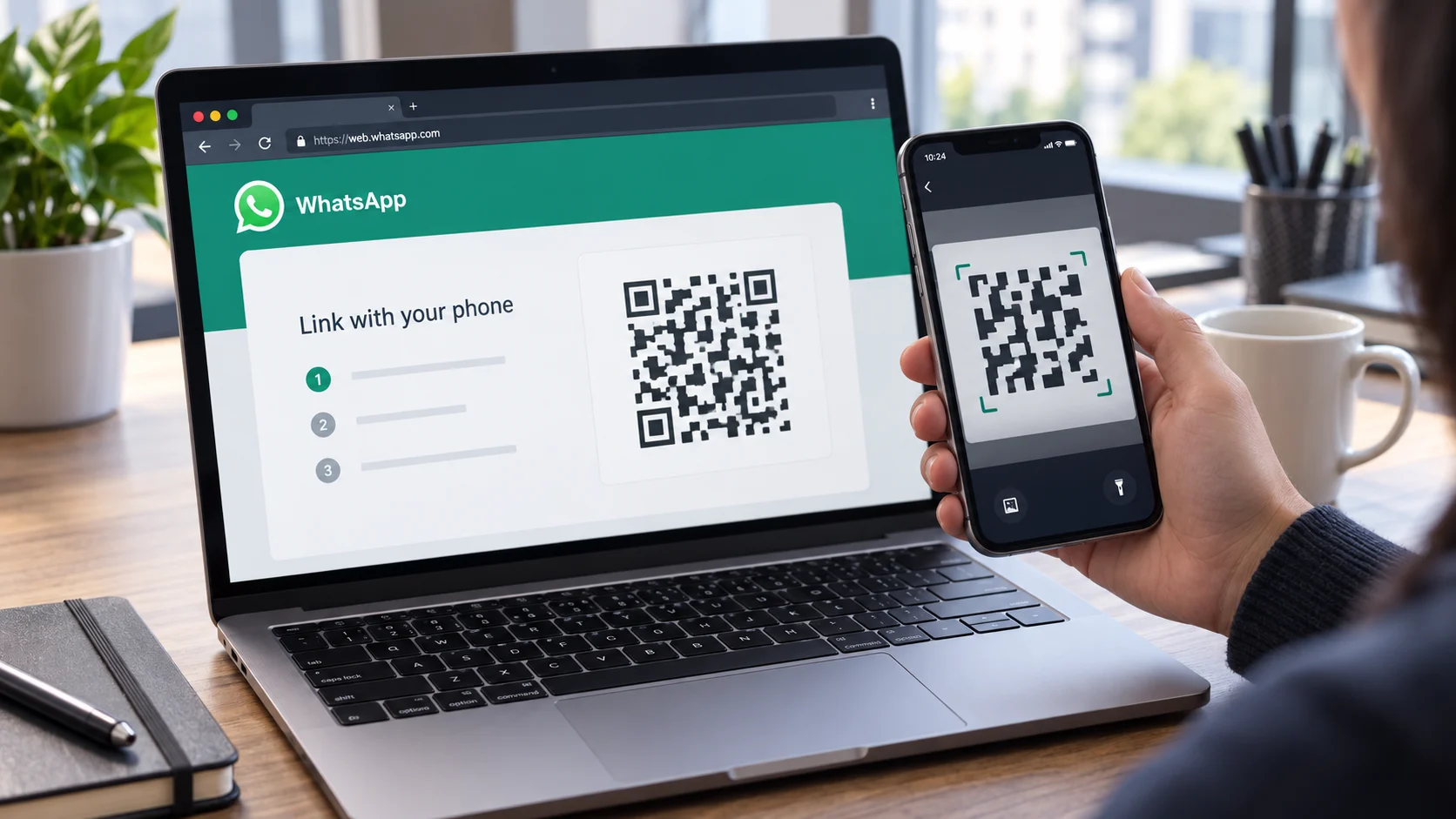
- Наведите камеру на QR-код официальной страницы.
- Дождитесь загрузки чатов.
- Не закрывайте страницу во время первой синхронизации.
Удалите старый сеанс
Если браузер отображается в списке, но не работает, нажмите на него и выберите выход. Затем обновите страницу WhatsApp Web и свяжите устройство заново. Регулярно удаляйте незнакомые сеансы.
WhatsApp позволяет использовать до четырёх связанных устройств. Не передавайте телефон другому человеку для сканирования кода и включите двухэтапную проверку аккаунта.
Очистите данные только сайта WhatsApp Web
Откройте настройки приватности браузера, найдите сохранённые данные сайта web.whatsapp.com и удалите их. Затем загрузите страницу заново. Полная очистка всех cookies может выйти из других сайтов, поэтому безопаснее удалить данные только одного домена.
Если страница работает в приватном окне, проблему может вызывать расширение или повреждённые данные сайта. Проверяйте расширения по одному и включайте их обратно после теста.
Проверьте рабочую или учебную сеть
Офисные и учебные сети могут ограничивать адреса WhatsApp. Сравните работу на другой разрешённой сети. Не обходите правила организации и не меняйте сетевые политики без согласования с администратором.
WhatsApp рекомендует разрешить web.whatsapp.com и домены whatsapp.net в корпоративной сети. Эту настройку выполняет только ответственный администратор.
Если QR-код не сканируется
- Протрите камеру телефона.
- Увеличьте яркость экрана компьютера.
- Уберите блики с дисплея.
- Держите телефон ровно и не слишком близко.
- Обновите QR-код перезагрузкой страницы.
Не фотографируйте QR-код и не отправляйте его другим людям. Такой код используется для входа в аккаунт.
Когда обращаться в поддержку
Обратитесь в официальную поддержку WhatsApp, если страница открывается, интернет стабилен, приложения обновлены, но привязка не завершается в нескольких поддерживаемых браузерах. Укажите систему телефона и компьютера, версии приложения и браузера, время и точный текст ошибки.
Важно: материал носит информационно-справочный характер. Failx.ru не аффилирован с WhatsApp или Meta. Доступность и результат зависят от версии приложения и браузера, устройства, сети, региона, аккаунта и решений владельца сервиса.