

Инструкция
Яндекс Навигатор не строит маршрут: что проверить
Если Яндекс Навигатор не строит маршрут или не видит местоположение, сначала проверьте статус сервиса, интернет, разрешение на геолокацию и качество GPS-сигнала.
Главное
Коротко: сначала посмотрите текущий статус Яндекс Карт и проверьте интернет. Затем разрешите Навигатору доступ к местоположению, включите службы геолокации, выйдите на открытое место и обновите приложение. Если точка на карте определяется верно, но маршрут не строится, задайте начальную и конечную точки вручную.
В материале
- Сначала определите симптом
- Проверьте, нет ли общего сбоя
- Разрешите определять местоположение
- Проверьте GPS на открытом месте
- Укажите точки маршрута вручную
- Перезапустите приложение и связь
- Обновите Навигатор
- Проверьте энергосбережение и доступ к интернету
- Если маршрут неверный, а приложение работает
- Когда писать в поддержку
Сначала определите симптом
| Что происходит | Что проверить первым | Вероятное направление |
|---|---|---|
| Нет точки местоположения | Службы геолокации и разрешение приложения | Настройки устройства |
| Точка находится в другом месте | GPS на открытом месте, Wi-Fi и Bluetooth | Точность позиционирования |
| Карта открывается, маршрут не строится | Точки «Откуда» и «Куда», интернет | Адрес или загрузка данных |
| Стрелка дёргается в пути | Размещение телефона и качество сигнала | GPS закрыт крышей или зданиями |
| Не загружаются карта и пробки | Другой сайт и другая сеть | Подключение к интернету |
Проверьте, нет ли общего сбоя
Откройте страницу статуса и сравните работу Навигатора на другом устройстве. Если одновременно не загружаются карты, поиск и маршруты у разных пользователей, локальный сброс телефона вряд ли поможет. Используйте порядок из инструкции как отличить общий сбой от проблемы устройства.
Если массовых сигналов нет, откройте в браузере два обычных сайта. При отсутствии интернета сначала восстановите соединение. Для Wi-Fi, который отображается подключённым, но не открывает страницы, есть отдельная диагностика сети без доступа к интернету.
Разрешите определять местоположение
| Система | Где включить геолокацию | Что проверить для приложения |
|---|---|---|
| Android | «Настройки», «Местоположение», «Доступ к местоположению» | «Приложения», Яндекс Навигатор, «Разрешения», «Местоположение» |
| iPhone | «Настройки», «Конфиденциальность и безопасность», «Службы геолокации» | В списке приложений выбрать Навигатор и разрешить доступ при использовании |
Названия пунктов Android могут отличаться у разных производителей. Не выдавайте постоянный фоновый доступ, если он не нужен вашему сценарию. Для построения маршрута во время открытого приложения достаточно разрешения, которое действует при использовании.
Проверьте GPS на открытом месте
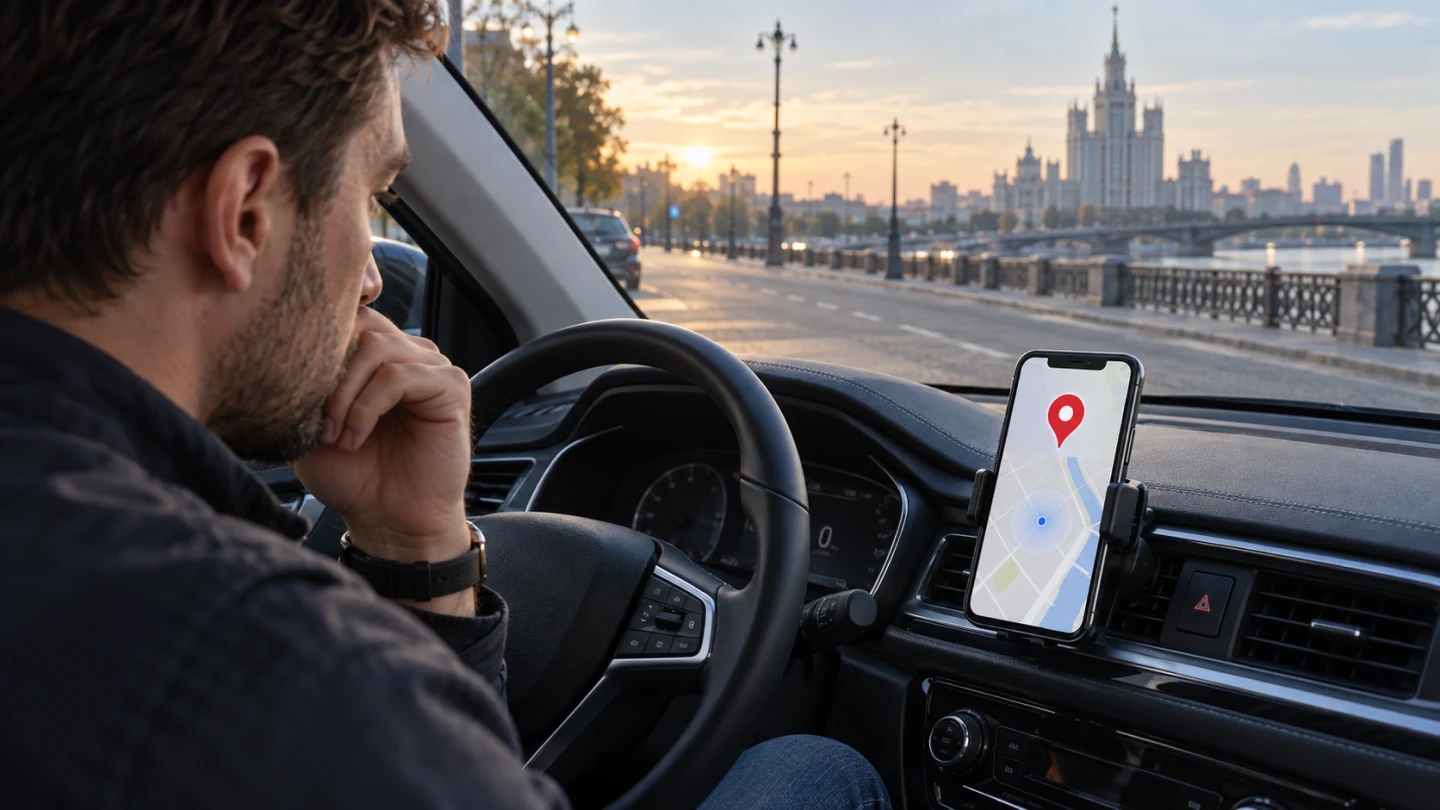
Яндекс предупреждает, что крыша автомобиля, плотная листва и высокие здания ухудшают или полностью блокируют GPS-сигнал. До начала движения остановитесь на открытом месте, закрепите телефон под лобовым стеклом и нажмите кнопку определения местоположения в Навигаторе.
- Подождите, пока курсор окажется в вашем фактическом месте.
- Поверните телефон и проверьте направление курсора.
- Включите Wi-Fi и Bluetooth: они помогают устройству получать дополнительные сигналы позиционирования.
- Не держите телефон в закрытом отсеке, под плотным чехлом с металлом или глубоко под панелью.
Проводите проверку до поездки. Не меняйте настройки и не смотрите в телефон во время движения.
Укажите точки маршрута вручную
Если текущее местоположение ещё не найдено, маршрут можно проверить без GPS. Откройте построение маршрута, нажмите поле «Откуда» и введите адрес вручную или поставьте точку на карте. Затем так же заполните поле «Куда» и выберите способ передвижения.
Если маршрут появляется с ручной начальной точкой, проблема связана именно с определением геопозиции. Если не строится и такой маршрут, проверьте интернет, правильность адресов и доступность дороги. Для крупного объекта уточните вход, парковку или точку посадки, если приложение предлагает выбор.
Перезапустите приложение и связь
- Откройте список запущенных приложений и полностью закройте Навигатор.
- Выключите и снова включите Wi-Fi.
- Включите авиарежим на 15-20 секунд, затем отключите его.
- Перезапустите смартфон или планшет.
- Откройте Навигатор на открытом месте и повторите проверку.
Яндекс указывает именно полное закрытие приложения: простого перехода на главный экран недостаточно. Авиарежим временно отключит мобильную связь, поэтому не выполняйте этот шаг во время важного звонка или передачи данных.
Обновите Навигатор
Откройте официальный магазин приложений вашего устройства и установите доступное обновление. После обновления перезапустите приложение. Не скачивайте установочные файлы с неизвестных сайтов и не удаляйте приложение до проверки, сможете ли установить его снова и войти в аккаунт.
Если обновление не предлагается, сравните версию системы с техническими требованиями приложения. При нехватке памяти закройте ненужные приложения и освободите место за счёт безопасно сохранённых загрузок.
Проверьте энергосбережение и доступ к интернету
Режим энергосбережения может ограничивать фоновое получение геопозиции и передачу данных. Для короткой проверки отключите его штатным переключателем, откройте Навигатор и снова постройте маршрут. На Android также убедитесь, что для приложения не запрещены мобильные данные.
Не отключайте защитные функции устройства и не меняйте параметры разработчика без необходимости. Если Навигатор сам показывает рекомендацию по улучшению точности, её состояние можно проверить через профиль, «Настройки», «Навигация», «Улучшение точности геолокации».
Если маршрут неверный, а приложение работает
Неверный поворот или отсутствующая дорога не обязательно означают технический сбой. На экране построения маршрута можно открыть меню и выбрать «Сообщить об ошибке». Яндекс предлагает указать непроезжаемый участок, отсутствующий объект, более удобный маршрут или другую неточность. Исправление появится только после модерации.
Когда писать в поддержку
Обратитесь в официальную поддержку, если интернет работает, разрешения выданы, местоположение не определяется на открытом месте, приложение обновлено и перезапуск не помог. Укажите модель устройства, версию системы и Навигатора, время, город, тип подключения и точный симптом. Снимок экрана не должен содержать домашний адрес, историю поездок или другие приватные данные.
Важно: материал носит информационно-справочный характер. Failx.ru не аффилирован с Яндексом. Доступность и результат зависят от устройства, версии системы и приложения, региона, аккаунта, качества GPS, сети и решений владельца сервиса.