

Инструкция
Как отключить безопасный режим на Android, если он включается снова
Возвращаем обычный запуск Android без сброса данных. Объясняем различия Galaxy и Pixel, повторное включение безопасного режима и проверку результата.
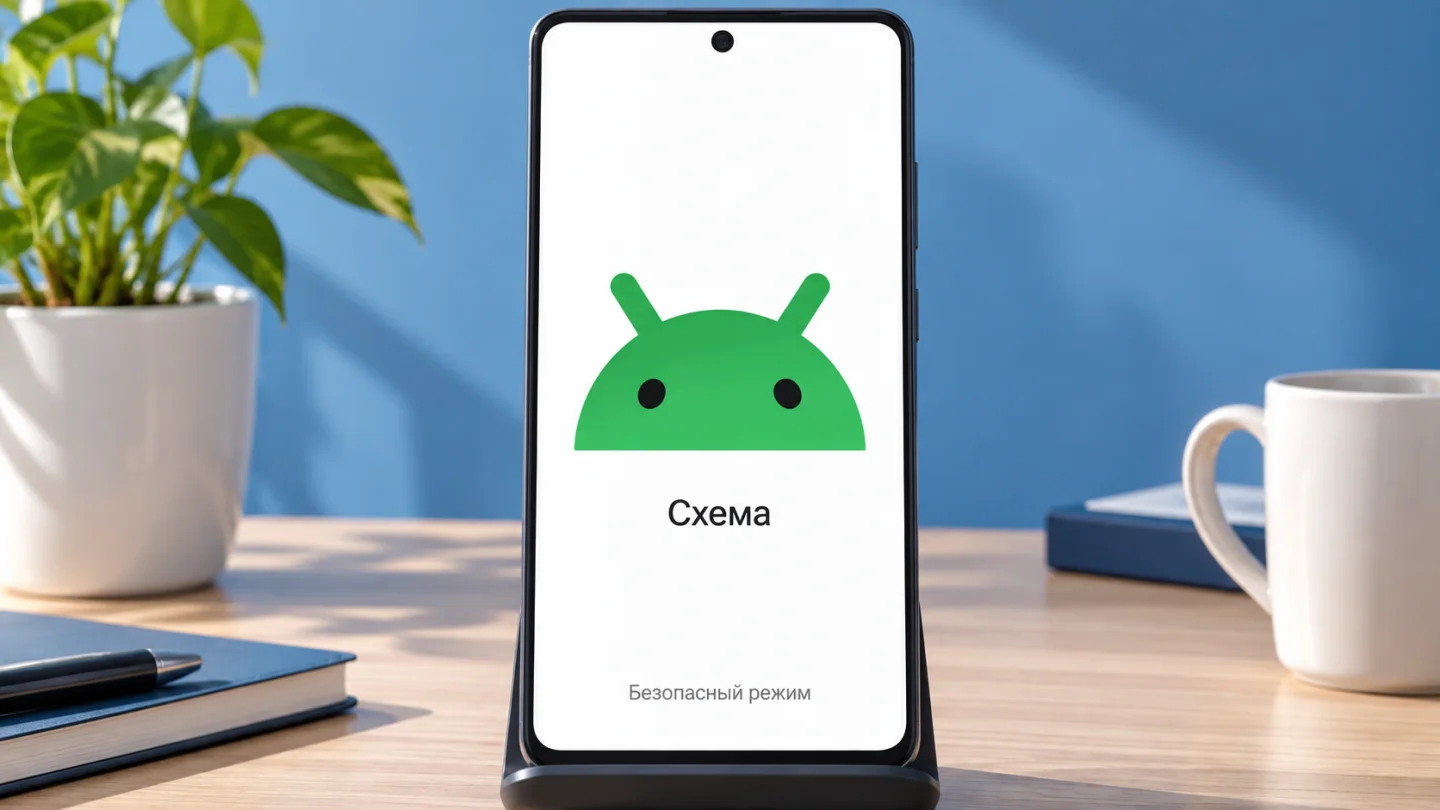
Коротко
Чтобы отключить безопасный режим на Android™, обычно достаточно штатного перезапуска. На Samsung Galaxy можно полностью выключить телефон и снова включить его; при загрузке не удерживайте уменьшение громкости. У Pixel комбинация для меню питания зависит от поколения. После запуска проверьте, исчезла ли надпись режима и открываются ли загруженные приложения.
Все разделы
Что означает безопасный режим
Это диагностический запуск с ограничением загруженных приложений. Если привычные программы стали недоступны и снизу появилась надпись «Безопасный режим», сначала верните обычный запуск. Удаление приложений и сброс всего телефона для одного выхода не требуются.
Общий принцип Android совпадает, но аппаратные комбинации различаются. Не переносите клавиши с Galaxy на Pixel или другую марку. Google прямо направляет за точными инструкциями к производителю. Если телефон вообще не загружается, используйте проверку не включающегося Android: отсутствие изображения является другой задачей.
Как выйти из безопасного режима на Samsung Galaxy
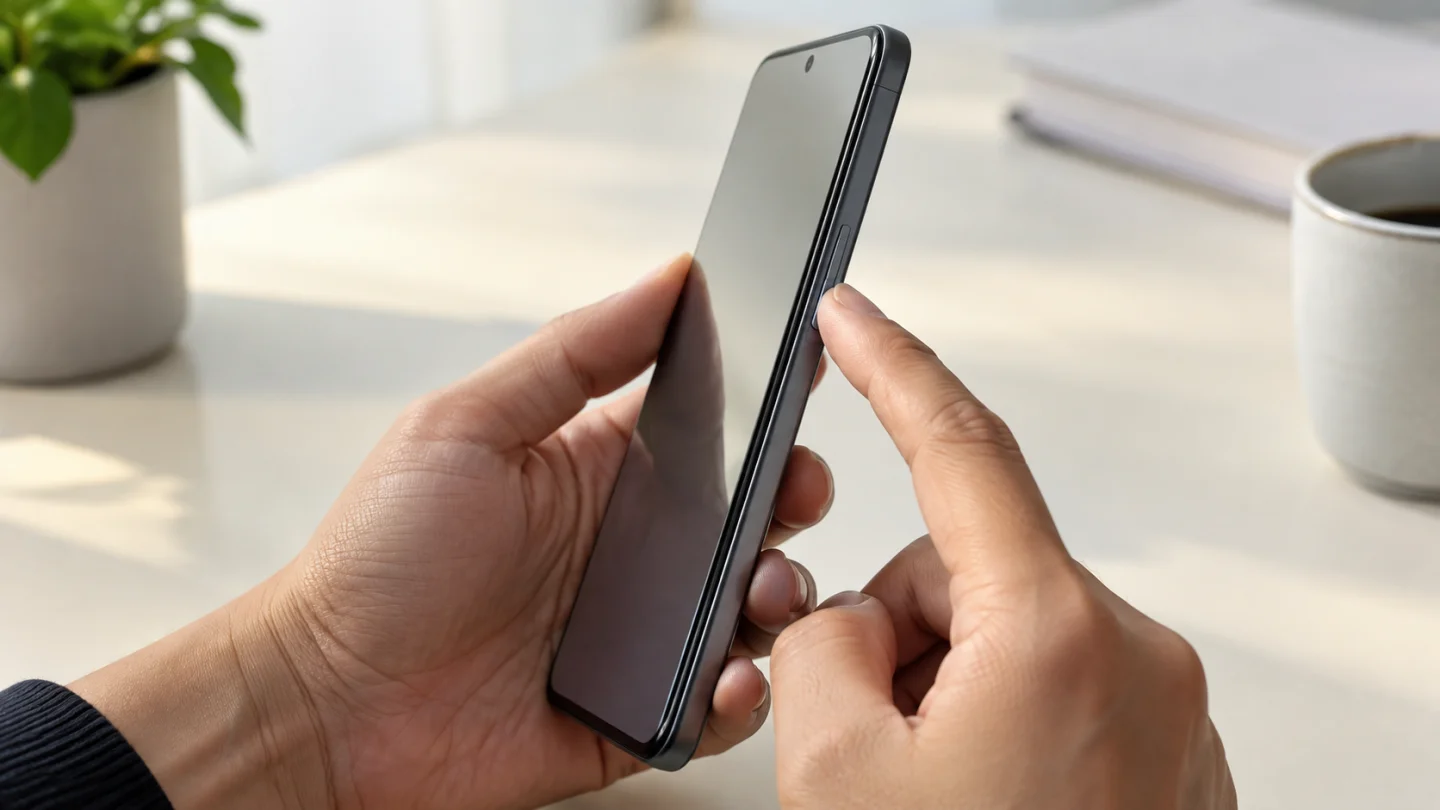
- Вызовите меню питания. В справке Galaxy для этого предусмотрено удержание клавиши питания; на некоторых моделях требуется питание вместе с уменьшением громкости.
- Нажмите «Выключение» и дождитесь полного выключения.
- Нажмите питание для обычного включения. Во время загрузки не держите кнопку уменьшения громкости.
- Дождитесь рабочего экрана и проверьте, исчезла ли надпись безопасного режима.
Не удерживайте пункт выключения на экране: в описанном Samsung маршруте долгое нажатие этого пункта используется для входа в безопасный режим. Для выхода нужен обычный запуск. Если ваша модель показывает другое меню, сверяйтесь с её руководством.
Как перезапустить Google Pixel
Официальная справка Pixel разделяет модели по поколению. Следующие команды относятся к Pixel, включая соответствующие Fold, а не ко всем Android.
- На Pixel 6 и более новом удерживайте питание и увеличение громкости несколько секунд для меню. На Pixel 5a и более раннем справка предлагает удерживать питание примерно 30 секунд или до выключения.
- Если доступна команда «Перезапустить», выберите её. Если телефон полностью выключился, включите его питанием. Дождитесь обычной загрузки, не удерживая уменьшение громкости.
- Проверьте, что надпись безопасного режима исчезла.
В безопасном режиме Pixel автоматически включает режим полёта. Если после выхода связь отсутствует, проверьте, осталось ли это состояние включённым. Google также предупреждает об исчезновении некоторых виджетов при диагностическом запуске: их можно добавить снова в обычном режиме.
Если безопасный режим включается снова
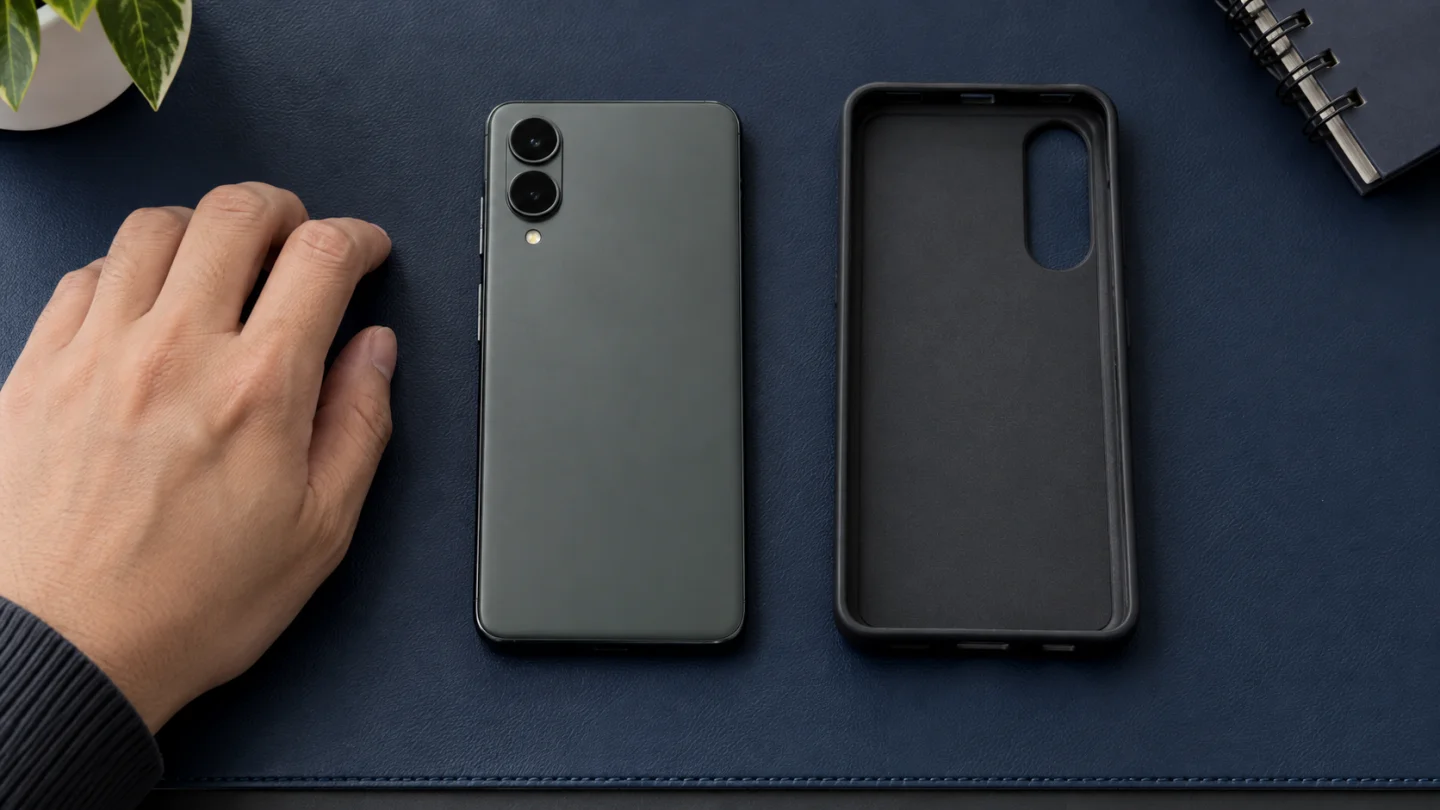
В инструкциях Samsung и Pixel уменьшение громкости при включении используется для диагностической загрузки. Поэтому прежде чем повторять перезапуск, проверьте, не удерживается ли эта клавиша во время старта. Это проверка условия запуска, а не установленный диагноз неисправности кнопки.
- Снимите чехол и проверьте, что боковые клавиши свободны и не зажаты.
- Ещё раз выключите и включите телефон по маршруту своей модели, без удержания клавиши громкости при появлении логотипа.
- Если режим возвращается, запишите модель и поведение кнопок для официальной поддержки.
Samsung отдельно приводит дополнительный вариант для сохраняющейся надписи: удержание увеличения громкости при появлении логотипа Samsung. Применяйте его только к Galaxy в рамках официальной инструкции Samsung. Для другой марки эта команда не является универсальной.
Проверьте обычный запуск и работу приложений

- После загрузки найдите прежнюю надпись режима. Она должна исчезнуть.
- Откройте одно из приложений, которое было недоступно во время диагностики.
- Проверьте нужные уведомления и связь. На Pixel отдельно проверьте режим полёта, если он остался включённым.
Пропавший виджет или другое расположение ярлыка ещё не означает удаление личных данных. Не восстанавливайте весь телефон до проверки обычного запуска. Если сама программа всё равно не работает, это отдельная проблема приложения.
Если обычный режим нестабилен, а в безопасном телефон работает, Google предлагает искать причину среди недавно скачанных приложений.
- Выберите одно недавно скачанное приложение и сохраните нужные данные из него.
- Удалите только этого кандидата, затем перезапустите телефон в обычном режиме.
- Повторите действие, которое давало сбой. Если проблема сохранилась, переходите к следующему кандидату, сохраняя его данные перед удалением.
Когда режим включается независимо от приложений и кнопки ведут себя необычно, нужна проверка устройства.
Когда не стоит продолжать подбор комбинаций
Если меню не открывается, кнопка застряла или телефон постоянно перезагружается, остановите случайные сочетания клавиш. Они могут вести в другое служебное меню, которое не предназначено для простого выхода из безопасного режима. Уточните модель и инструкцию производителя.
Сброс до заводских настроек удаляет данные и не должен быть первым способом убрать надпись. Если после выхода остался высокий расход заряда, отдельно проверьте причину быстрой разрядки Android. Завершённый выход из режима и устранение исходной неисправности являются двумя разными результатами.
Робот Android на обложке воспроизведён или изменён на основе работы, созданной и опубликованной Google, и используется по условиям лицензии Creative Commons Attribution 3.0. Android является товарным знаком Google LLC.