

Инструкция
Экран Android не реагирует на касания: что проверить до ремонта
Диагностируем экран Android, который не отвечает или пропускает касания. Начинаем с безопасных проверок, учитываем модель и сохраняем данные перед сбросом.
Коротко
Если экран Android™ не реагирует на касания, сначала проверьте повреждения и помехи на стекле, затем перезапустите телефон способом для своей модели. При частичном отклике можно проверить проблемную область и влияние приложений. Сброс удаляет данные; до него нужно убедиться в наличии копии, а при трещинах или сохраняющемся дефекте обратиться к производителю.
Все разделы
Проверьте, есть ли изображение и где пропал отклик
Задача этой инструкции: телефон включён, но сенсор совсем не отвечает, срабатывает через раз или пропускает часть экрана. Если изображения нет и устройство не подаёт признаков работы, используйте диагностику не включающегося Android. Проверка касаний не заменяет проверку питания.
Отметьте, работает ли экран блокировки, системные настройки или только одно приложение. Похожее поведение во всех задачах и сбой одной программы имеют разные причины. После каждого безопасного действия ниже повторяйте короткую проверку на том же участке.
Уберите помехи на экране
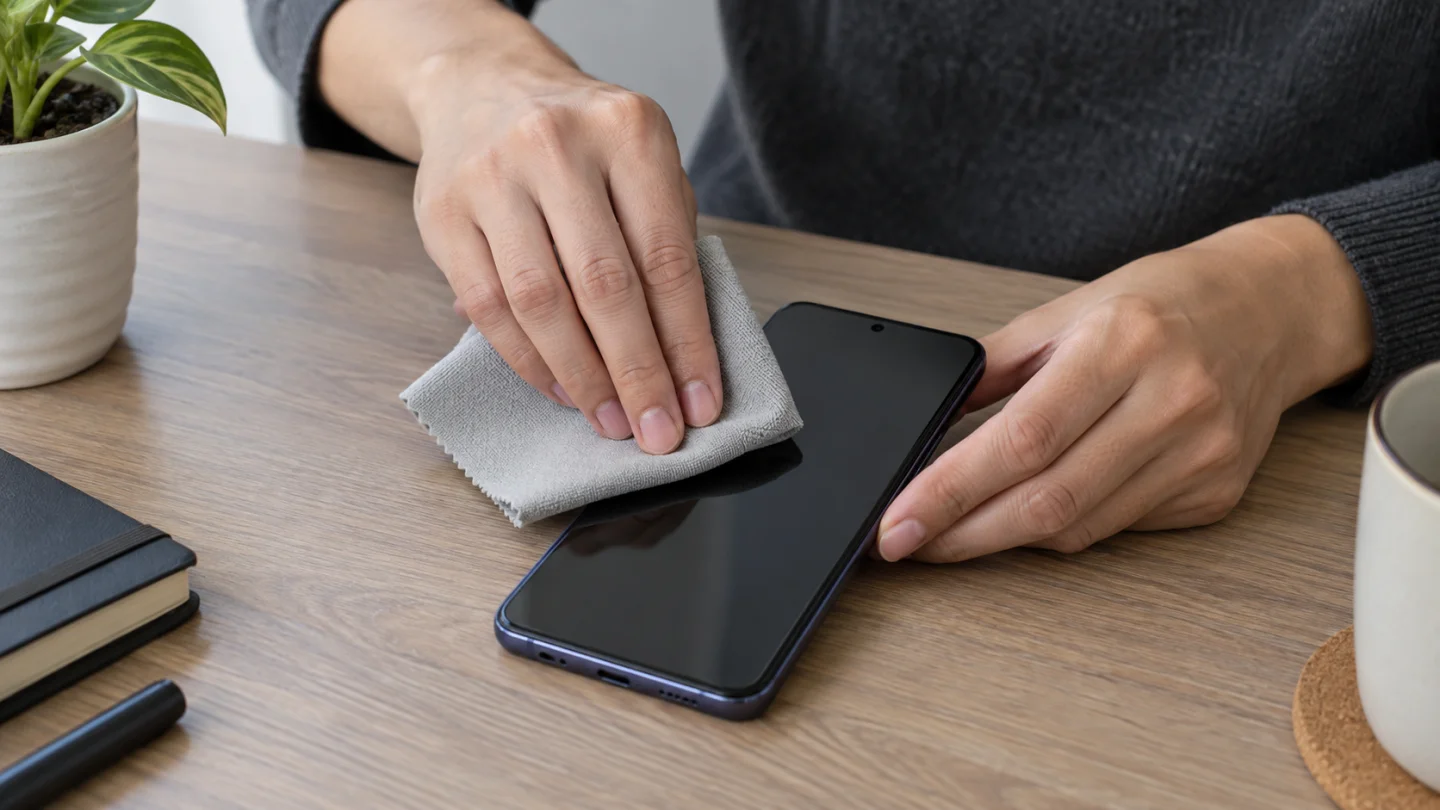
- Осмотрите стекло: нет ли трещин, сколов и других заметных повреждений. При повреждении не давите на экран и переходите к специалисту.
- Снимите перчатки, чехол и доступные съёмные наклейки, которые могут мешать экрану или датчикам. Защитную плёнку снимайте только если можете сделать это без риска повредить устройство.
- Убедитесь, что стекло чистое. Для ухода придерживайтесь инструкции производителя; не заливайте телефон жидкостью.
- Снова проверьте касание в том месте, где пропадал отклик.
Google включает эти проверки в первый этап диагностики. Они полезны до изменения настроек и удаления данных. Если стекло повреждено, самостоятельное снятие деталей или сильное нажатие не является способом восстановить сенсор.
Перезапустите устройство по инструкции модели
Когда меню отвечает, используйте обычную команду перезапуска. Если сенсор полностью завис, нужна аппаратная комбинация производителя. Не применяйте одну и ту же команду ко всем маркам: сочетания и продолжительность отличаются.
- Найдите модель телефона на коробке или в доступных настройках и откройте официальную инструкцию перезапуска.
- Для Galaxy с полностью зависшим экраном Samsung описывает совместное удержание питания и уменьшения громкости до перезапуска. На старых моделях способ может отличаться; сверяйте свою модель.
- После загрузки снова проверьте касания. Если телефон выключился и не включается, перейдите к проверке питания, а не к удалению данных.
Продолжительность удержания сверяйте с руководством своей модели Galaxy. Если аппарат не отвечает на предусмотренную команду, официальный маршрут предусматривает дальнейшую диагностику и обращение в сервис.
При частичном отклике проверьте участок экрана
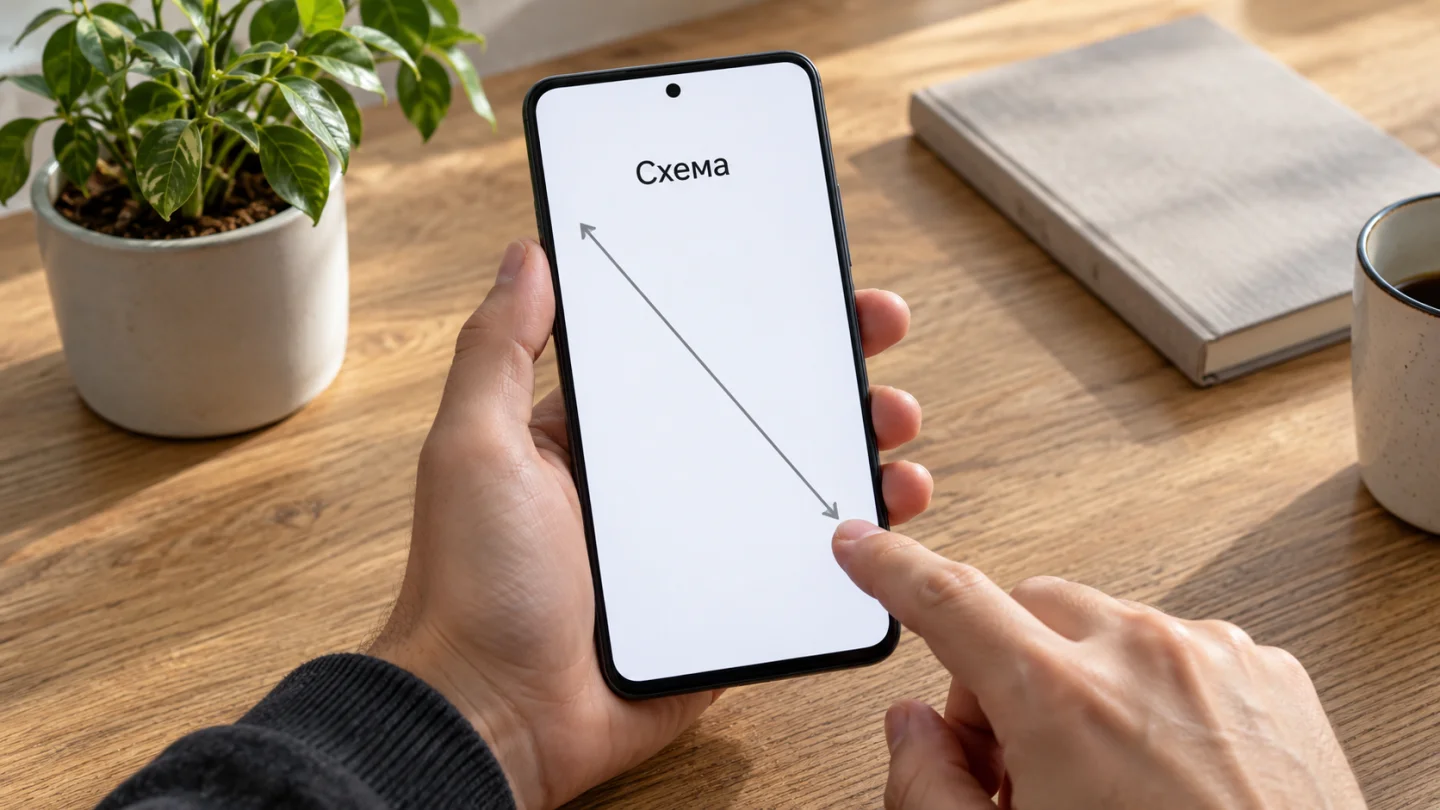
Этот тест Google подходит, когда касание ещё можно начать. Он помогает описать дефект и не требует удаления файлов. Если весь экран не отвечает, пропустите тест и переходите к поддержке.
- Коснитесь верхнего левого угла экрана.
- Медленно проведите палец к правому нижнему углу, не отрывая его; Google предлагает темп примерно на счёт до десяти.
- Проверьте, раскрылась ли панель быстрых настроек и уведомлений. Если она не раскрылась или жест прервался, повторите попытку и запомните область, где прекращается отклик.
- При повторном отказе в том же месте сообщите область производителю или специалисту сервиса.
Один удачный жест не доказывает исправность всех функций. Проверьте и исходное действие: например, нажатие нужной кнопки. Схематичный след на иллюстрации объясняет направление проверки, не изображая существующее приложение.
Проверьте влияние загруженного приложения
Если устройство позволяет выполнить нужные команды, Google рекомендует сравнить отклик в безопасном режиме. Способ включения берите у производителя: на разных Android он различается. Загруженные приложения в этом состоянии ограничены, поэтому тест позволяет отделить часть программных причин.
- Запустите безопасный режим по официальной инструкции своей модели.
- Проверьте касания в том же участке и сценарии.
- Вернитесь к обычному режиму. Если в безопасном режиме проблема исчезла, сохраняйте нужные данные и проверяйте недавно загруженные программы по одной.
- После удаления каждого кандидата перезапускайте устройство и проверяйте результат.
Не удаляйте сразу все программы. Если экран не работает и в диагностическом режиме, причина не установлена простой заменой приложения. Не продолжайте эксперименты с удалением данных ради этого предположения.
Когда обращаться в сервис и почему не начинать со сброса
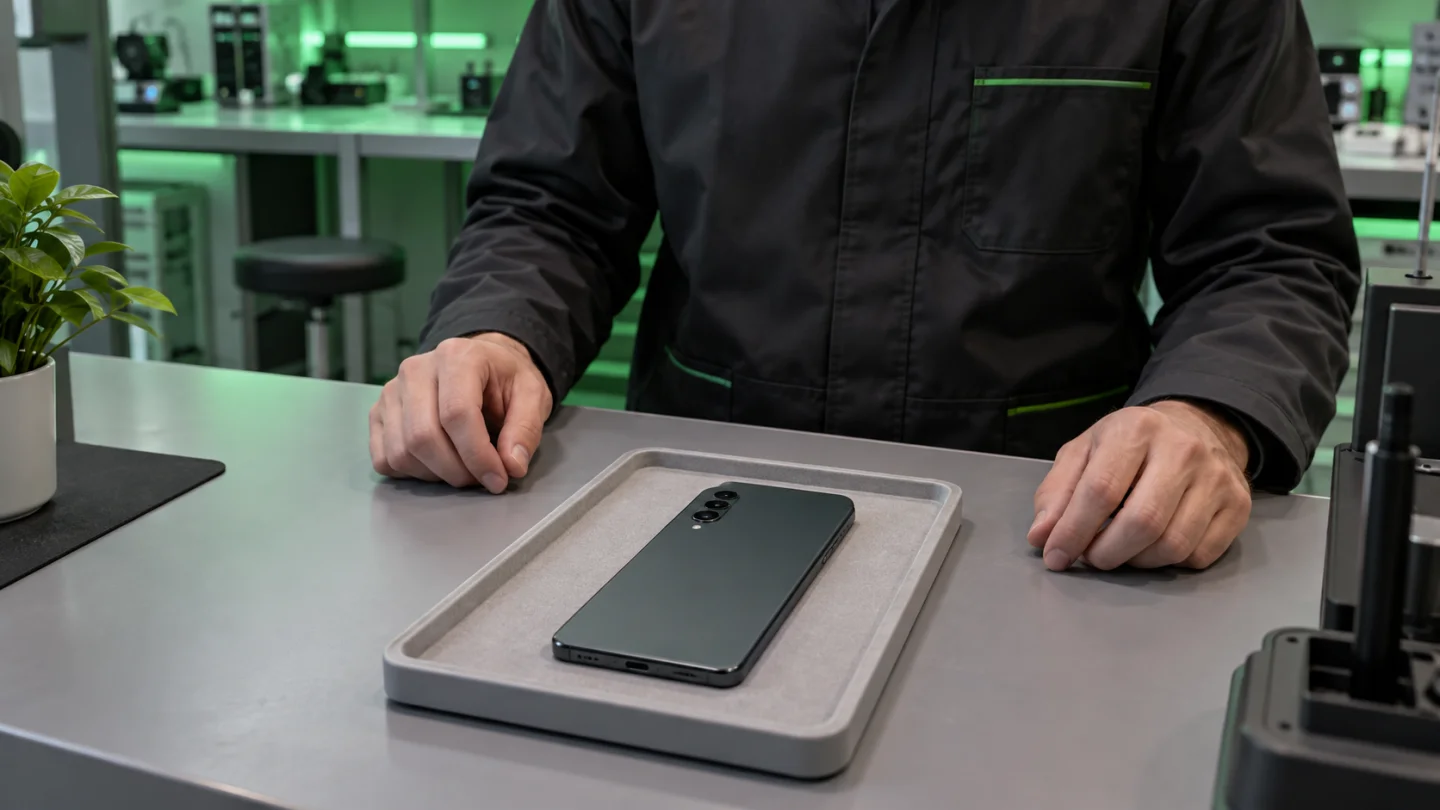
Обратитесь к производителю при трещинах, повторяемой нерабочей области или полном отсутствии отклика после безопасных проверок. Подготовьте модель, версию системы при доступности, описание момента появления проблемы и результаты уже выполненных действий. Пароли и коды входа для такого описания не требуются.
Сброс до заводских настроек стирает данные и не исправляет физическое повреждение экрана. Если поддержка рекомендует этот этап и вы можете подготовить устройство, сначала пройдите подготовку данных перед сбросом Android. Копия должна быть проверена до удаления, особенно если экран уже работает нестабильно.
Не выдавайте включённую настройку резервирования за готовый архив. Если доступ к данным пропал и копии нет, обсудите сохранение информации со специалистом до любых действий с удалением. Приёмка результата простая: исходные касания снова воспроизводятся стабильно, а не только один раз после перезапуска.
Робот Android на обложке воспроизведён или изменён на основе работы, созданной и опубликованной Google, и используется по условиям лицензии Creative Commons Attribution 3.0. Android является товарным знаком Google LLC.