

Инструкция
Чёрный экран с курсором в Windows 11: как вернуть рабочий стол
Чёрный экран после входа в Windows 11? Проверим оболочку через Диспетчер задач, вывод изображения и видеодрайвер, отделив проблему от отказа загрузки.
Коротко
Если после входа в Windows 11 остался чёрный экран с движущимся указателем, попробуйте открыть Диспетчер задач и перезапустить Проводник или запустить explorer.exe. Затем проверьте графический драйвер и вывод на внешний дисплей. Если экран восстановления доступен, можно продолжить диагностику в безопасном режиме; заранее учтите ключ BitLocker и сохранность данных.
Все разделы
Подходит ли этот маршрут вашему чёрному экрану
Здесь разбирается включённый компьютер, на котором вместо рабочего стола виден указатель мыши. Microsoft связывает такой сценарий в том числе с зависшим процессом или драйвером. Это предполагаемые причины, а не готовый диагноз по цвету экрана.
Мигающая черта до загрузки Windows относится к другому сценарию: система может не находить загрузочное устройство. Для полностью не запускающегося ноутбука начните с проверки питания и запуска ноутбука. Сообщение с кодом ошибки на чёрном фоне тоже требует разбора по этому коду.
Откройте Диспетчер задач и верните Проводник
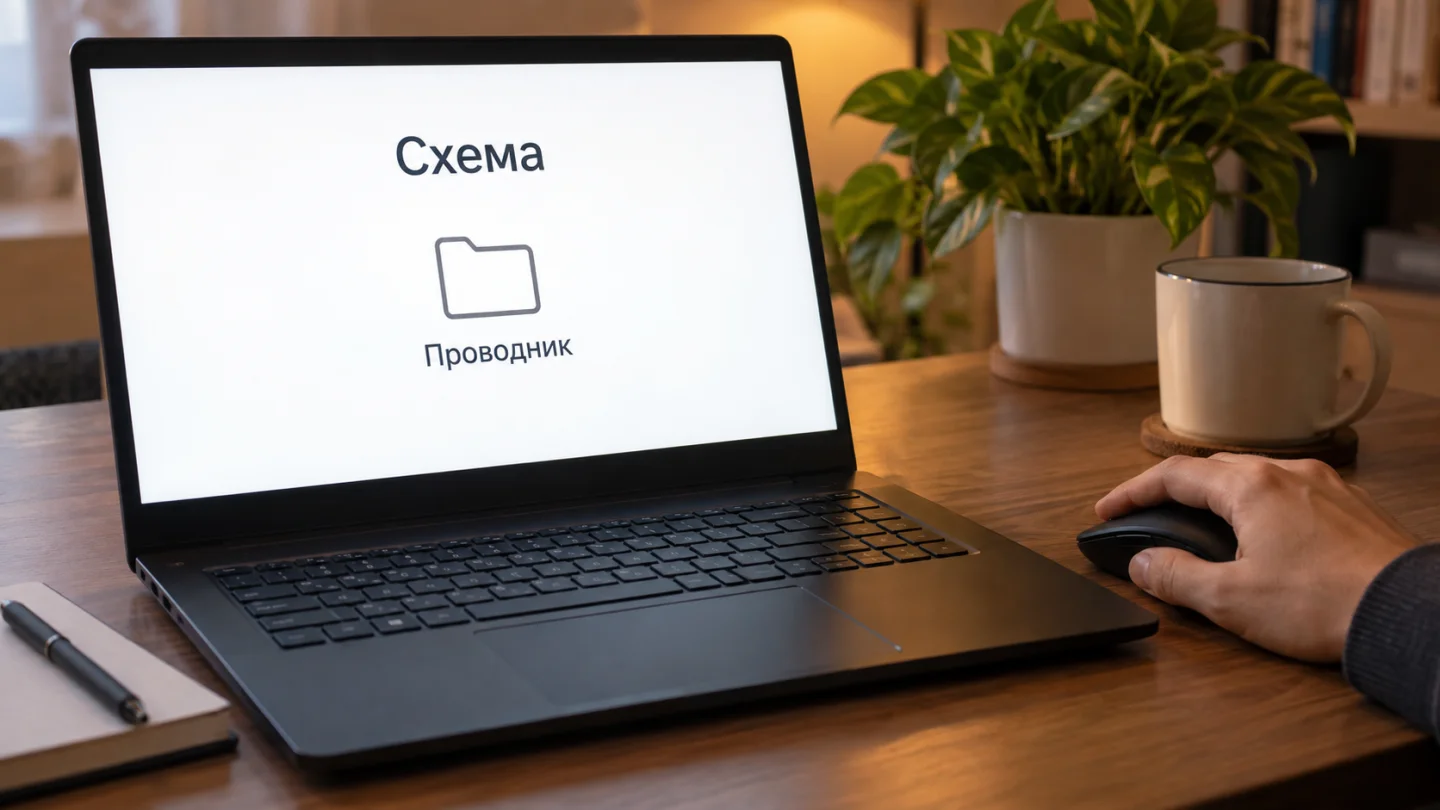
Проводник отвечает в том числе за привычный рабочий стол. Его перезапуск или ручной запуск может вернуть оболочку, если она перестала отвечать. Здесь используется стандартная команда Windows; ничего скачивать для неё не нужно.
- Нажмите Ctrl + Shift + Esc. Если Диспетчер задач не открылся, попробуйте Ctrl + Alt + Delete и выберите его на появившемся системном экране.
- Найдите процесс Проводника Windows, если он присутствует, щёлкните по нему правой кнопкой мыши и выберите перезапуск. Название может отображаться как Windows Explorer.
- Если процесса нет, выберите «Запустить новую задачу», введите
explorer.exeи подтвердите запуск. - Проверьте, появились ли рабочий стол и панель задач; попробуйте открыть обычную папку.
Если системный экран и Диспетчер задач не появляются, пропустите этот маршрут и переходите к проверке изображения. Не повторяйте команду много раз, когда уже есть результат или сообщение об ошибке.
Проверьте изображение и подключение дисплея
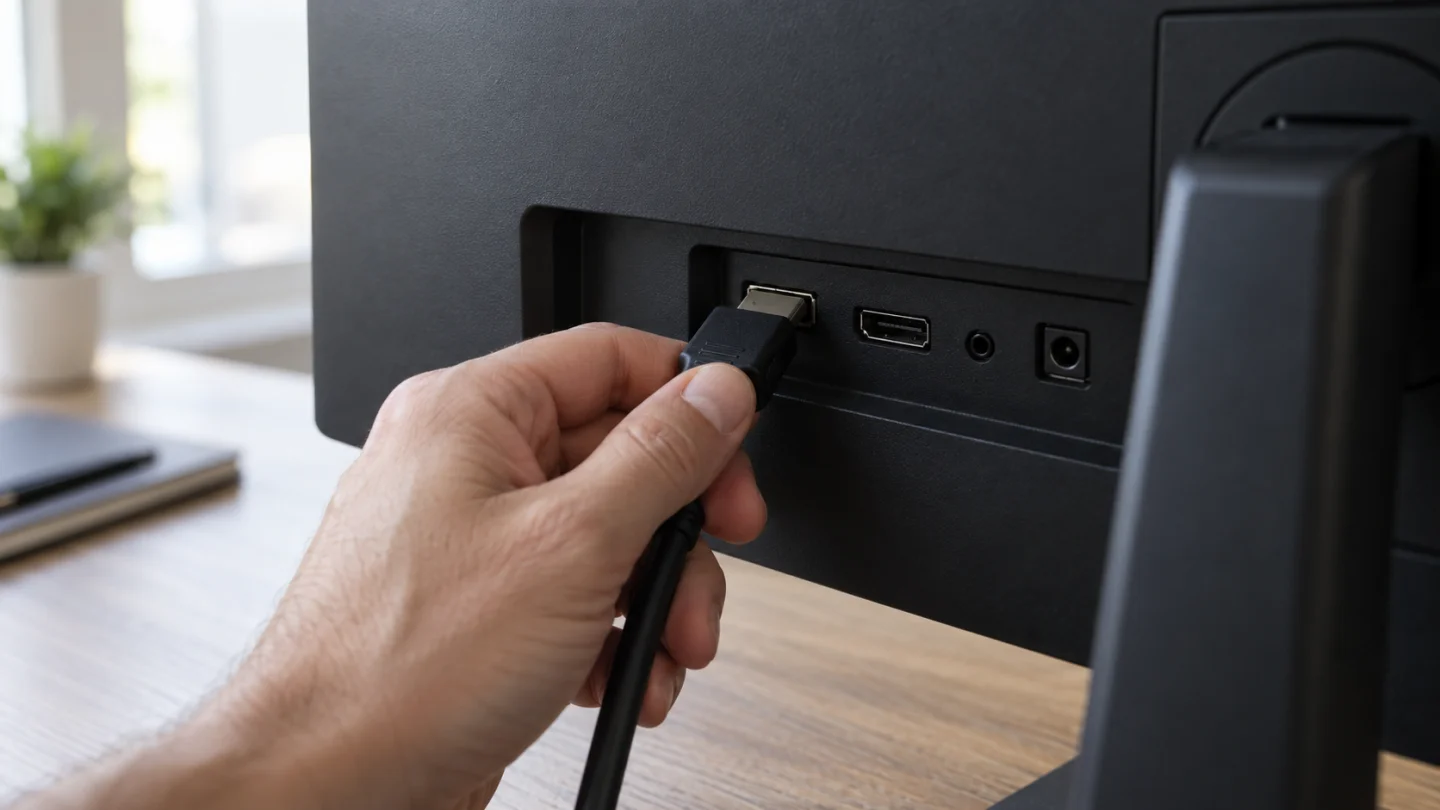
Чёрный экран после подключения телевизора или монитора может быть связан с выбранным режимом вывода. Для схемы подключения полезна инструкция подключения ноутбука к телевизору. При обычном мониторе также проверьте питание и кабель.
- Нажмите Windows + Ctrl + Shift + B для перезапуска графического драйвера. Возможны звуковой сигнал и краткое мерцание; после этого проверьте изображение.
- Если подключён другой экран, нажмите Windows + P, затем P и Enter для переключения режима вывода. Проверьте оба дисплея.
- На ноутбуке временно отключите внешний дисплей и ненужную периферию; сравните результат на встроенном экране.
Перезапуск системы, если её меню доступно
Если Ctrl + Alt + Delete показывает системный экран, но оболочка не возвращается, можно выполнить обычный перезапуск через доступное меню питания. Несохранённые документы могут быть потеряны, поэтому не начинайте с принудительного отключения кнопкой. Если виден экран применения обновления, этот совет не относится к нему.
- Нажмите Ctrl + Alt + Delete, если системный экран доступен.
- Через меню питания выберите обычную перезагрузку. Не применяйте этот маршрут к экрану установки обновления.
- После входа проверьте рабочий стол в прежнем аккаунте и с тем же дисплеем.
Однократное появление картинки не объясняет, почему проблема повторяется после нового входа.
Безопасный режим для дальнейшей проверки

Для продолжения нужен доступ к среде восстановления Windows. Если она открылась автоматически после неудачной загрузки, используйте её. При доступном меню питания есть штатный маршрут входа, приведённый ниже. Учитывайте несохранённую работу и подготовьте ключ BitLocker для зашифрованного устройства.
- Если среда ещё не открыта, но меню питания доступно, удерживайте Shift при выборе перезапуска. На экране применения обновления этот способ не используйте.
- В среде восстановления выберите «Устранение неполадок», затем «Дополнительные параметры» и «Параметры загрузки».
- Выберите перезапуск и на следующем экране включите безопасный режим клавишей, указанной для этого пункта.
- После загрузки проверьте, появляется ли рабочий стол. Если да, продолжите проверку видеодрайвера. Если нет, сохраните описание отказа для поддержки.
Безопасный режим использует ограниченный набор служб и драйверов. Его успешный запуск сужает поиск причин, но не доказывает автоматически, что виновата любая недавно установленная программа.
Проверьте видеодрайвер после недавнего обновления
- В доступной системе или безопасном режиме откройте «Диспетчер устройств» и категорию «Видеоадаптеры».
- Выберите нужный адаптер, откройте его свойства и вкладку «Драйвер».
- Если отказ начался после обновления и доступен «Откатить драйвер», используйте этот вариант. Иначе проверьте «Обновить драйвер» или официальный пакет для модели.
- После завершения выполните обычный перезапуск и проверьте рабочий стол в прежних условиях.
Для отката нужны права администратора; если кнопка недоступна, предыдущая версия драйвера отсутствует. Не выбирайте случайный видеоадаптер и не используйте сборники драйверов с неизвестных сайтов. Перед восстановлением системы или другими серьёзными изменениями сохраните копию важных файлов Windows. При отсутствии ключа шифрования или доступа к восстановлению остановитесь на официальной поддержке, сохранив точную ошибку.