

Инструкция
Не работает тачпад на ноутбуке: как вернуть управление в Windows
Тачпад не движет указатель или не прокручивает страницу? Проверьте включение, настройки и драйвер по модели, сохранив управление внешней мышью.
Коротко
Если тачпад ноутбука не работает в Windows 11, проверьте, включён ли он клавишей своей модели и в настройках системы. Временно используйте внешнюю мышь или поиск Windows с работающей клавиатуры. Если включение не помогает, проверьте штатные драйверы; при сохранении отказа нужна поддержка производителя, а не случайные изменения BIOS.
Все разделы
Указатель не движется или не работает только жест?
Тачпад может не реагировать целиком, а может сохранять движение указателя при отказе прокрутки или касания. Запишите, что именно изменилось. Если перестали отвечать также клавиатура, окна и меню, проверять одну сенсорную панель недостаточно: сначала разберите зависание ноутбука в Windows.
Для дальнейших действий должна работать клавиатура либо внешняя мышь. Если отказал и буквенный ввод, пригодится проверка клавиатуры ноутбука. Не начинайте с удаления всех устройств ввода: можно потерять единственный доступный способ управления.
Проверьте клавишу включения по своей модели
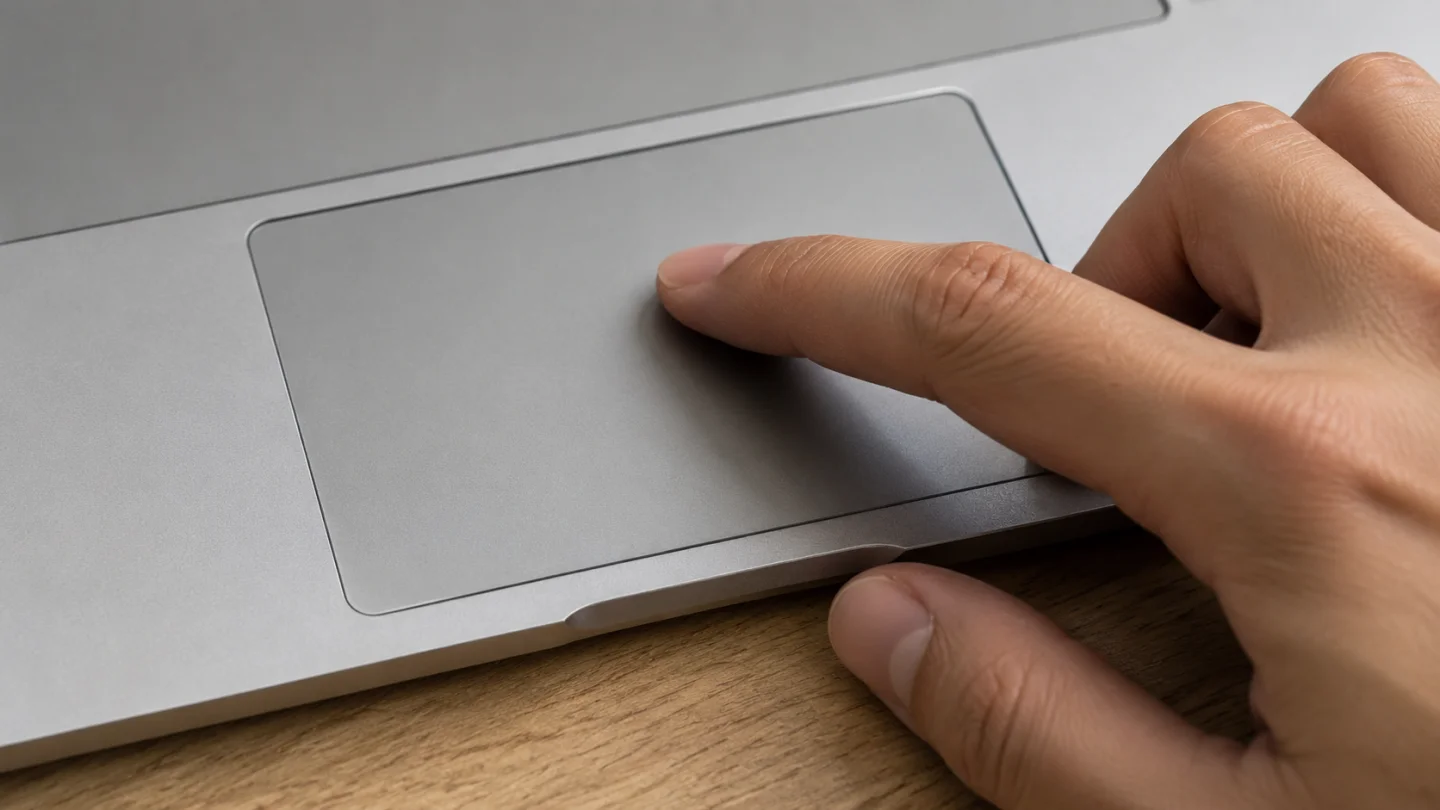
Некоторые ноутбуки отключают тачпад горячей клавишей. ASUS приводит F6 или F9 как частые варианты и отдельно предупреждает, что назначение зависит от модели. Универсальной комбинации Fn для всех марок нет.
- Найдите в руководстве своей модели клавишу или сочетание для сенсорной панели. Ориентируйтесь на обозначение тачпада, а не на номер F-клавиши из чужого примера.
- Используйте указанную комбинацию один раз и проверьте сообщение о включении, если оно предусмотрено.
- Попробуйте движение указателя и прежний жест на тачпаде.
Неработающая горячая клавиша может зависеть от фирменной утилиты, поэтому она не доказывает физическую поломку панели. Для ASUS в этом случае проверяют пакет ASUS System Control Interface по модели; для другого производителя используют его документацию.
Включите сенсорную панель в Windows
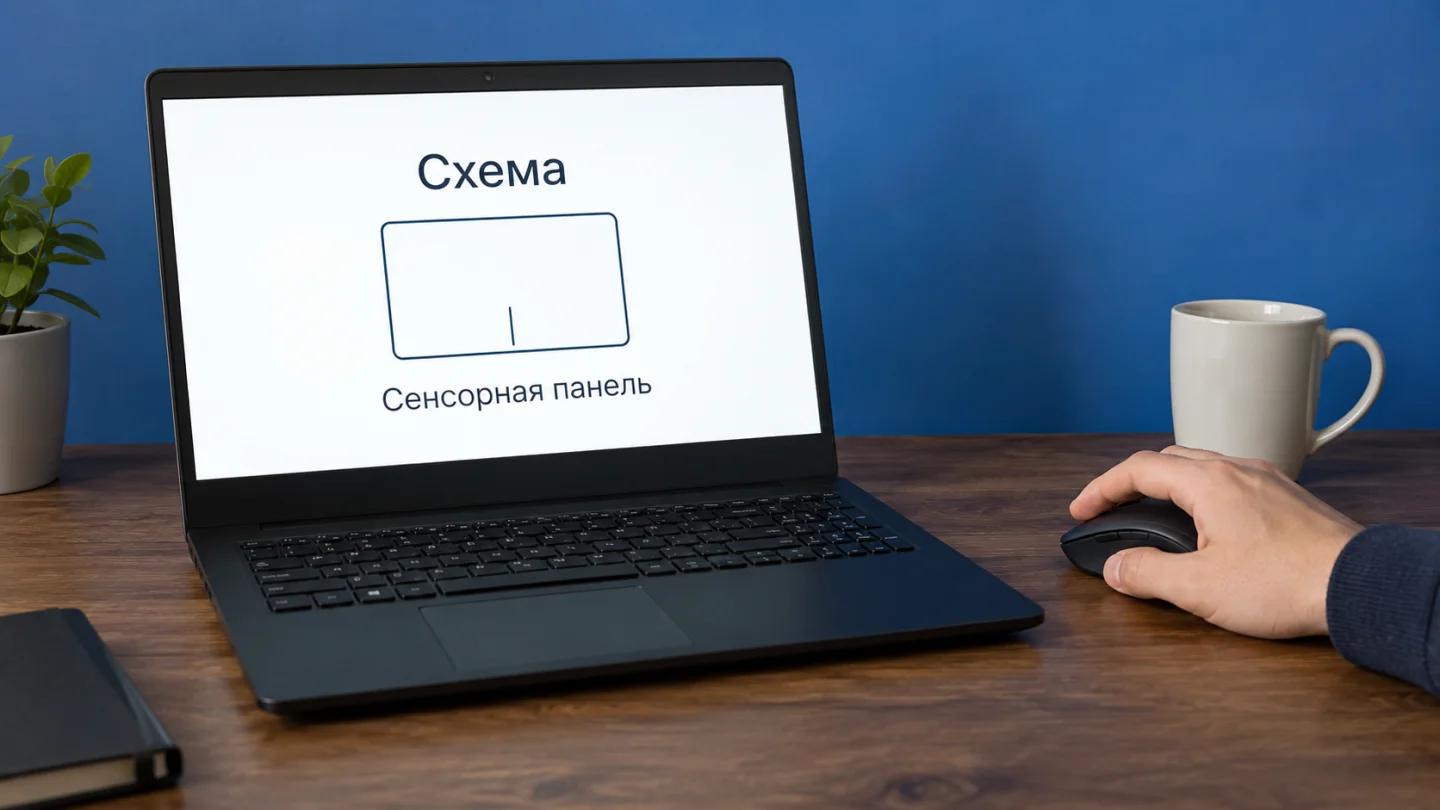
Используйте поиск Windows с работающей клавиатуры либо внешнюю мышь. Если проблема появляется только при подключённой мыши, проверьте также настройку сохранения работы тачпада вместе с ней.
- Найдите в поиске Windows «Настройки сенсорной панели» и откройте найденный раздел.
- Убедитесь, что сенсорная панель включена.
- Если есть параметр, оставляющий тачпад включённым при подключении мыши, проверьте его состояние.
- Испытайте указатель, касание и прокрутку. При отказе только жеста проверьте соответствующие параметры жестов в этом же разделе.
Набор настроек зависит от поддерживаемого оборудования. Если нужного раздела нет, не устанавливайте неизвестное приложение с таким названием: переходите к проверке драйвера и модели.
Для ASUS проверьте блокировку в MyASUS
Этот раздел подходит только поддерживаемым ноутбукам ASUS. В некоторых моделях тачпад дополнительно блокируется в фирменной программе. Блокировка цифровой панели, если она встроена в тачпад, имеет другое назначение и не равна отключению всего указателя.
- Откройте MyASUS и раздел настройки устройства, если он доступен.
- В настройках устройств ввода найдите «Блокировка сенсорной панели» и выберите разблокировку.
- Снова проверьте движение и нужный жест. Если раздел отсутствует, пропустите маршрут: ASUS связывает его наличие с поддержкой модели.
Обновите драйвер сенсорной панели
Microsoft рекомендует начинать обновление драйвера через Центр обновления Windows. Другой штатный вариант находится в Диспетчере устройств. Сенсорная панель может отображаться среди HID-устройств либо мышей и других указывающих устройств.
- Запустите проверку обновлений Windows и установите предложенный драйвер, если он есть.
- Если проблема сохранилась, откройте «Диспетчер устройств» и найдите сенсорную панель в подходящей категории.
- Откройте свойства именно этой панели, на вкладке «Драйвер» нажмите «Обновить драйвер» и следуйте подсказкам.
- После завершения и предложенного системой перезапуска проверьте указатель и жесты заново.
Случайный HID-компонент нельзя выбирать только потому, что он находится рядом. Если устройство не распознаётся уверенно, сохраните модель ноутбука и сведения об ошибке для поддержки. На сайте производителя скачивайте пакет для своей модели и Windows.
Если драйвера нет или проблема остаётся
На ASUS платформы Intel и AMD требуют разных пакетов; отсутствие отдельного Intel I2C на странице модели не означает, что его нужно искать на стороннем сайте. Следуйте комплекту драйверов своего устройства. Microsoft также допускает переустановку драйвера тачпада, но без точного определения устройства безопаснее получить адресные указания производителя.
Перед серьёзным восстановлением системы сохраните копию важных файлов Windows. Повреждение корпуса, попадание жидкости или устойчивый отказ после штатных проверок требуют диагностики. Сообщите, работает ли внешняя мышь, обнаружен ли тачпад и что происходило перед отказом.