

Инструкция
Как перенести данные с iPhone на iPhone через «Быстрое начало»
Переносим данные со старого iPhone на новый через «Быстрое начало»: подготовка, выбор прямого переноса, питание обоих устройств и проверка содержимого до очистки старого телефона.
Коротко
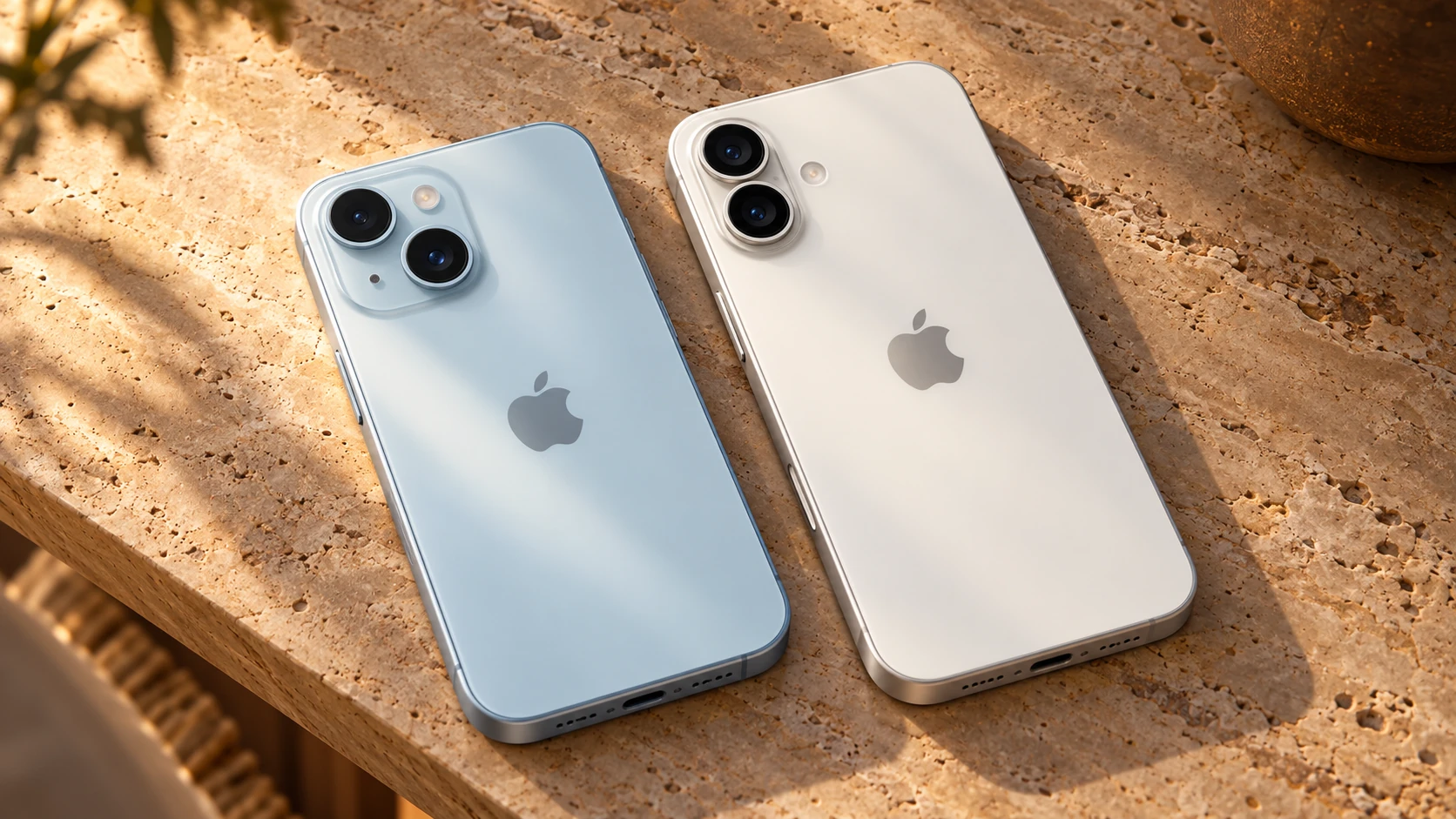
Чтобы перенести данные с iPhone на iPhone, включите на старом телефоне Wi-Fi и Bluetooth, разблокируйте его и положите рядом с новым. Запустите «Быстрое начало», выберите перенос напрямую с iPhone и оставьте оба аппарата рядом на питании до завершения. Старый телефон сохраняйте, пока не проверите нужные данные, приложения и связь на новом.
Все разделы
- Подготовьте оба iPhone до переноса
- Запустите «Быстрое начало» на новом iPhone
- Дождитесь окончания на обоих телефонах
- Если «Быстрое начало» не запускается
- Предложение на старом iPhone исчезло
- Новый iPhone уже настроен
- Устройство выдала организация
- Проверьте данные, приложения и номер
- Когда можно подготовить старый iPhone к передаче
Подготовьте оба iPhone до переноса
Эта инструкция подходит, когда старый iPhone работает и находится у вас, а новый ещё проходит первоначальную настройку. Для самого «Быстрого начала» достаточно iOS 11 на старом устройстве, но для прямого беспроводного переноса нужна iOS 12.4 или новее на обоих iPhone. Это разные требования. Минимум для прямого переноса указан в руководстве Apple; перед заменой устройства Apple рекомендует обновить системы.
- Сделайте свежую резервную копию старого iPhone. Она пригодится, если прямой перенос не завершится. В инструкции о резервной копии iPhone в iCloud разобраны её создание и проверка, а также отдельная проверка синхронизации фотографий.
- Подготовьте доступ к аккаунту. Нужны код-пароль старого телефона и пароль Аккаунта Apple. Не отдавайте старый iPhone заранее: при входе на новом устройстве может понадобиться подтверждение с предыдущего.
- Включите Wi-Fi и Bluetooth на старом iPhone. Подключитесь к своей сети Wi-Fi, разблокируйте телефон и оставьте его на главном экране.
- Подготовьте питание и свободное время. Для каждого iPhone нужен свой источник питания. Во время прямого переноса оба телефона будут заняты, поэтому выбирайте момент, когда вам не потребуется один из них для звонка или другого дела.
Подготовку копии, пароля и SIM или eSIM Apple описывает в памятке перед заменой устройства. Сам перенос содержимого не гарантирует, что номер уже активен на новом телефоне.
Запустите «Быстрое начало» на новом iPhone
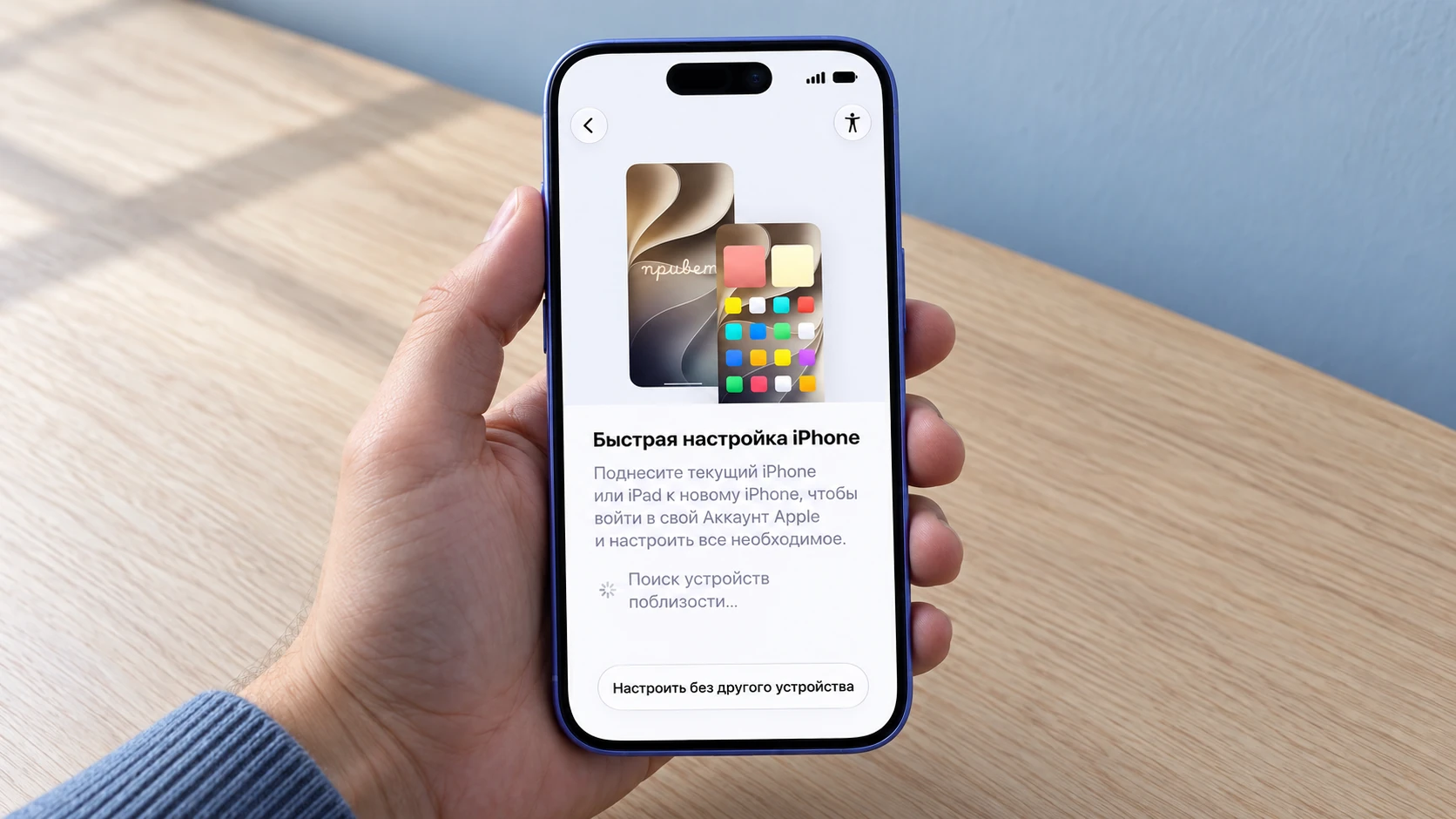
Включите новый iPhone и выполняйте начальные подсказки. На актуальном русском образце iOS 27 экран поиска называется «Быстрая настройка iPhone». На этом этапе телефон ищет ваше устройство поблизости. Это ещё не подтверждение переноса данных.
Название функции в документации остаётся «Быстрое начало», а подписи экранов могут отличаться между версиями iOS. Текущий образец и вариант «Настроить без другого устройства» опубликованы в инструкции Apple по настройке iPhone.
- Положите новый iPhone рядом со старым. На старом появится предложение настроить новое устройство. Следуйте подсказкам на обоих телефонах.
- Подтвердите связь устройств. Если мастер предлагает отсканировать анимацию на новом телефоне камерой старого, выполните это действие. Если затем попросит код-пароль старого iPhone, введите его на новом. Такой порядок описан Apple для автоматической настройки с устройством поблизости; состав подсказок зависит от версии.
- Подключите новый iPhone к сети. Завершите предложенные этапы активации и настройки Face ID или Touch ID. При запросе сотового плана выполняйте указания оператора.
- Выберите прямой перенос с прежнего iPhone. В этом сценарии данные копируются со старого телефона. Вариант загрузки из iCloud использует другой путь и позволяет подгружать содержимое в фоне. У прямого переноса нужно дождаться окончания на обоих устройствах.
Если открывается экран «Перенос приложений и данных», на текущем русском образце есть пункт «С другого iPhone». В другой версии мастер может предложить выбор иной формулировкой. Проверяйте смысл выбранного источника, а не ищите обязательное совпадение каждой надписи с иллюстрацией.
Дождитесь окончания на обоих телефонах
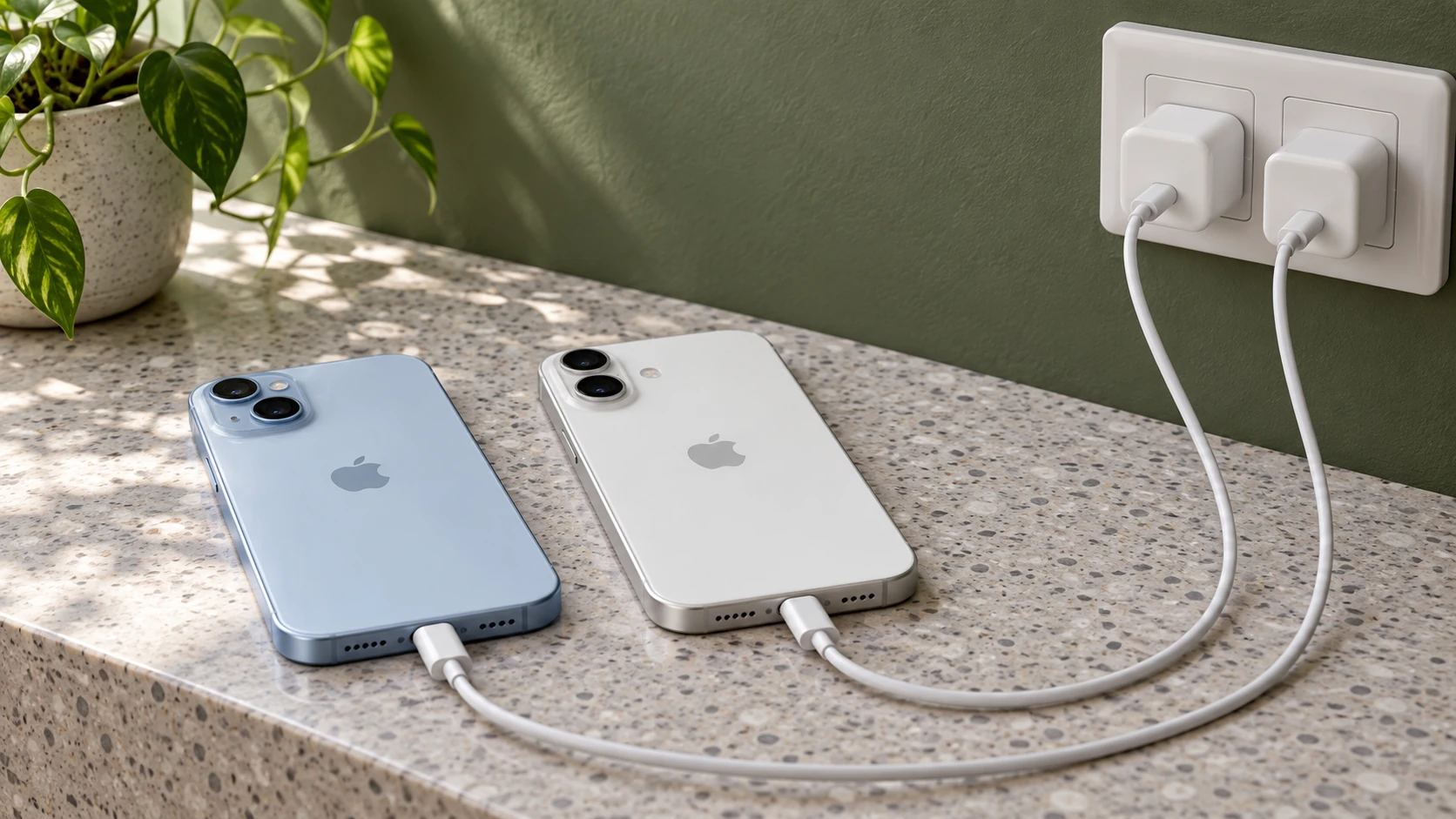
До завершения прямого переноса держите iPhone рядом друг с другом и подключёнными к питанию. Кабель между телефонами для описанного беспроводного способа не нужен; здесь у каждого аппарата отдельное подключение для зарядки.
Не назначайте переносу фиксированное время. Его длительность зависит от объёма данных и состояния сети. Дождитесь сообщений о завершении на обоих устройствах, прежде чем начинать обычную работу. Эти условия приведены в инструкции Apple по «Быстрому началу».
При выборе iCloud приложения и сведения загружаются в фоне. После настройки оставьте новый iPhone на Wi-Fi и питании для загрузки содержимого. Неполная медиатека сразу после запуска в таком сценарии ещё не доказывает потерю фотографий.
Если «Быстрое начало» не запускается
Предложение на старом iPhone исчезло
- Проверьте исходные условия. Старый телефон подключён к Wi-Fi, Bluetooth включён, экран разблокирован, новый находится рядом.
- Если запрос настройки исчез, перезапустите оба устройства. Это рекомендация Apple для исчезнувшего предложения начать настройку.
- Снова начните настройку. Расположите телефоны рядом и следуйте подсказкам на экране.
Один только медленный ход уже начавшегося переноса не означает, что нужно немедленно перезапускать телефоны.
Новый iPhone уже настроен
Чтобы снова пройти первоначальную настройку, новый iPhone потребуется стереть. Если вы не готовы очищать новый телефон, остановитесь на этом этапе.
- Сохраните данные, появившиеся на новом iPhone. Это могут быть фотографии, файлы и другие сведения. Стирание удаляет содержимое именно этого аппарата.
- Сотрите новое устройство по официальной процедуре. Apple даёт переход к ней в инструкции по повторной настройке iPhone. Старый iPhone для повторного запуска переноса стирать не нужно.
- Начните настройку нового iPhone заново. Вернитесь к разделу «Запустите „Быстрое начало“ на новом iPhone» и выполните перенос, сохраняя старый телефон.
Устройство выдала организация
Если новый iPhone зарегистрирован в Apple School Manager или Apple Business, «Быстрое начало» для переноса недоступно. Порядок настройки уточняйте у администратора организации. Не удаляйте управление устройством ради запуска миграции.
Если старый телефон недоступен либо прямой перенос повторно не удаётся, используйте официальное восстановление из проверенной резервной копии. Это отдельный сценарий, а не продолжение уже завершённой настройки поверх имеющихся данных.
Проверьте данные, приложения и номер
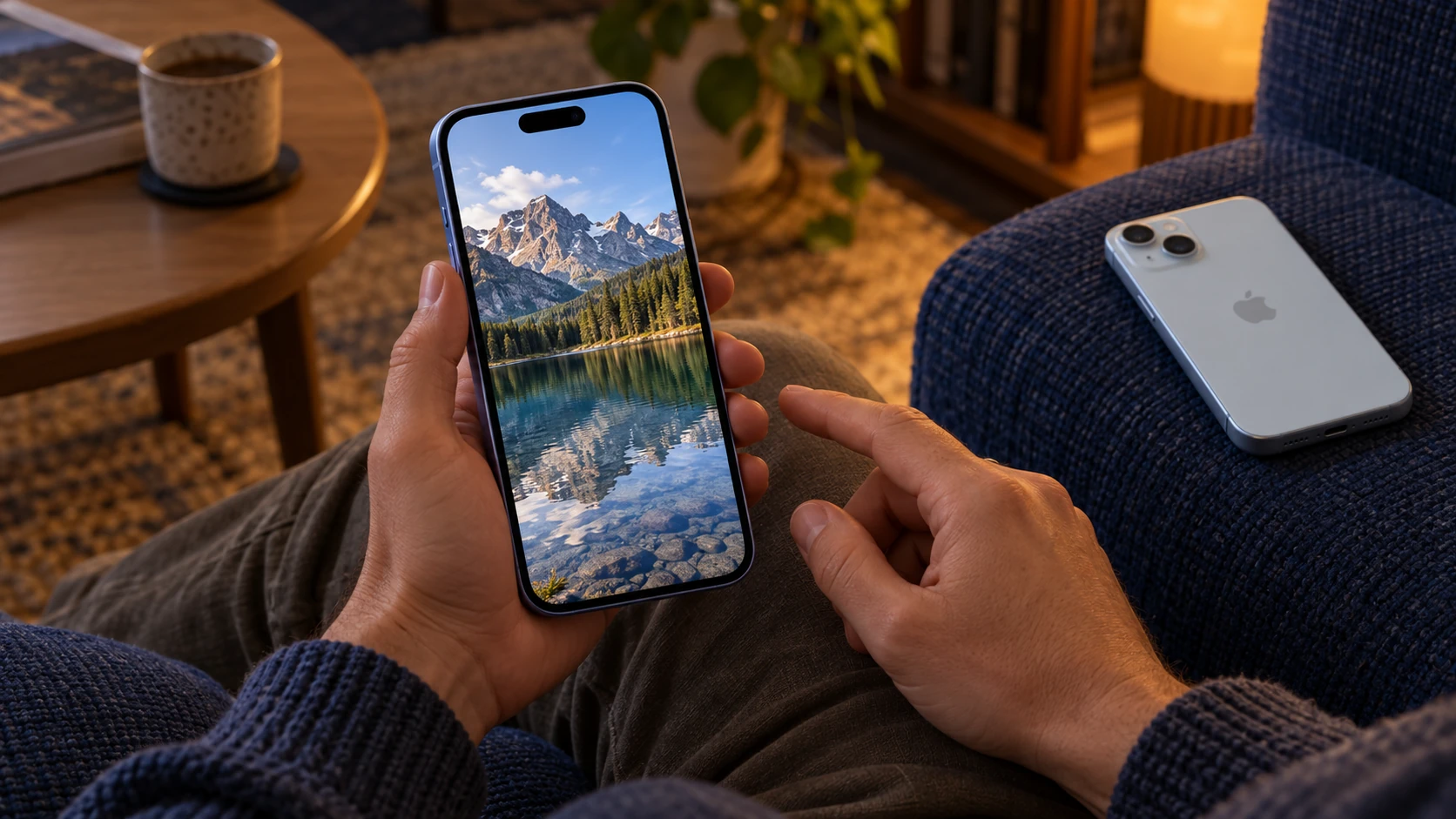
Начните с того, что нельзя потерять: откройте несколько важных фотографий, воспроизведите видео и проверьте нужные файлы. Наличие значков приложений или миниатюр само по себе не подтверждает доступ ко всему содержимому. Проверка нескольких файлов помогает обнаружить проблему, но не заменяет проверки остальных важных данных.
Затем откройте «Контакты» и «Календарь», проверьте нужные записи. Запустите почту и убедитесь, что письма доступны. Apple предупреждает, что после переноса для почты может понадобиться пароль, для отдельных приложений дополнительные действия, а для аксессуаров Bluetooth создание новой пары.
Завершение миграции не является обещанием сохранить вход во все банковские приложения, мессенджеры или приложения с кодами подтверждения. Откройте те, которыми пользуетесь, и проверьте доступ. Если требуется повторный вход или восстановление, следуйте официальным указаниям разработчика, сохраняя старое устройство до проверки.
- Проверьте важный контент на новом iPhone. Сравните его со старым телефоном. Если чего-то не хватает, выясните, закончилось ли восстановление или синхронизация, прежде чем считать данные утраченными.
- Проверьте нужные приложения. Убедитесь, что вход работает, содержимое доступно и необходимые уведомления разрешены. При проблеме используйте подсказки Apple для завершения настройки после переноса и поддержку конкретного приложения.
- Проверьте связь. Сделайте исходящий звонок, примите входящий и проверьте мобильный интернет. Если используется eSIM и номер не заработал, переходите к инструкции о переносе eSIM на новый iPhone. Доступность быстрого переноса номера зависит от оператора.
Когда можно подготовить старый iPhone к передаче
Переходите к очистке старого телефона после проверки нужных данных, доступа к приложениям и связи на новом. Если проблема остаётся, сначала решите её, пока оба устройства у вас. Сохраните резервную копию как дополнительную страховку.
Не удаляйте вручную фотографии, контакты и документы, синхронизируемые с iCloud, чтобы «почистить» старый iPhone. Такое удаление может затронуть iCloud и остальные подключённые устройства. Для продажи или передачи выполните отдельную официальную процедуру подготовки старого iPhone, включая выход из аккаунта и штатное стирание. Она отличается от удаления отдельных файлов.