

Инструкция
Как сделать резервную копию iPhone в iCloud и проверить её
Создаём резервную копию iPhone и проверяем её перед заменой устройства. Объясняем условия iCloud, нехватку места и отличие копии от синхронизации.
Коротко
Для резервной копии iPhone подключитесь к Wi-Fi и откройте «Настройки» → ваше имя → iCloud → «Резервная копия в iCloud». Нажмите «Создать резервную копию», дождитесь окончания и проверьте дату последней копии. Свободное место нужно именно в iCloud. Данные, уже синхронизируемые с облаком, проверяются отдельно: копия не является вторым архивом всего содержимого iPhone.
Все разделы
Что подготовить перед копированием
Резервная копия пригодится перед заменой, ремонтом или сбросом телефона. Подготовьте устойчивую сеть Wi-Fi и доступ к своему Аккаунту Apple. На время долгого копирования подключите питание. До проверки результата не удаляйте данные с телефона и не сбрасывайте его.
Память самого iPhone и хранилище iCloud имеют разные ограничения. Очистка телефона не обязательно освобождает облако. Если проблема именно на устройстве, посмотрите как освободить память iPhone без потери нужных данных.
Как создать резервную копию iPhone вручную
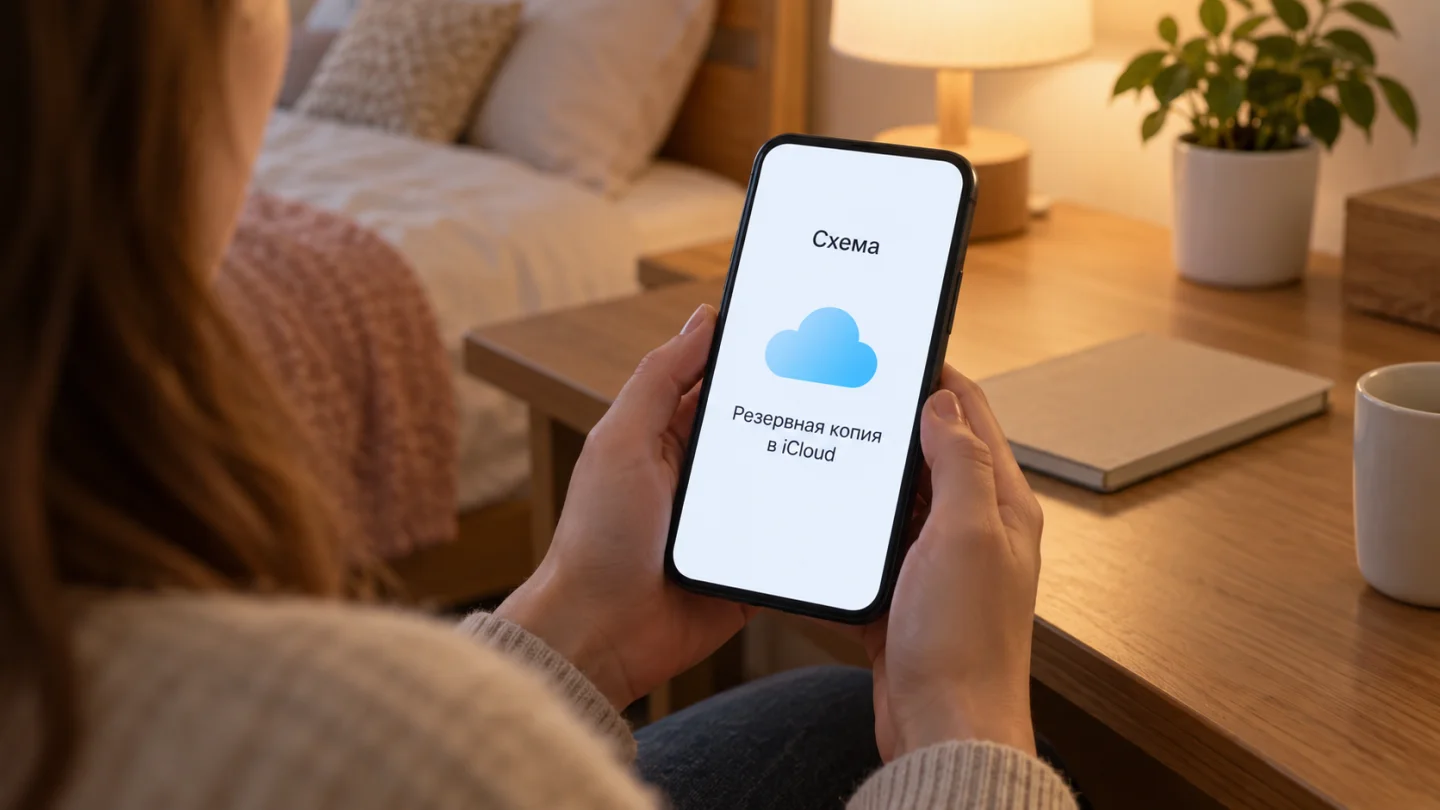
- Подключите iPhone к Wi-Fi.
- Откройте «Настройки», нажмите своё имя, затем iCloud и «Резервная копия в iCloud».
- Нажмите «Создать резервную копию». Не отключайте Wi-Fi до завершения процесса.
- Вернитесь в этот раздел и проверьте дату и время последней копии под командой создания.
Успешное включение настройки и завершённая копия являются разными результатами. Для важного переноса ориентируйтесь на дату после последнего изменения нужных данных, а не на то, что переключатель когда-то был включён. Иллюстрация показывает название раздела схематично; расположение элементов зависит от iOS.
Как работает автоматическое копирование в iCloud
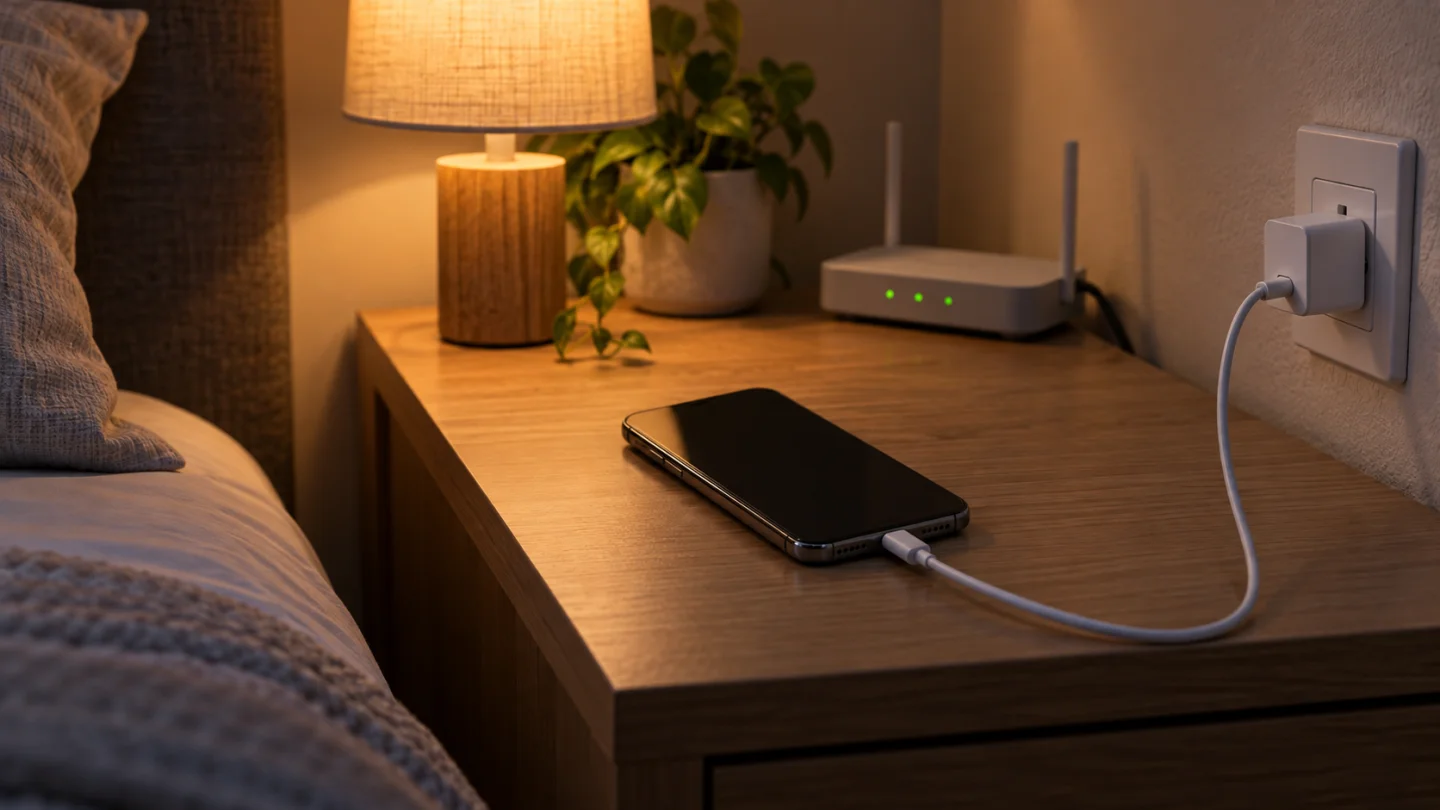
Автоматическая копия требует включённой настройки резервного копирования, источника питания, Wi-Fi и заблокированного экрана. Поэтому удобно оставлять телефон в таких условиях, когда он не нужен для работы. При этом всё равно проверяйте дату последней завершённой копии.
- В том же разделе iCloud включите резервное копирование этого устройства.
- Подключите iPhone к питанию и Wi-Fi.
- Заблокируйте экран. При следующей проверке откройте раздел копии и посмотрите, обновилась ли её дата.
Фото с заряжающимся телефоном объясняет условия автоматической копии. Оно не подтверждает, что ваша копия уже создана. Если система сообщает об ошибке, разберите сообщение до удаления исходных данных.
Почему фотографии и копия iCloud проверяются отдельно
Apple исключает из резервной копии данные, которые уже синхронизируются с iCloud. Например, при включённых «Фото iCloud» снимки находятся в фотосервисе и не дублируются внутри копии устройства. Аналогично отдельно могут синхронизироваться контакты, заметки и сообщения. Поэтому проверяйте не только дату копии, но и состояние важных синхронизируемых данных.
Если нужные материалы не появились на другом устройстве, используйте инструкцию по проблемам синхронизации iCloud. Не удаляйте фотографии ради уменьшения копии, пока не выяснили, где они хранятся. Для важных файлов полезна отдельная проверенная копия вне телефона.
Что делать, если копирование не завершается
- Проверьте, что iPhone подключён к Wi-Fi, и прочитайте точное сообщение ошибки.
- В «Настройки» → ваше имя → iCloud сравните доступное место и размер следующей копии. Его можно найти через «Хранилище» или «Управление хранилищем аккаунта» → «Резервные копии» → ваше устройство.
- При нехватке места выберите увеличение хранилища или осмысленное уменьшение сохраняемых данных. Не удаляйте единственный нужный архив без отдельной копии.
- Если последняя попытка не удалась, проверьте доступные обновления iOS и попробуйте другую подходящую сеть Wi-Fi по рекомендации Apple.
Если копирование идёт долго, Apple рекомендует оставить питание и Wi-Fi на 24 часа; если оно не завершилось, отдельно заархивировать важные данные и повторить проверку. Не считайте этот срок обещанием успешного окончания. Неактивный пункт копии может быть связан с продолжающимся восстановлением или ограничивающим профилем: на рабочем устройстве уточните это у администратора.
Как проверить результат перед заменой iPhone
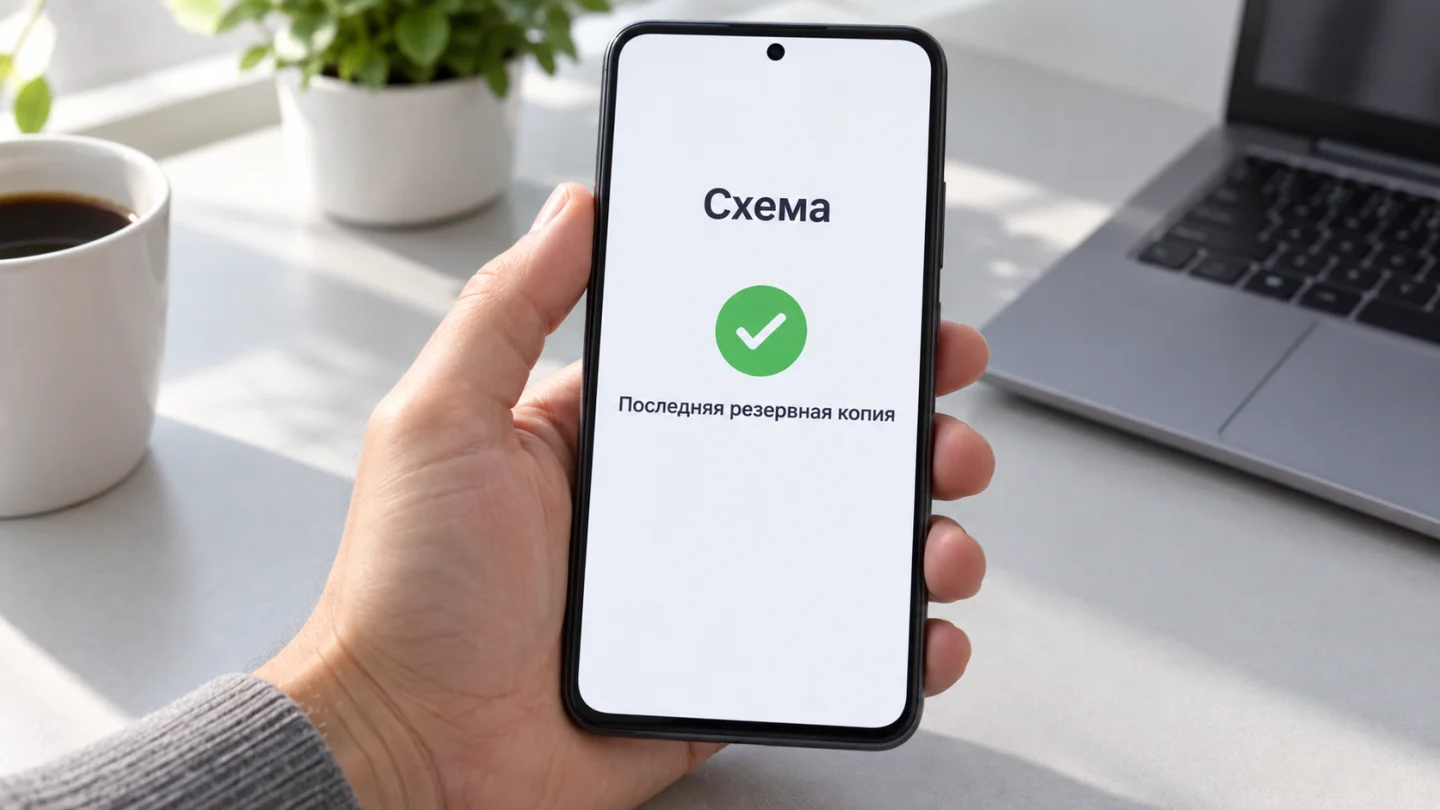
Убедитесь, что у нужного устройства появилась свежая дата последней копии и нет сообщения о незавершённой попытке. Затем отдельно проверьте фотографии, контакты и файлы, которые сохраняются через синхронизацию или другую службу. Состав копии важнее одного зелёного значка.
Резервная копия не сохраняет настройки Face ID и Touch ID, данные Apple Pay и некоторые другие компоненты. После восстановления часть настроек и входов придётся выполнить заново. Не обещайте себе точное клонирование телефона.
Если облачный вариант не подходит, Apple допускает дополнительную копию на Mac или компьютере с Windows. Это отдельный метод с собственными условиями и шифрованием. Выбирать его нужно до удаления исходных данных, а не после неудачного сброса.