

Инструкция
Как подключить Bluetooth-наушники к MacBook и переключить на них звук
Подключаем беспроводные наушники к MacBook: режим обнаружения, Bluetooth macOS, выбор вывода звука и проверка микрофона. Что делать, если нет звука.
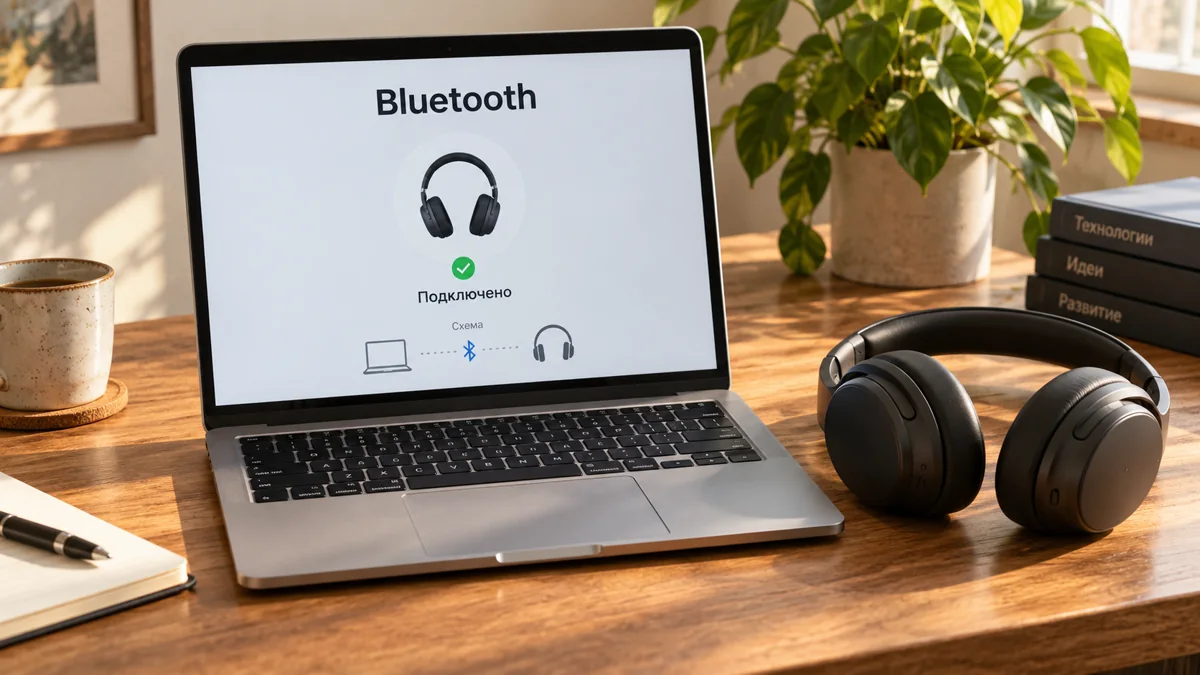
Коротко
Чтобы подключить Bluetooth-наушники к MacBook, зарядите их и включите режим обнаружения по инструкции производителя. На Mac откройте «Системные настройки» → «Bluetooth» и нажмите «Подключить» рядом с наушниками. Затем в разделе «Звук» выберите их для вывода. Подключение по Bluetooth и выбор источника звука являются отдельными проверками: статус соединения не гарантирует, что музыка уже идёт в наушники.
Все разделы
Основной маршрут рассчитан на macOS с разделом «Системные настройки», включая актуальную macOS 27. В старых версиях оформление отличается. Особенности обновления описаны в материале о macOS 27. Для Яндекс Дропс с двумя подключениями есть отдельная инструкция по двойному подключению. Здесь создаём обычную пару с MacBook.
Как подготовить наушники к поиску
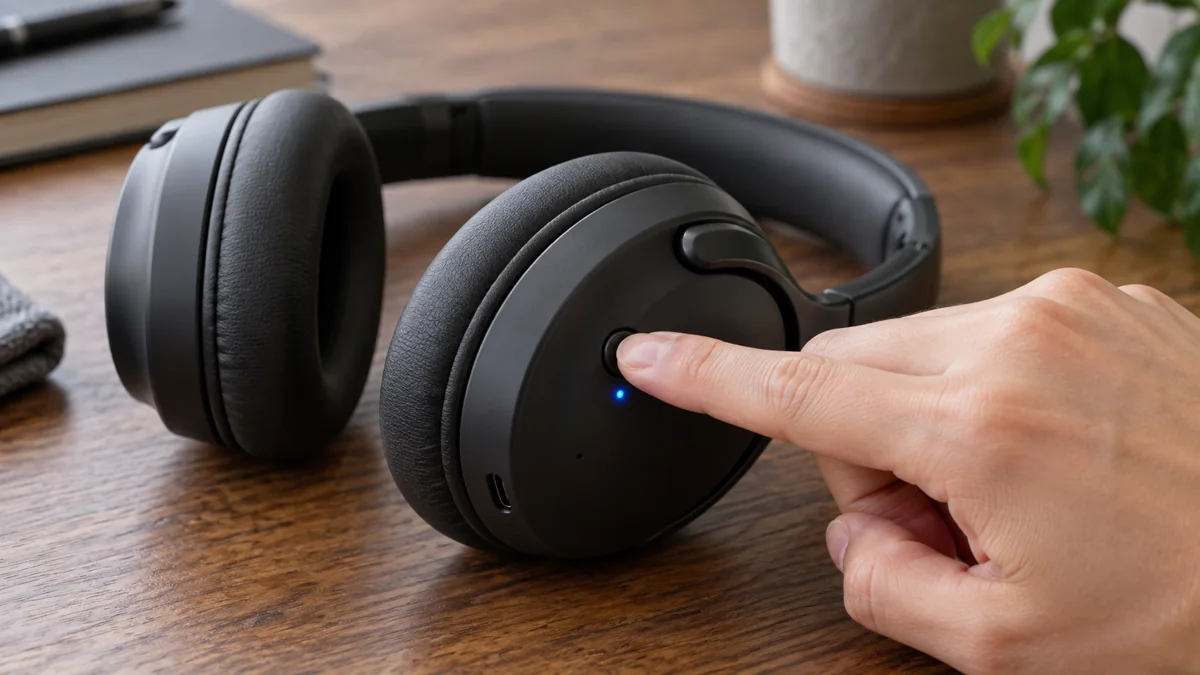
Режим обнаружения включается на самих наушниках. Простого открытия кейса не всегда достаточно: у разных моделей используются кнопка, касание корпуса или отдельный переключатель. Проверьте руководство своей модели. Не удерживайте кнопку дольше указанного времени: длинное нажатие у некоторых устройств запускает сброс.
Если наушники уже работают с телефоном, временно отключите их от этого телефона, сохранив пару. Это помогает исключить занятое соединение у моделей, которые не поддерживают несколько устройств. Не выполняйте заводской сброс без необходимости.
Как добавить наушники в Bluetooth на Mac
- Расположите заряженные наушники рядом с MacBook и включите их режим обнаружения.
- На Mac откройте меню Apple → «Системные настройки» → «Bluetooth». Включите Bluetooth, если он выключен.
- Дождитесь появления названия наушников в списке. Наведите на него указатель и нажмите «Подключить».
- Дождитесь подтверждения соединения. Если система показывает дополнительный запрос, следуйте руководству модели; не вводите случайные коды из интернета.
Если название не появляется, проверьте, что индикатор действительно показывает режим поиска, а не зарядку. Отключите соединение с другим устройством, повторите поиск рядом с Mac и убедитесь, что заряд достаточный. Наушники должны быть включены и доступны для обнаружения, как прямо указано в руководстве Apple.
Как переключить звук с динамиков MacBook
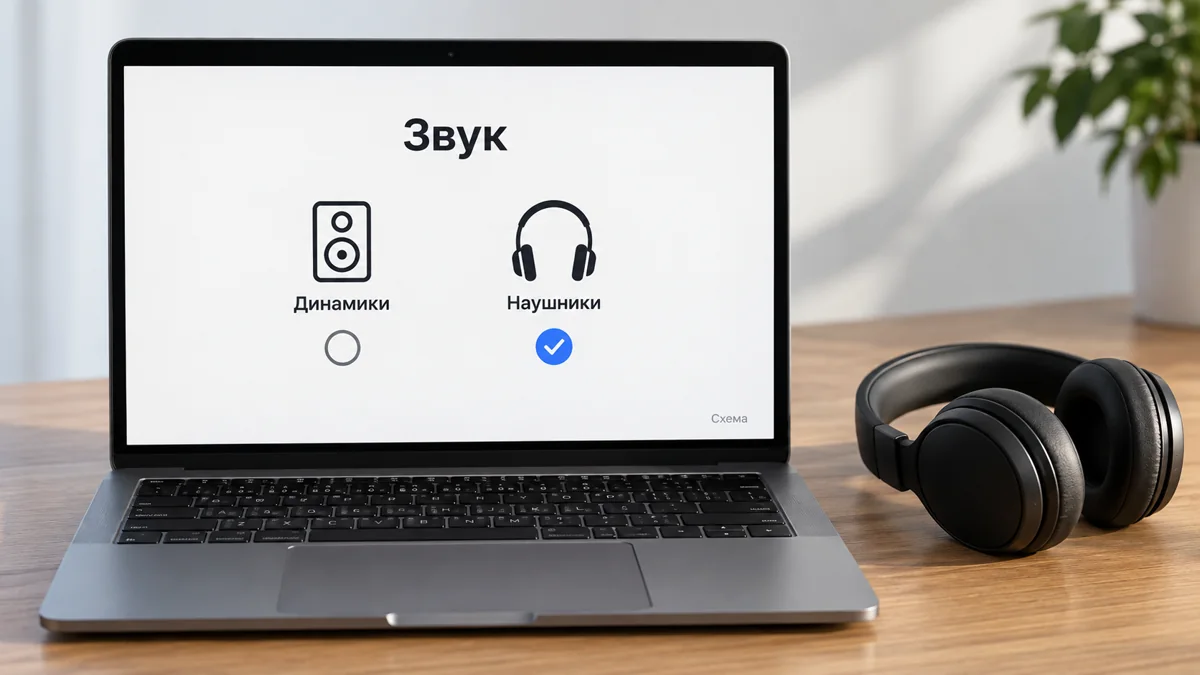
После создания пары запустите короткую аудиозапись. Если звук остаётся в ноутбуке, выберите выход вручную. Это особенно полезно после работы с внешним монитором или другой аудиосистемой, когда ранее был выбран иной выход.
- Откройте «Системные настройки» → «Звук».
- В разделе «Выход» выберите подключённые наушники. Проверьте громкость и состояние отключения звука.
- Повторите воспроизведение. Если приложение имеет собственный выбор динамиков, проверьте его отдельно.
- Для проверки голоса откройте раздел «Вход» и выберите нужный микрофон. Выход на наушники и вход с микрофона ноутбука могут использоваться независимо.
Что важно для AirPods и разных моделей
Для AirPods Apple публикует отдельные инструкции объединения в пару по модели. Не используйте одно время нажатия для всех кейсов: конструкции и способы обнаружения различаются. Если AirPods уже настроены на устройстве с тем же Аккаунтом Apple, проверьте список доступных аудиоустройств на Mac перед повторным созданием пары.
У других Bluetooth-наушников также может быть собственное приложение настройки, но обычное соединение с Mac создают через Bluetooth macOS. Поддержка одновременного соединения с телефоном зависит от конкретных наушников и их настроек; появление пары на MacBook само по себе не включает multipoint.
Если звук ухудшился во время звонка
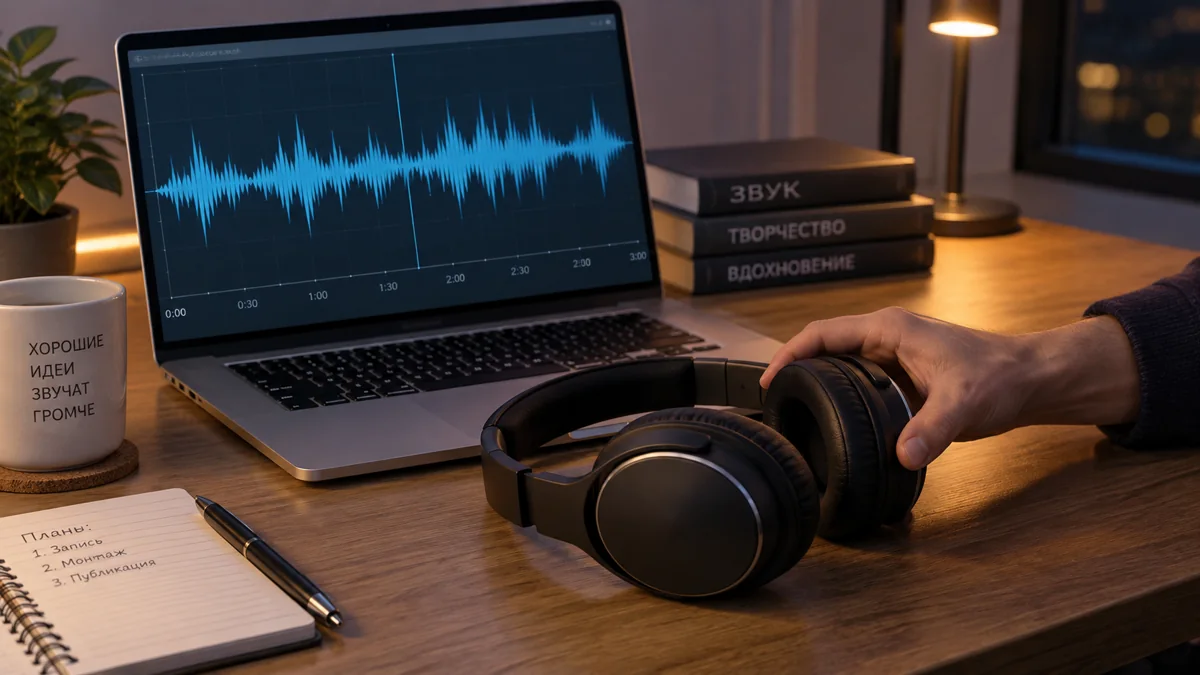
Apple объясняет, что использование микрофона Bluetooth-наушников переводит соединение в режим разговора с другим качеством звука. Это помогает отличить режим гарнитуры от неисправности самих динамиков.
- Если музыка стала хуже после видеозвонка, закройте приложения, использующие микрофон наушников, и открытый раздел «Звук» в системных настройках. Повторите воспроизведение.
- Если качество не восстановилось, в Пункте управления выберите «Звук» и переключите вывод на встроенные динамики MacBook.
- Снова выберите наушники и проверьте результат на той же аудиозаписи.
Сравнивайте одну запись в одном приложении: так причина будет понятнее.
Как переподключиться и проверить результат
- Когда пара сохранена, откройте Bluetooth в Пункте управления и выберите наушники.
- Если повторное соединение не помогает, отключите наушники в настройках Bluetooth, затем подключите их снова.
Команда «Забыть» удаляет сохранённую пару; применяйте её только когда готовы заново включить обнаружение и пройти подключение.
Подключение проверено, когда Mac видит наушники и музыка слышна именно в них. Если гарнитура имеет микрофон и он нужен для звонков, дополнительно проверьте запись голоса. У наушников без микрофона можно использовать встроенный микрофон MacBook. Если нужная проверка не пройдена, возвращайтесь к соответствующему разделу. Ошибку поиска устройства не исправляет увеличение громкости, а отсутствие звука после соединения не всегда требует сброса наушников.