

Инструкция
Как проверить скорость интернета на телефоне и компьютере: измерение без ошибок
Измеряем скорость домашнего и мобильного интернета: как подготовить устройство, понять Мбит/с и задержку, сравнить Wi-Fi с кабелем и собрать данные для провайдера.
Коротко
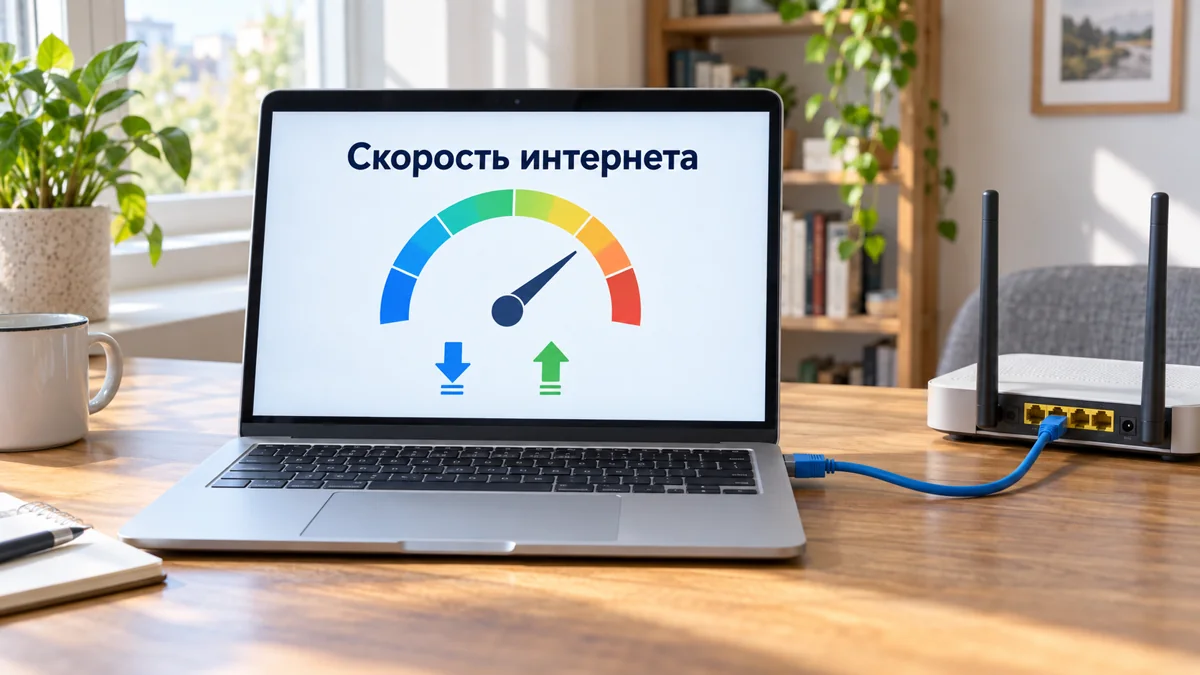
Чтобы проверить скорость интернета, остановите скачивания и видео, откройте Яндекс Интернетометр и нажмите «Измерить». Запишите входящую и исходящую скорость и задержку. Для проверки тарифа сравните Wi-Fi с подключением компьютера по кабелю; для мобильной сети отключите Wi-Fi. Один замер показывает соединение в этот момент, поэтому повторите проверку в одинаковых условиях.
Эта инструкция помогает измерить уже работающий интернет. Если страницы вообще не открываются, сначала пройдите проверку подключения Wi-Fi или диагностику интернета на телефоне. Нулевой результат теста без подключения ничего не скажет о скорости тарифа.
Все разделы
Как подготовиться к проверке скорости
Определите, какую сеть проверяете: домашний интернет через роутер или мобильную связь. Не меняйте одновременно устройство, место и сеть, иначе будет трудно понять причину разницы. Закройте потоковое видео, приостановите загрузки и синхронизацию больших файлов на проверяемом устройстве и других устройствах домашней сети. Тест сам расходует трафик, что важно при ограниченном мобильном пакете.
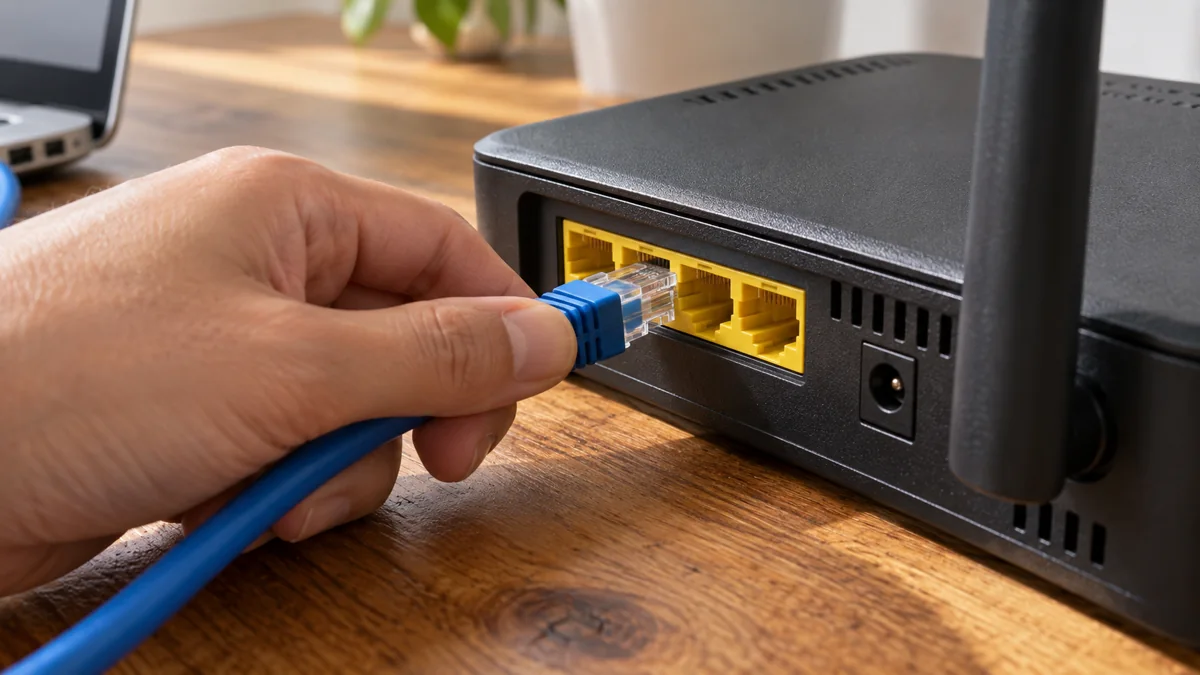
Для проверки линии провайдера подключите компьютер кабелем к роутеру, если оборудование это позволяет. Так вы уменьшите влияние расстояния и препятствий на Wi-Fi. При отсутствии Ethernet-разъёма подходит совместимый USB-адаптер; его собственная пропускная способность тоже ограничивает результат. Не вынимайте кабель, который соединяет роутер с провайдером.
Результат по кабелю и результат рядом с роутером решают разные задачи. Первый помогает оценить проводное подключение, второй показывает, что реально получает ваше устройство по Wi-Fi. Оба значения полезны, когда вы объясняете проблему поддержке.
Как измерить скорость на компьютере
- Для проводного теста подключите Ethernet и выключите Wi-Fi на компьютере. Для теста Wi-Fi отключите Ethernet. Остановите приложения, передающие большие объёмы данных.
- Откройте Яндекс Интернетометр. Нажмите «Измерить» и дождитесь окончания проверки.
- Запишите время, способ подключения, входящую и исходящую скорость, задержку. Не запускайте параллельно другой тест.
- Повторите замер ещё два раза с небольшой паузой. Сравнивайте результаты, полученные без новых скачиваний и видео.
По справке Яндекса, Интернетометр обменивается данными с ближайшими CDN-серверами. Поэтому это проверка пути до выбранных серверов, а не обещание одинаковой скорости любого сайта. Если быстрый тест сочетается с медленной загрузкой одного ресурса, проверьте именно этот ресурс и его доступность.
Как проверить скорость Wi-Fi и мобильного интернета на телефоне
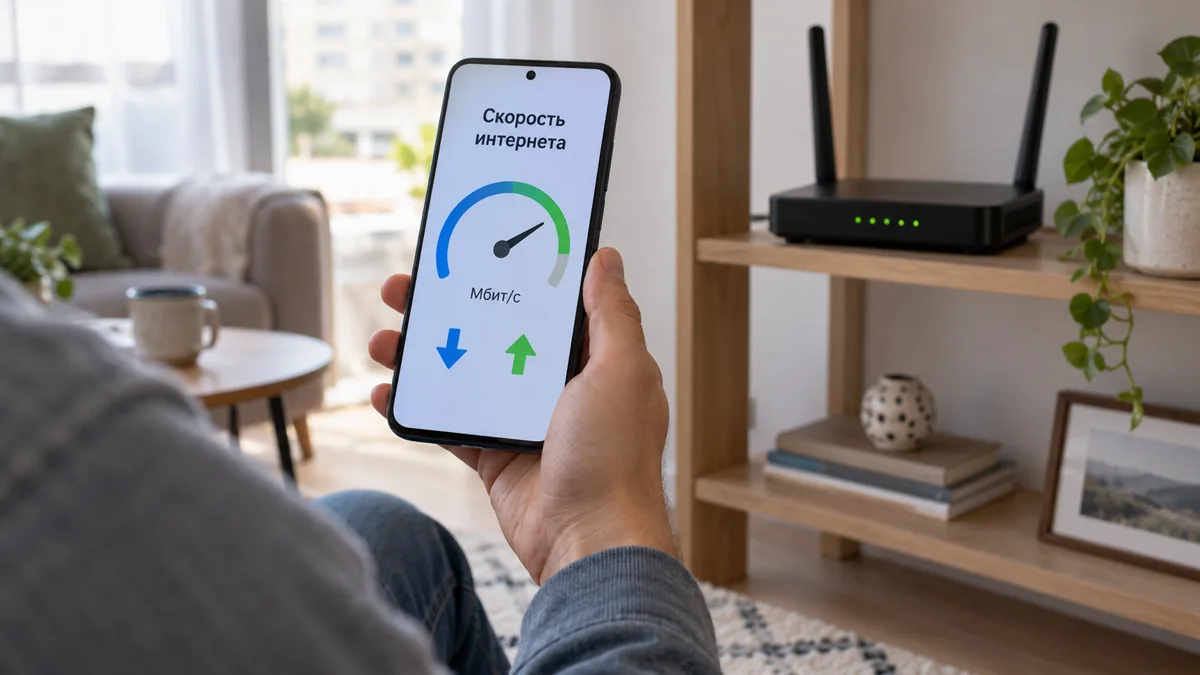
На Android и iPhone браузерный тест выполняется одинаково. Различается только выбор подключения в настройках телефона. Перед мобильным замером убедитесь, что пакет трафика не исчерпан; результат раздачи интернета дополнительно зависит от связи между телефоном и принимающим устройством.
- Для теста домашнего Wi-Fi подключитесь к нужной сети и подойдите к роутеру. Для теста мобильной связи отключите Wi-Fi и убедитесь, что мобильные данные включены.
- В браузере телефона откройте Интернетометр, запустите измерение и оставьте страницу открытой до результата.
- Запишите показатели вместе с местом и временем. Для Wi-Fi повторите тест в комнате, где обычно пользуетесь телефоном.
Не сравнивайте мобильную связь на улице с домашним Wi-Fi в дальней комнате как доказательство неисправности роутера: условия разные. Сначала сравните один телефон в одной сети рядом с роутером и в обычном месте. Затем, если нужно, проверьте другое устройство в той же точке.
Что означают Мбит/с, отдача и пинг
Входящая скорость относится к получению данных: открытию страниц, скачиванию и просмотру видео. Исходящая относится к отправке файлов и видео с вашего устройства. Задержка показывает время отклика, поэтому важна для звонков и игр даже при высокой скорости загрузки. Чем ниже задержка при сопоставимых условиях, тем быстрее отклик.
Мбит/с и МБ/с являются разными единицами. В одном байте восемь бит, поэтому 80 Мбит/с соответствуют примерно 10 МБ/с до учёта служебных расходов. Не сравнивайте число в тарифе с числом в окне скачивания без проверки единиц. Интернетометр показывает оба варианта. Скорость соединения, отображаемая в свойствах Wi-Fi, также не равна скорости получения данных из интернета.
Что делать, если скорость ниже ожидаемой
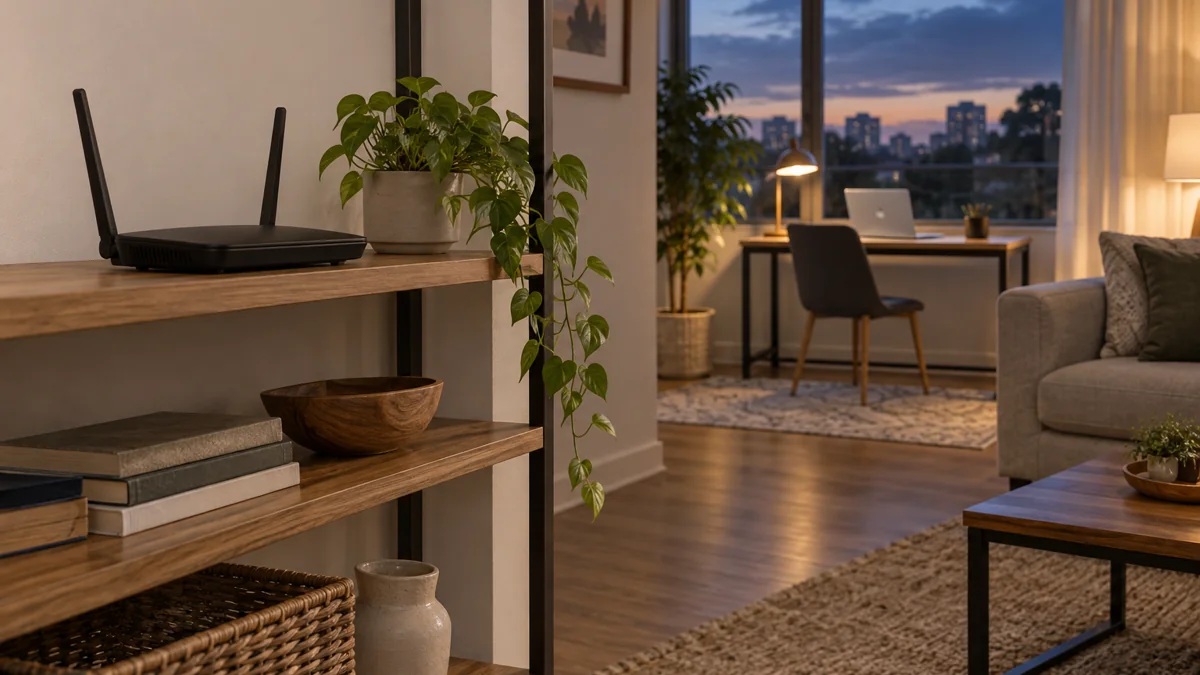
Повторите замер рядом с роутером. Если там скорость заметно выше, чем в дальней комнате, начните с расположения роутера и препятствий между устройствами. Если медленно и рядом, сравните другое устройство и проводное подключение. Это помогает выбрать следующий шаг без случайного сброса всех настроек.
Microsoft рекомендует при медленном Wi-Fi проверить силу сигнала и фоновые приложения. Если не работает только Windows, а телефон в той же сети показывает нормальный результат, используйте проверку сетевого адаптера ноутбука вместо замены роутера наугад.
Для обращения к провайдеру сохраните несколько результатов с датой, временем и способом подключения. Если отправляете снимок, оставьте только показатели скорости: технический блок страницы может содержать сведения об устройстве и адресе подключения. Попросите проверить линию, когда снижение повторяется по кабелю на нескольких устройствах; при проблеме только одного сайта приложите его адрес и отдельное описание.