

Инструкция
MAX не работает на компьютере: как восстановить приложение в Windows 11 и 10
Проверяем MAX на ПК: приложение не запускается, зависает, не подключается или просит войти. Без отключения защиты Windows и удаления данных наугад.
Коротко
Если MAX не работает на компьютере Windows, сначала проверьте доступность сервиса и обычных сайтов, затем полностью завершите зависшее приложение и запустите его снова. Убедитесь, что Windows соответствует требованиям MAX, и проверьте официальное обновление. Если проблема только со входом, разберите код подтверждения отдельно. Не отключайте защиту Windows и не удаляйте папки приложения наугад.
Эта инструкция рассчитана на уже установленный MAX в Windows 11 или Windows 10 версии 1809 и новее. Для первой установки используйте инструкцию по установке MAX на Windows. Если проблема началась одновременно у нескольких пользователей, посмотрите текущий статус MAX до переустановки.
Все разделы
Сначала определите, что именно не работает
Если окна MAX вообще нет, проверяйте запуск и совместимость. Если окно открывается, но не загружаются чаты, проверяйте интернет и соединение с сервисом. Если виден экран входа, проблема относится к авторизации. Если не слышно только звонок, проверьте микрофон и вывод звука. Эти ситуации требуют разных действий, поэтому важно не путать их.
Запишите точное сообщение об ошибке, версию приложения и время. Когда снимок действительно нужен поддержке, скройте номера, личные сообщения и коды. Установщик берите только с официальной страницы MAX, а не из случайного результата поиска по названию файла.
Как перезапустить зависший MAX
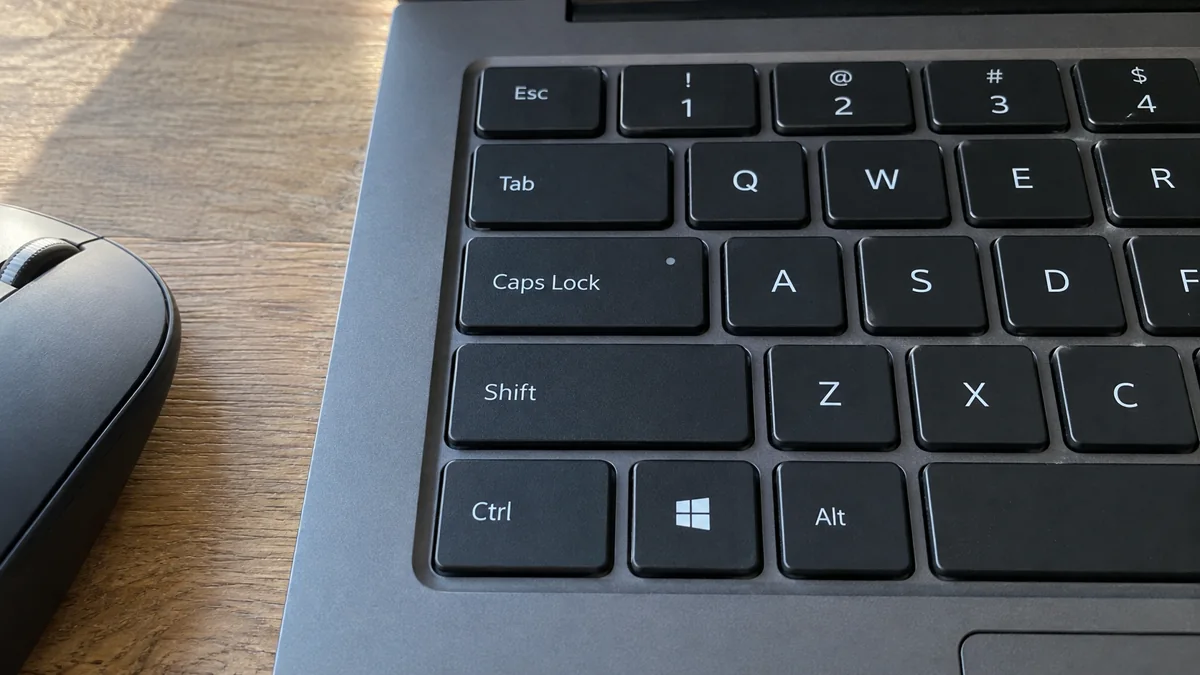
Закрытие окна и завершение зависшего процесса могут давать разный результат. Сначала попробуйте штатное закрытие. Если окно не отвечает, завершите только процесс MAX; это прервёт текущий вызов или незавершённое действие, поэтому сохраните нужную работу в других программах.
- Закройте MAX и запустите его снова из меню «Пуск».
- Если приложение зависло, нажмите Ctrl+Shift+Esc, чтобы открыть «Диспетчер задач».
- В разделе процессов выберите MAX и нажмите «Снять задачу». Не завершайте неизвестные системные процессы.
- Снова откройте MAX. Если процесс не появляется или сразу исчезает, перезагрузите компьютер и повторите запуск один раз.
Как отличить проблему сети от проблемы приложения
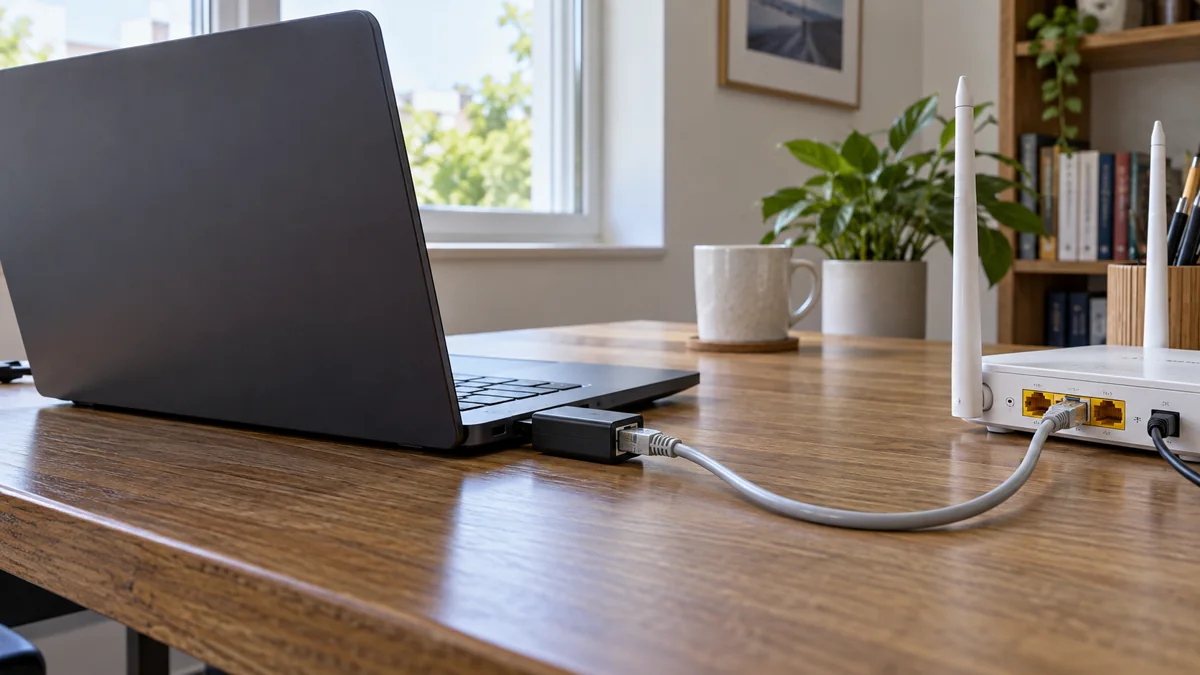
Откройте в браузере несколько обычных сайтов. Если они тоже недоступны, исправьте соединение компьютера. Если сайты работают, проверьте официальную веб-версию MAX. Это отдельный клиент: его работа помогает сузить проверку, но не доказывает исправность установленного приложения.
- Проверьте сайты на том же компьютере и в той же сети.
- По возможности подключите компьютер к другой своей сети и повторите запуск MAX. Для кабельного теста проверьте исправность Ethernet-подключения.
- Сравните установленное приложение с официальной веб-версией. Если работает только веб-версия, сосредоточьтесь на версии и запуске приложения. Если не работают оба клиента, сохраните сведения о сети и времени ошибки.
Если Windows показывает подключение, а сайты не открываются, используйте проверку сайтов в браузере. На рабочем компьютере доступ может зависеть от правил организации; отправьте администратору адрес сервиса и ошибку, вместо самостоятельного отключения защитных средств.
Как проверить Windows и обновить приложение
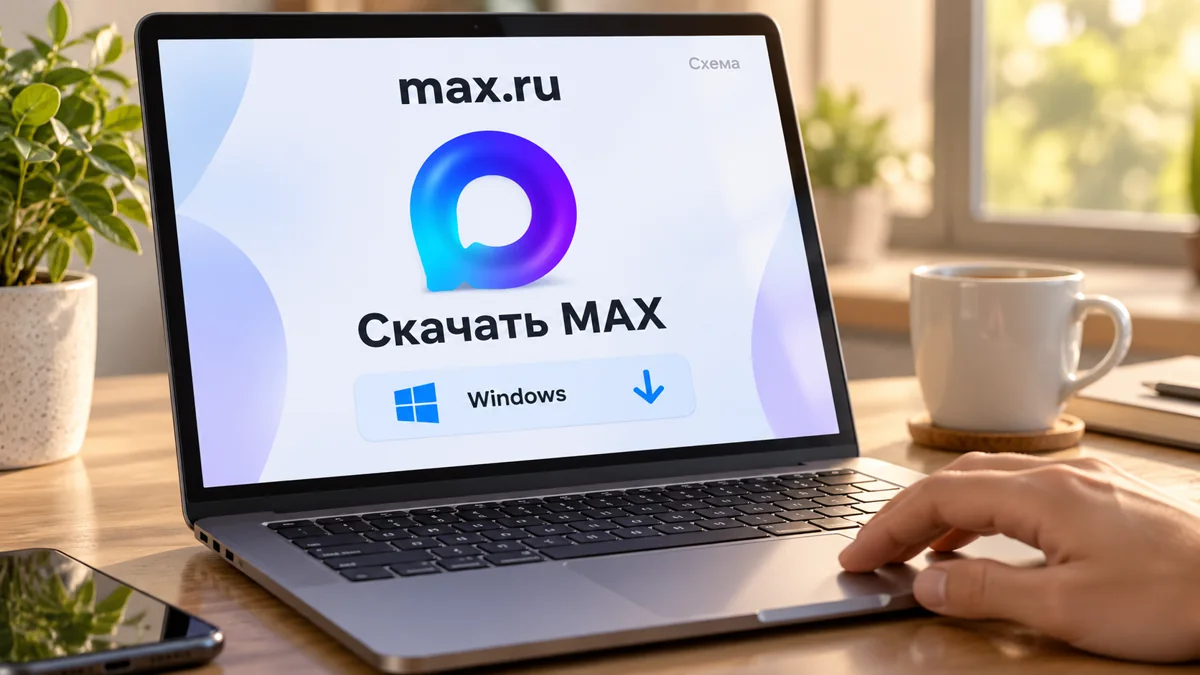
Справка MAX указывает Windows 10 версии 1809 и новее. Проверить версию можно командой winver. Требование приложения не означает, что старая Windows 10 получает обычные бесплатные обновления безопасности: такая поддержка завершилась в октябре 2025 года.
- Нажмите Win+R, введите winver и нажмите Enter. Запишите версию Windows.
- Откройте официальную страницу загрузки MAX и выберите вариант для компьютера с Windows.
- Если официальное обновление доступно, закройте MAX и выполните установку по подсказкам установщика. Не удаляйте приложение или его данные заранее.
- После обновления повторите тот же тест, который раньше завершался ошибкой.
Если приложение открывается, но не удаётся войти
MAX допускает использование одного основного номера на нескольких устройствах. Проверьте номер, который вы вводите, и действуйте по текущим подсказкам официального клиента. Для неполученного подтверждения есть отдельная инструкция о коде MAX. Не пересылайте этот код человеку, который представляется поддержкой.
Не выходите из рабочего сеанса на телефоне просто ради проверки ПК. Если доступ сохраняется на одном устройстве, используйте его для связи с официальной поддержкой. Полная переустановка не исправляет неверный номер, недоступную сеть или общий сбой сервиса автоматически.
Что отправить поддержке, если ошибка осталась
Подготовьте версию Windows из winver, версию MAX, точный текст ошибки и время. Укажите результат четырёх проверок: другие сайты, другая сеть, веб-версия, перезапуск приложения. Такой набор позволяет отличить локальную неисправность от сетевой и сократить повторные вопросы. Не включайте личные переписки, коды входа и файлы с паролями.