

Инструкция
Как подключить ноутбук к телевизору через HDMI или Wi-Fi: Windows 11 и 10
Подключаем ноутбук с Windows 11 или 10 к телевизору: кабель HDMI, беспроводная передача через Miracast, выбор режима экрана и проверка звука.
Коротко
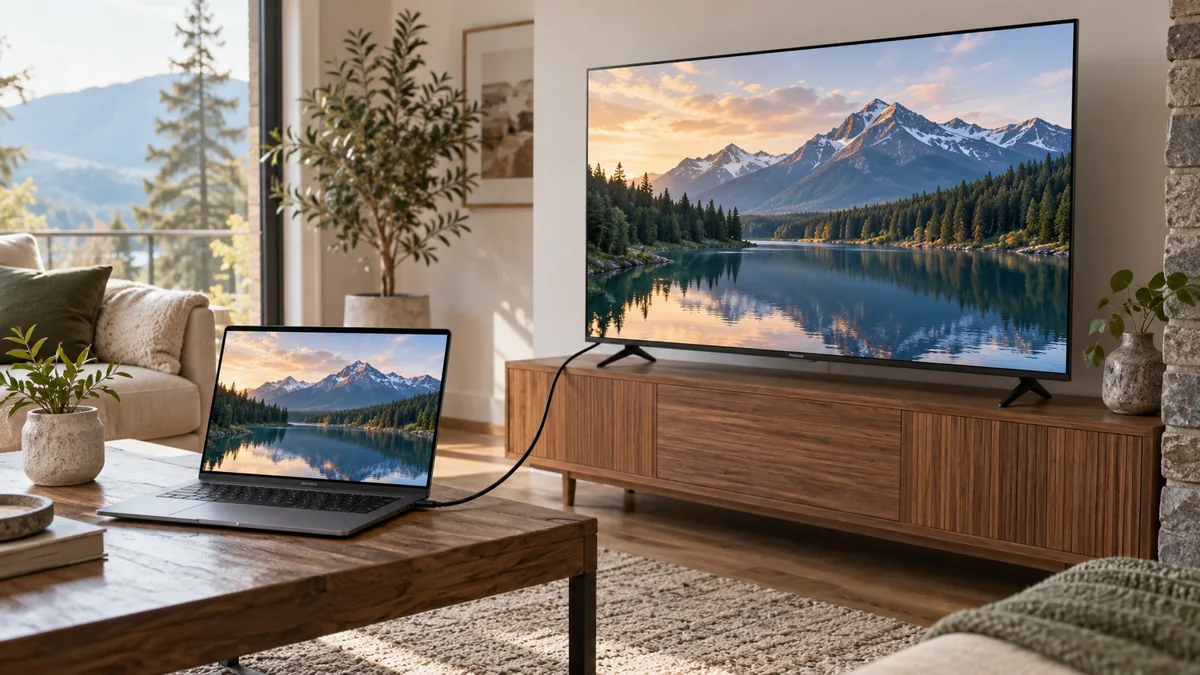
Подключить ноутбук с Windows к телевизору проще всего кабелем HDMI: соедините устройства, выберите соответствующий вход на телевизоре и нажмите Win+P на ноутбуке. Беспроводной вариант работает через Miracast, если его поддерживают оба устройства: включите приём экрана на телевизоре, нажмите Win+K и выберите телевизор. Обычного наличия Wi-Fi для этого недостаточно.
Порядок с Win+P и Win+K подходит для Windows 11 и Windows 10. Разъёмы, поддержка передачи видео и меню телевизора зависят от модели. Если выводите изображение с телефона Apple, нужен другой маршрут: AirPlay с iPhone на телевизор Samsung. Здесь источником изображения является ноутбук Windows.
Все разделы
Что проверить перед подключением
Найдите видеовыход ноутбука и видеовход телевизора. При наличии HDMI на обоих устройствах нужен подходящий HDMI-кабель. Если у ноутбука только USB-C, проверьте в документации именно вашей модели поддержку вывода видео через этот порт и совместимость переходника. Разъём USB-C сам по себе не доказывает такую поддержку. Не подключайте HDMI-кабель к USB-порту через случайный переходник.
Запишите номер входа телевизора, например HDMI 1 или HDMI 2. Если ноутбук и телевизор работают, а изображения нет, сначала понадобится именно этот номер. Для беспроводного способа найдите в руководстве телевизора Miracast или функцию приёма экрана с компьютера. Поддержка только AirPlay или Chromecast не равнозначна Miracast.
Как подключить ноутбук к телевизору через HDMI
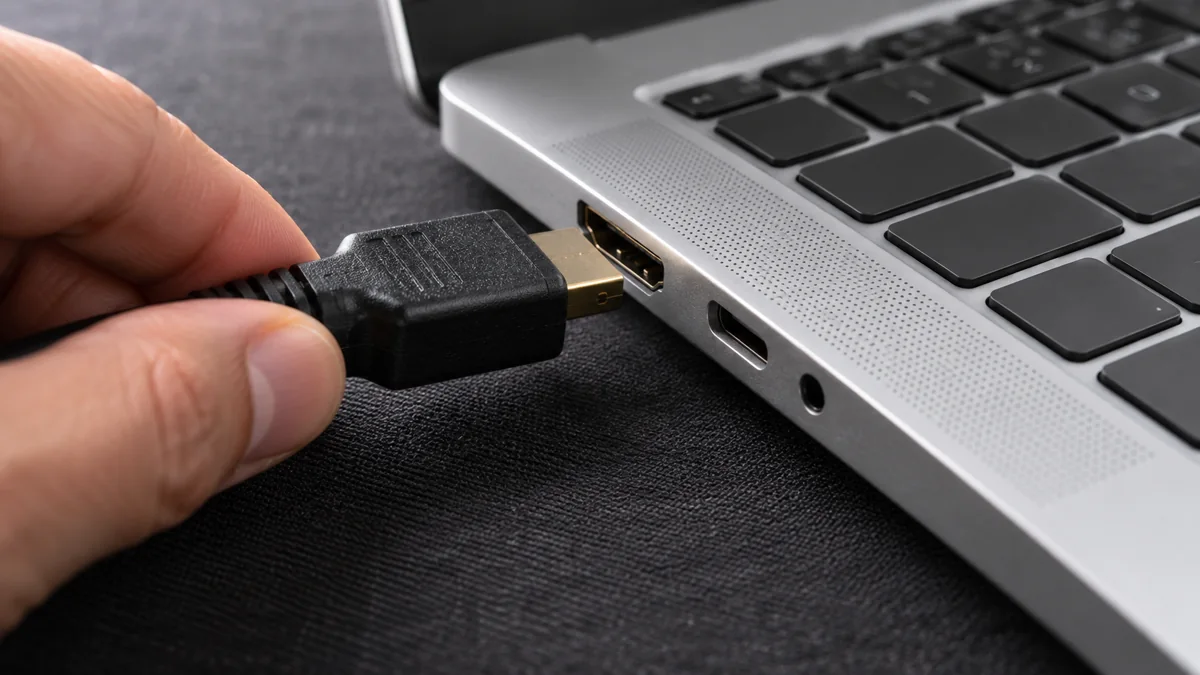
Кабельное подключение не требует раздачи интернета и подходит для просмотра локальных файлов. Максимальное разрешение и частота зависят от ноутбука, телевизора, кабеля и переходника. Для начала оставьте обычное разрешение, при котором ноутбук уже работает, затем настройте изображение после появления сигнала.
- Включите ноутбук и телевизор. Соедините HDMI-выход ноутбука с HDMI-входом телевизора; при необходимости используйте проверенный видеопереходник.
- На пульте телевизора откройте выбор источника: Input, Source или «Источник», в зависимости от модели. Выберите номер HDMI, куда вставлен кабель.
- На ноутбуке нажмите Win+P. Выберите «Повторяющийся», чтобы увидеть одинаковое изображение на двух экранах, или «Расширить» для дополнительного рабочего пространства.
Если курсор уходит за край экрана ноутбука, вероятно, включено расширение рабочего стола. Для первого теста проще выбрать повторение. Режим «Только второй экран» выводит изображение на телевизор и выключает изображение на встроенном дисплее; это штатное поведение, а не поломка ноутбука.
Как передать экран по Wi-Fi через Miracast
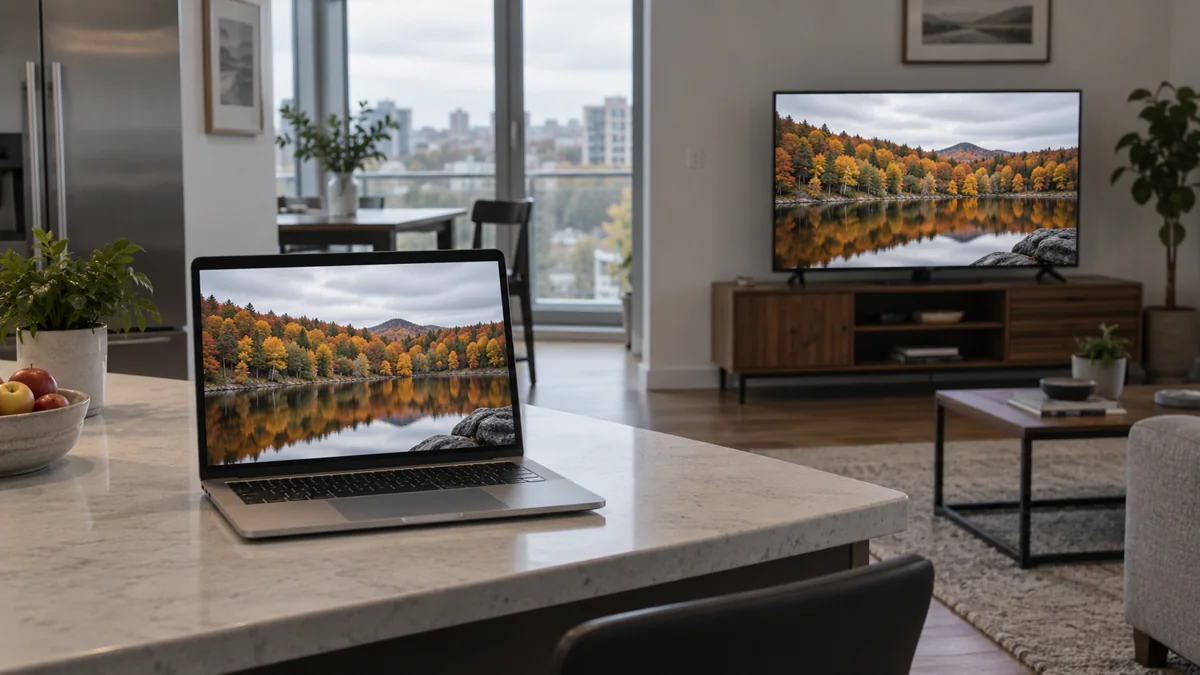
В беспроводном варианте оба устройства должны поддерживать Miracast. Название режима на телевизоре зависит от производителя: ищите приём экрана или Screen Mirroring в его руководстве. На ноутбуке Wi-Fi должен быть включён. Не устанавливайте на ноутбук компонент «Беспроводной дисплей» ради передачи на телевизор: он нужен для сценария, когда принимающим экраном служит другой компьютер.
- Включите на телевизоре режим приёма беспроводного экрана по инструкции производителя.
- На ноутбуке нажмите Win+K и дождитесь списка доступных дисплеев.
- Выберите свой телевизор. Подтвердите соединение на телевизоре, если появится запрос.
- Нажмите Win+P и выберите повторение или расширение экрана. Для завершения откройте Win+K и отключите соединение.
Если телевизор отсутствует в списке, перепроверьте поддержку Miracast, выбранный режим приёма и включённый Wi-Fi ноутбука. Проблему подключения телевизора к интернету отдельно разбирает инструкция по Wi-Fi на телевизоре. Интернет-подключение телевизора и приём беспроводного экрана являются разными функциями.
Как направить звук на телевизор
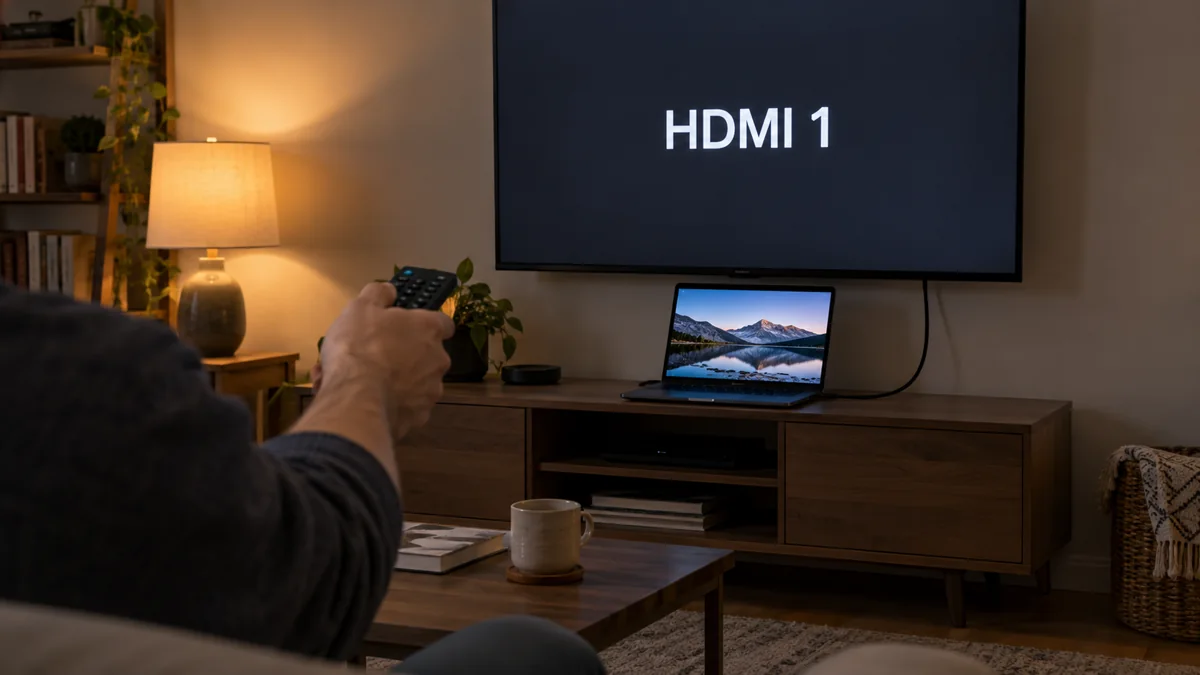
После появления изображения включите короткое видео и проверьте звук. Телевизор может показывать картинку, пока Windows продолжает использовать динамики ноутбука. Сначала проверьте громкость и отключение звука на обоих устройствах, затем выбранное устройство вывода.
- В Windows 11 откройте «Параметры» → «Система» → «Звук» и выберите телевизор среди устройств вывода. В Windows 10 тот же раздел содержит список «Выберите устройство вывода».
- Повторите воспроизведение. Если телевизор не появляется, перепроверьте кабель, переходник и наличие активного изображения на телевизоре.
- Если звук отсутствует и на встроенных динамиках ноутбука, перейдите к проверке звука Windows 11.
Если телевизор пишет «Нет сигнала» или картинка неудобная
- При «Нет сигнала» проверьте выбранный HDMI-вход и посадку обоих концов кабеля.
- По возможности попробуйте другой кабель или другой HDMI-вход, меняя один элемент за раз.
- Когда картинка появится, откройте «Параметры» → «Система» → «Дисплей», выберите телевизор и настройте рекомендуемые разрешение и масштаб.
- При обрезанных краях проверьте в руководстве телевизора режим отображения без увеличения. Названия различаются по моделям.
Не рассчитывайте, что любой ноутбук сможет передать изображение без кабеля на любой Smart TV. Если совместимость Miracast не подтверждена, используйте поддерживаемое кабельное подключение. Windows 10 закончила получать обычную бесплатную поддержку 14 октября 2025 года; работа сочетаний клавиш не отменяет необходимость поддерживаемой и обновляемой системы.