

Инструкция
Как сбросить Windows 11 до заводских настроек и сохранить файлы
Показываем путь к сбросу Windows 11, что сохранится при выборе «Сохранить мои файлы», как подготовить копию данных и проверить результат.
Коротко
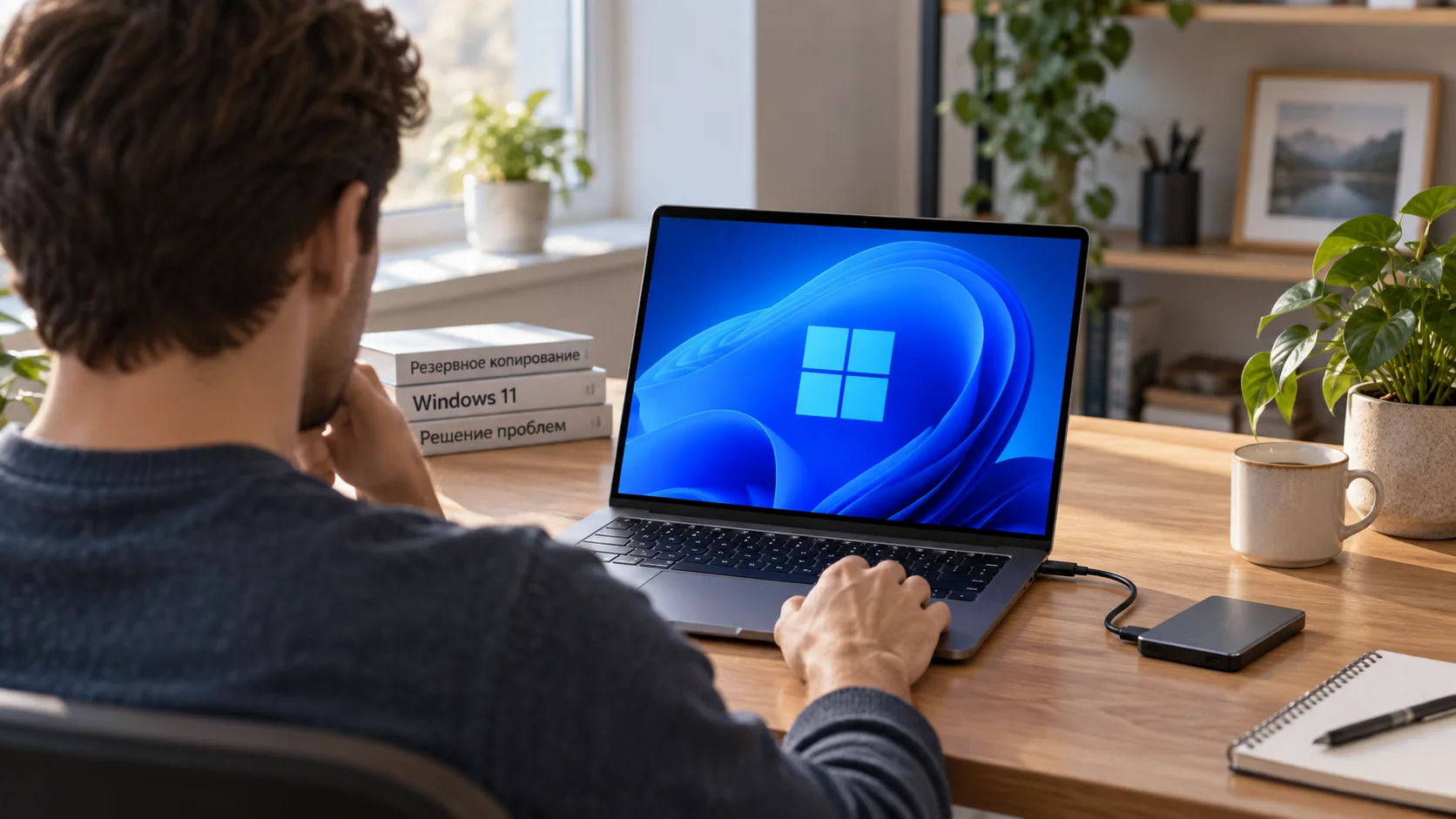
Чтобы сбросить Windows 11 и оставить личные файлы, откройте «Параметры» → «Система» → «Восстановление» → «Сбросить компьютер» и выберите «Сохранить мои файлы». Сначала сделайте резервную копию: этот вариант удаляет установленные приложения и ваши настройки, а сохранение файлов не заменяет отдельную копию.
Все разделы
Что сохранится и что подготовить до сброса
«Сохранить мои файлы» переустанавливает Windows 11 и оставляет личные файлы учётной записи. Установленные вами программы и изменённые параметры будут удалены. Это не способ полностью стереть ноутбук перед продажей: для такой цели нужен другой вариант сброса.
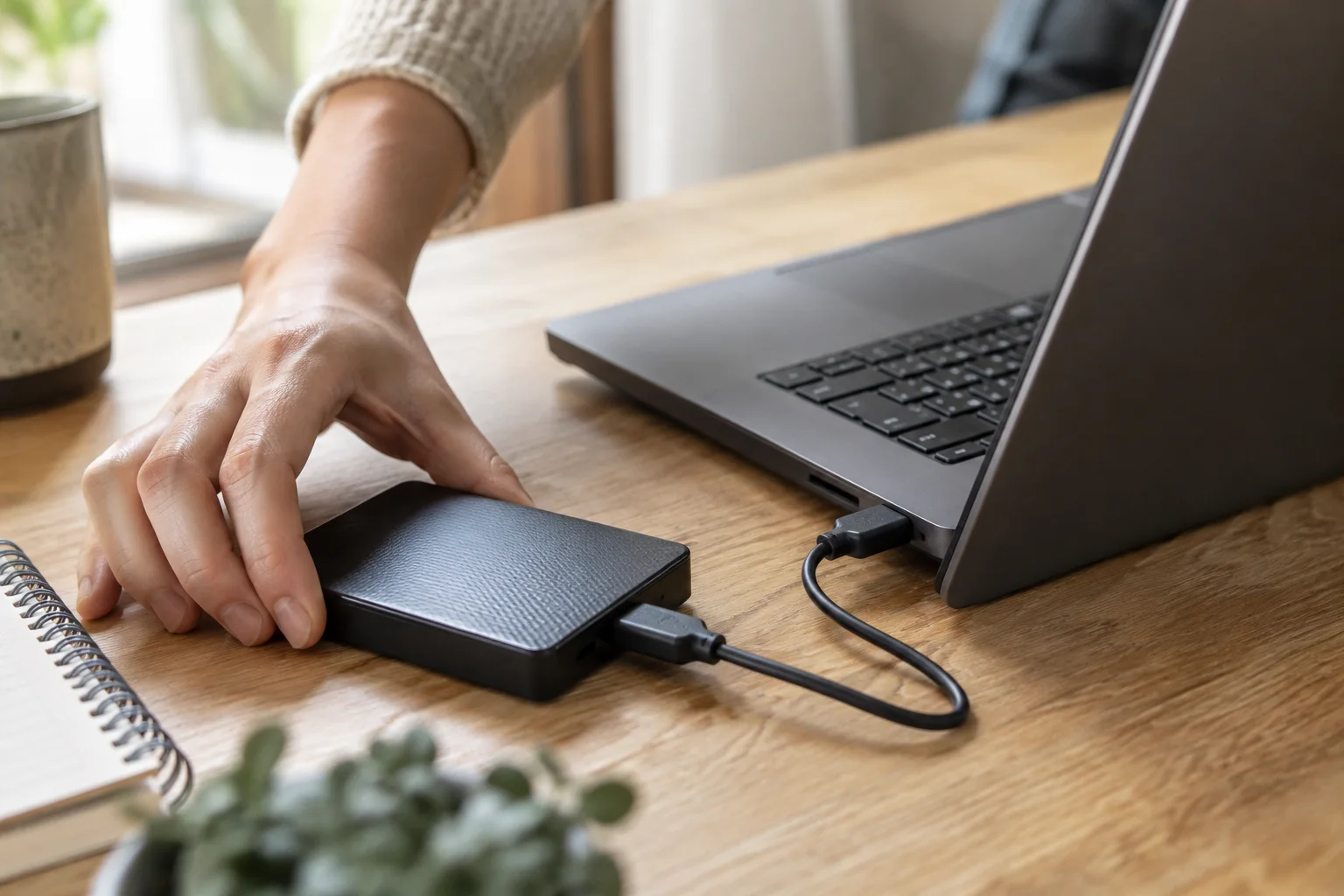
Скопируйте документы, фотографии и нужные данные приложений на внешний диск или другое надёжное хранилище. Откройте несколько файлов в копии, чтобы убедиться, что она читается. Если диск зашифрован BitLocker, заранее найдите ключ восстановления. Эти приготовления рекомендует Microsoft в инструкции по сбросу.
Подключите ноутбук к питанию и запишите список программ, которые потребуется установить заново. Если проблема касается только исчезнувшего интернета, сначала проверьте отдельную инструкцию по Wi-Fi в Windows 11: полный сброс может оказаться лишним.
Как запустить сброс Windows 11 с сохранением файлов
В работающей системе откройте меню «Пуск» и перейдите в «Параметры». В Windows 11 путь проходит через раздел «Система» и страницу «Восстановление». Названия отдельных кнопок могут немного отличаться после обновления системы, поэтому ориентируйтесь на смысл выбора перед последним подтверждением.
- Откройте «Параметры» → «Система» → «Восстановление» и нажмите «Сбросить компьютер».
- Выберите «Сохранить мои файлы». Не выбирайте «Удалить всё», если хотите оставить личные файлы на этом компьютере.
- Выберите «Загрузка из облака», если есть стабильный интернет и нужен новый установочный образ, либо «Локальная переустановка», если удобнее использовать файлы на устройстве.
- Прочитайте итоговый список последствий, подтвердите действие и дождитесь окончания. Компьютер может несколько раз перезагрузиться и долго показывать чёрный экран; не выключайте его вручную.
Если Windows не запускается, у Microsoft есть путь через среду восстановления Windows. Сначала проверьте официальную инструкцию для вашей ситуации: неподходящую команду или принудительное выключение во время уже идущего сброса применять опасно.
Как проверить результат и вернуть программы

После входа откройте «Документы», «Изображения» и другие важные папки, затем проверьте несколько конкретных файлов. Убедитесь, что доступна сеть, и установите необходимые приложения заново из официальных источников. Сверьте данные с резервной копией до её удаления.
Если подключение к сети требуется ещё на экране первоначальной настройки после сброса, пригодится инструкция для этапа без Wi-Fi до входа в Windows. Когда рабочий стол уже открыт, используйте обычную диагностику Wi-Fi.
Если нужного файла нет, сначала проверьте резервную копию. Не продолжайте записывать новые данные на тот же накопитель в надежде восстановить старые: это может уменьшить шансы на восстановление. Для повторного сброса сперва выясните причину пропажи.