

Инструкция
При установке Windows 11 нет Wi‑Fi: как подключить интернет через телефон по USB
Если новый ноутбук не видит Wi‑Fi при настройке Windows 11, телефон Android может дать интернет через USB‑модем. Показываем шаги и запасные способы подключения.
Коротко
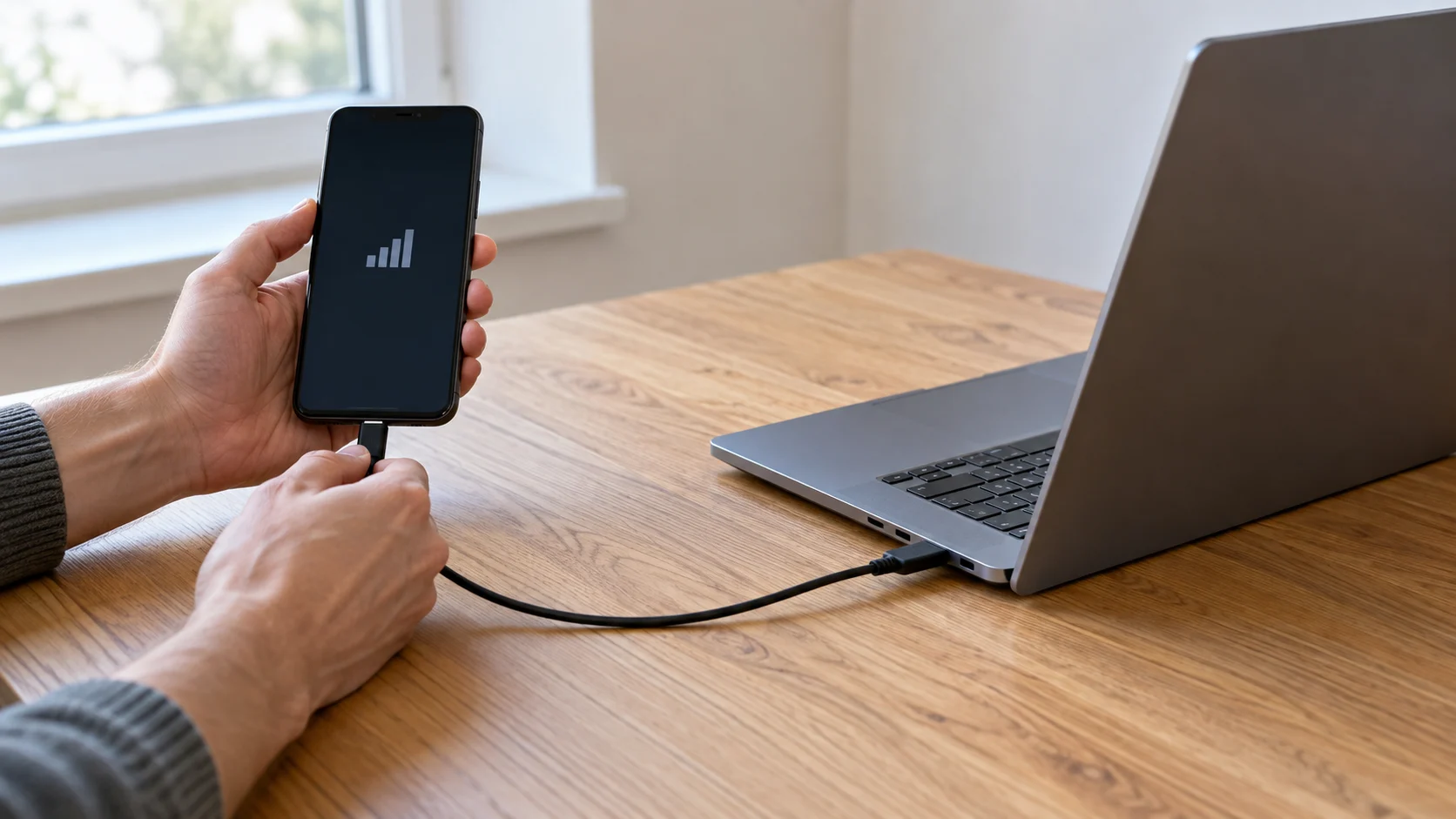
Если при первоначальной настройке Windows 11 ноутбук не показывает Wi‑Fi и просит подключиться к интернету, попробуйте телефон Android как USB‑модем: соедините устройства кабелем, включите мобильные данные и пункт «USB‑модем» на телефоне. Если Windows распознает новое проводное подключение, закончите настройку, а после входа в систему установите драйвер Wi‑Fi для своей модели ноутбука.
Это решение для этапа первого запуска после установки и обычной перезагрузки. Если рабочий стол уже открывается, пригодятся отдельные инструкции о том, что делать при пропаже Wi‑Fi в Windows 11 и почему ноутбук не видит беспроводные сети. Здесь сначала нужно получить интернет, чтобы пройти настройку.
Все разделы
Проверьте, на каком этапе пропала сеть
Во время установки Windows может перезагрузить компьютер сама. Если после этого появился экран подключения к сети, установка продолжается: это первоначальная настройка, а не признак того, что ноутбук сломался. Для завершения настройки Windows 11 Домашняя и Pro Microsoft указывает необходимость подключения к интернету.
Если список сетей пуст или Wi‑Fi вообще не предлагается, одной из причин может быть отсутствующий драйвер беспроводного адаптера. Точную причину по этому экрану установить нельзя: сначала проверьте, включён ли Wi‑Fi физическим переключателем, если он есть у вашего ноутбука. Когда сети видны, но не подключаются из-за пароля или роутера, USB‑модем тоже может дать временный выход в интернет, однако диагностика Wi‑Fi будет другой.
Что подготовить для подключения через телефон
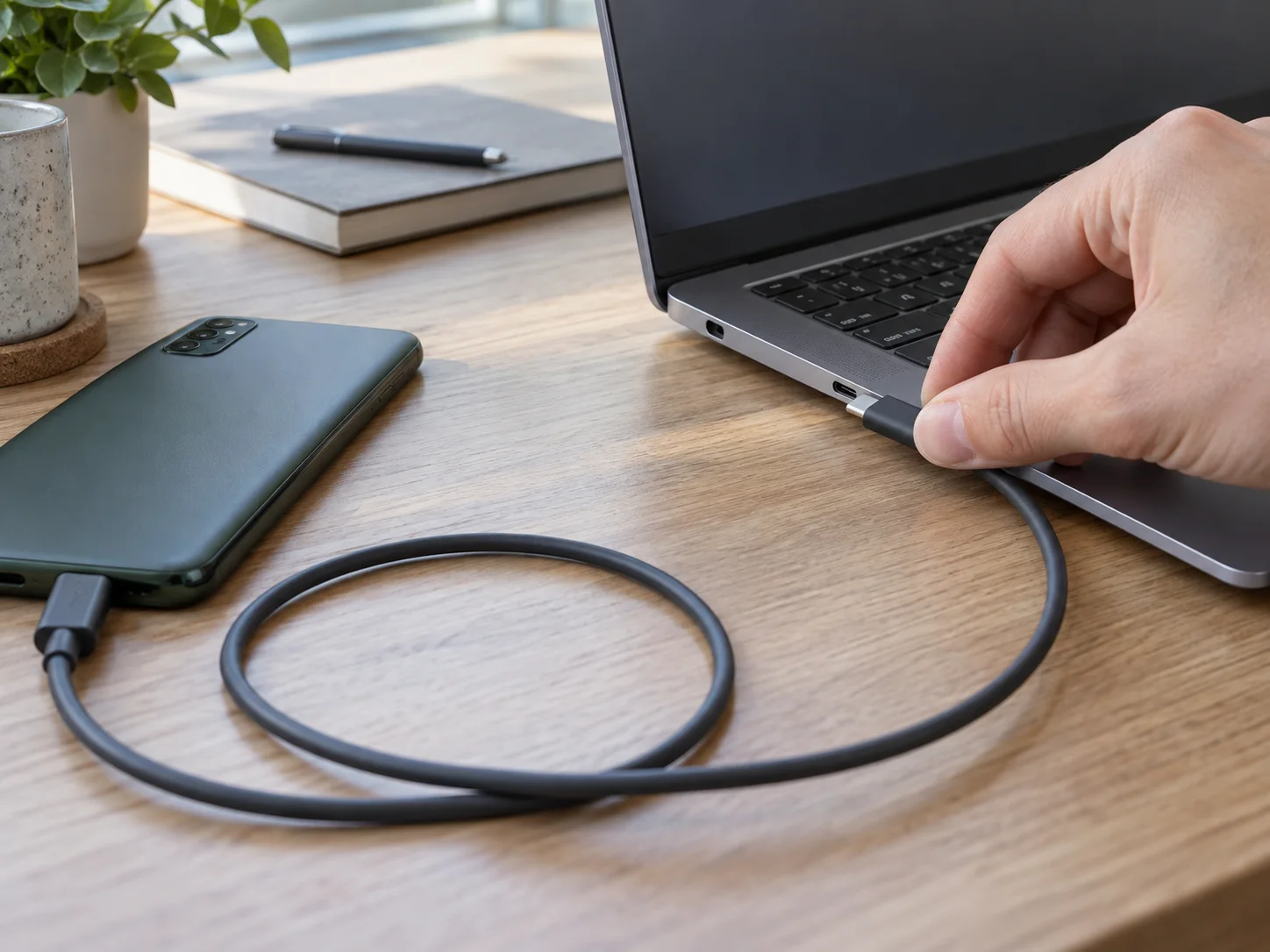
Понадобятся Android-телефон с работающим мобильным интернетом, доступным режимом USB‑модема и USB‑кабель, через который телефон умеет передавать данные. Проверьте на самом телефоне, что мобильный сайт открывается без домашнего Wi‑Fi. Так вы не перепутаете проблему сотовой связи с проблемой ноутбука.
Подключите зарядку ноутбука: пока он завершает настройку и получает обновления, питание лучше не прерывать. Условия раздачи трафика зависят от оператора. Если пакет мобильного интернета ограничен, следите за расходом данных.
Подойдёт USB‑порт, к которому можно подключить телефон напрямую. Если кабель только заряжает устройство и компьютер его не распознаёт, попробуйте другой кабель, которым уже передавали файлы. Марка ноутбука не меняет принцип подключения, но наличие нужных портов и распознавание USB‑сети зависят от конкретного оборудования.
Как включить USB‑модем Android при установке Windows 11
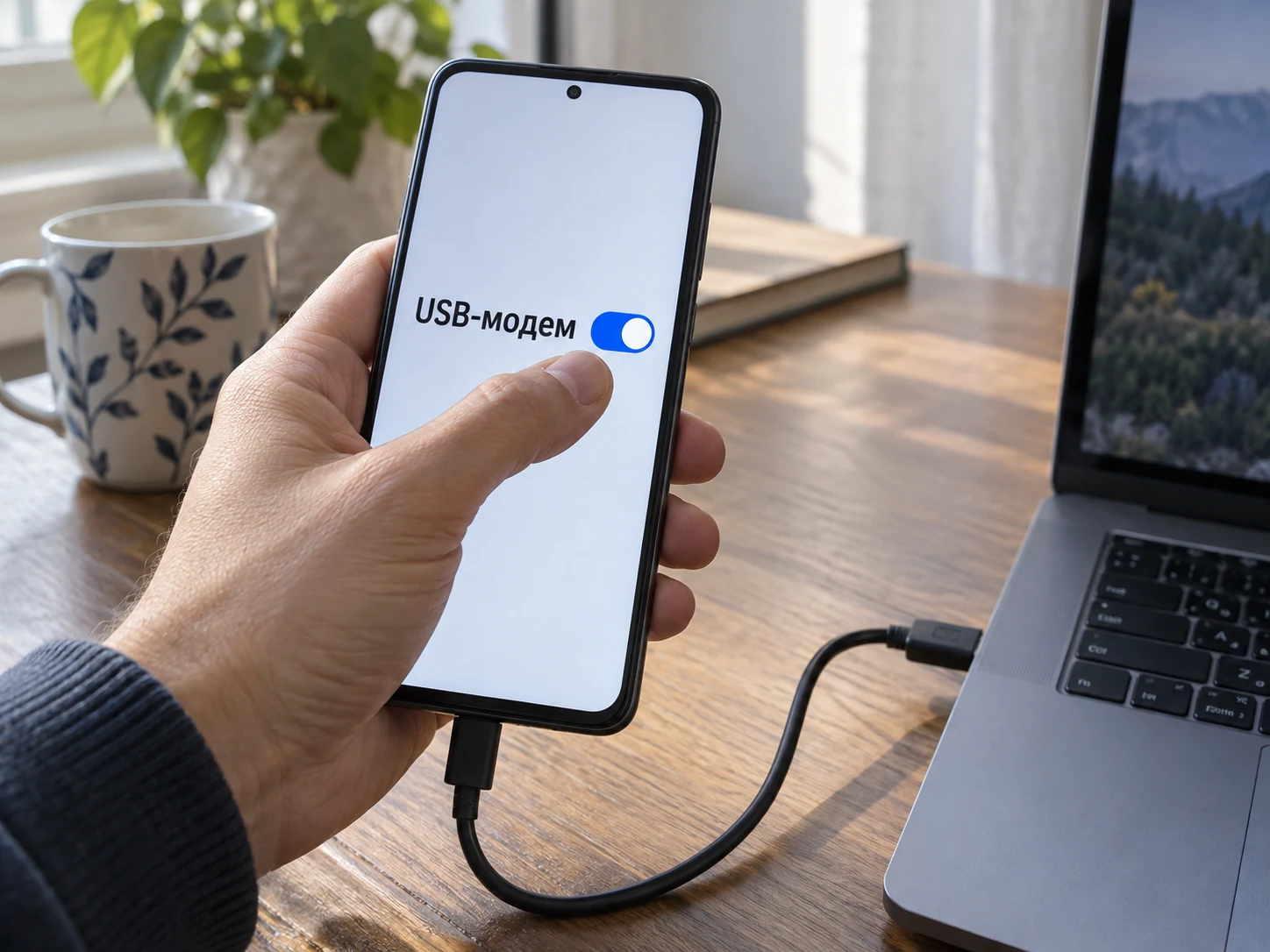
Нужен именно режим передачи интернета по кабелю. Обычная «Точка доступа Wi‑Fi» создаёт беспроводную сеть и не поможет, если ноутбук пока не видит Wi‑Fi вообще. В справке Android этот режим называется «USB‑модем». На телефонах разных производителей путь к нему может отличаться.
- Включите мобильные данные на Android и разблокируйте телефон.
- Соедините телефон и ноутбук USB‑кабелем. Убедитесь, что штекеры вставлены до конца.
- Откройте настройки телефона и найдите «USB‑модем» через поиск по настройкам. На некоторых телефонах можно удержать плитку «Точка доступа» в быстрых настройках, чтобы открыть параметры модема.
- Включите «USB‑модем». Если переключатель недоступен, сначала проверьте кабель и USB‑соединение, затем попробуйте другой порт или кабель.
- Вернитесь к экрану настройки Windows и дождитесь обнаружения сети. Если появится кнопка продолжения, нажмите её и выполняйте дальнейшие системные подсказки.
Windows должна получить соединение через телефон как через отдельный сетевой адаптер, если совместимые драйверы и USB‑подключение распознаны. Пароль от Wi‑Fi при таком способе не нужен. Оставьте кабель подключённым, пока настройка не закончится.
Если интернет через USB не появился
Сначала проверьте простое: телефон действительно выходит в мобильный интернет, «USB‑модем» остался включён, а кабель передаёт данные. Отключите кабель, подключите заново и повторно включите режим модема. Если переключатель серый или Windows по-прежнему не видит соединение, не повторяйте бесконечно один и тот же шаг: переходите к другому способу доступа.
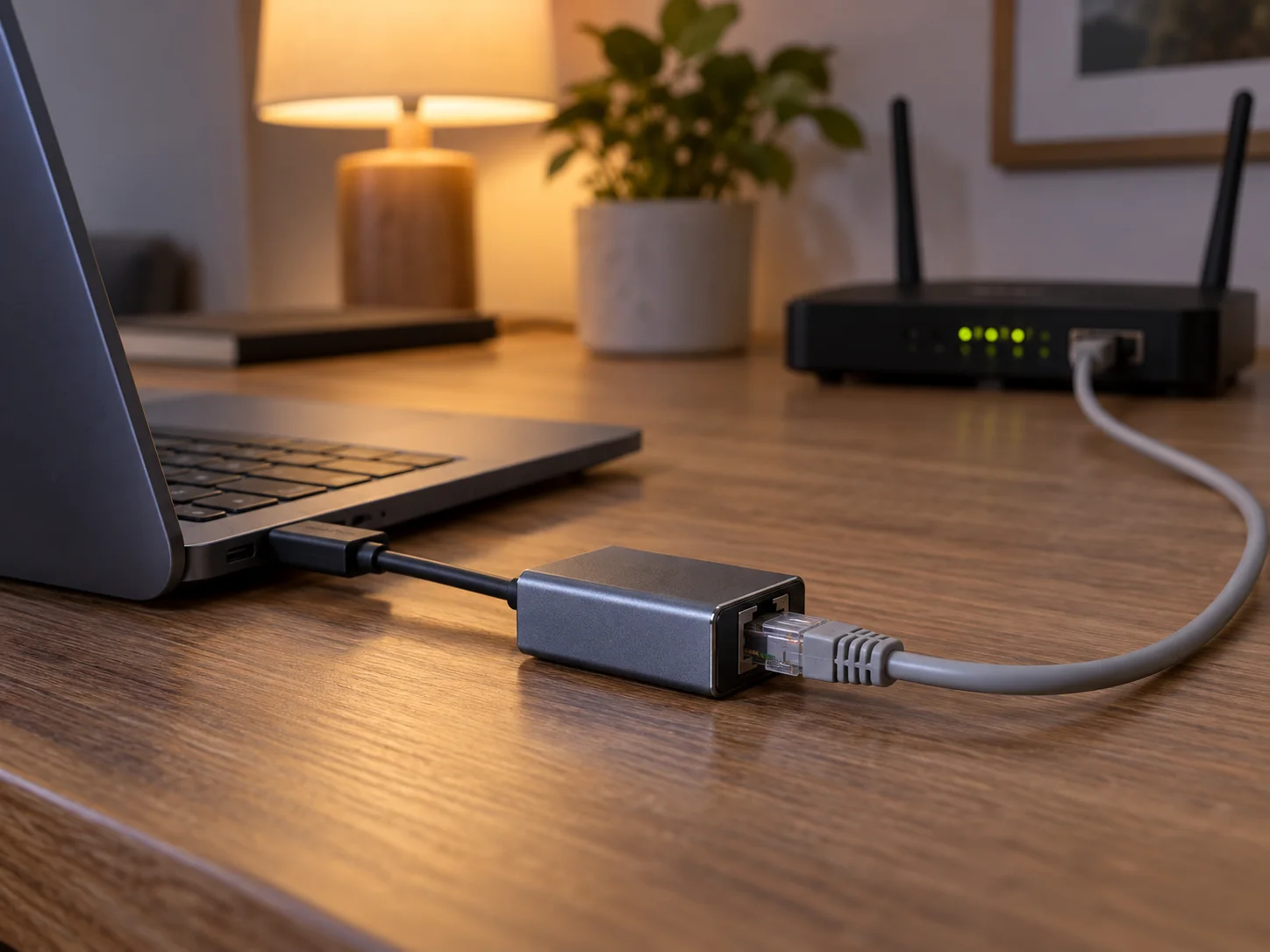
Если у ноутбука есть сетевой разъём, подключите его к роутеру кабелем Ethernet. Когда разъёма нет, можно использовать совместимый адаптер USB‑Ethernet. Microsoft прямо предлагает оба проводных варианта для проблем с сетью во время настройки. Убедитесь, что маршрутизатор сам подключён к интернету.
Другой путь для опытного пользователя: на отдельном компьютере скачать официальный драйвер Wi‑Fi для точной модели ноутбука, перенести его на флешке и установить на этапе настройки по инструкции Microsoft. Пакет для похожей модели или случайный архив драйверов брать не стоит.
Если под рукой только iPhone, не рассчитывайте на его USB‑раздачу как на гарантированный выход для совершенно чистого ноутбука. По инструкции Apple на компьютере с Windows для такого подключения должна быть заранее установлена актуальная версия «Устройства Apple» или iTunes. Если этих программ нет и Wi‑Fi не работает, надёжнее попробовать Ethernet либо официальный драйвер на флешке.
Что проверить после появления рабочего стола
Временная раздача решает задачу первого подключения, но сама по себе не исправляет Wi‑Fi. Когда откроется рабочий стол, проверьте адаптер и завершите переход на обычную сеть:
- Откройте «Параметры» Windows и проверьте доступные обновления системы.
- Если Wi‑Fi всё ещё не работает, найдите на официальном сайте производителя раздел поддержки точной модели ноутбука и установите её драйвер беспроводной сети.
- Отключите USB‑модем на телефоне, подключите ноутбук к обычной сети Wi‑Fi и откройте сайт для проверки соединения.
Если телефон соединяется с Windows по USB только для зарядки и вне установки, используйте проверку Android-подключения по USB. Если телефон не даёт раздавать интернет и на других устройствах, поможет диагностика раздачи на Android. Эти проверки выполняют после входа в Windows; для застрявшей первоначальной настройки быстрее использовать проводную альтернативу.
Активация Windows проверяется отдельно. Появление интернета позволяет продолжить настройку, но не создаёт лицензию. После входа в систему состояние активации смотрите в «Параметры» → «Система» → «Активация» и используйте действующий ключ или цифровую лицензию, если она есть.