

Инструкция
Как перенести фото и видео с iPhone на компьютер с Windows
Подключаем iPhone по USB, импортируем фото и видео через «Фотографии» Windows, отдельно разбираем снимки из iCloud и проверяем файлы после переноса.
Коротко
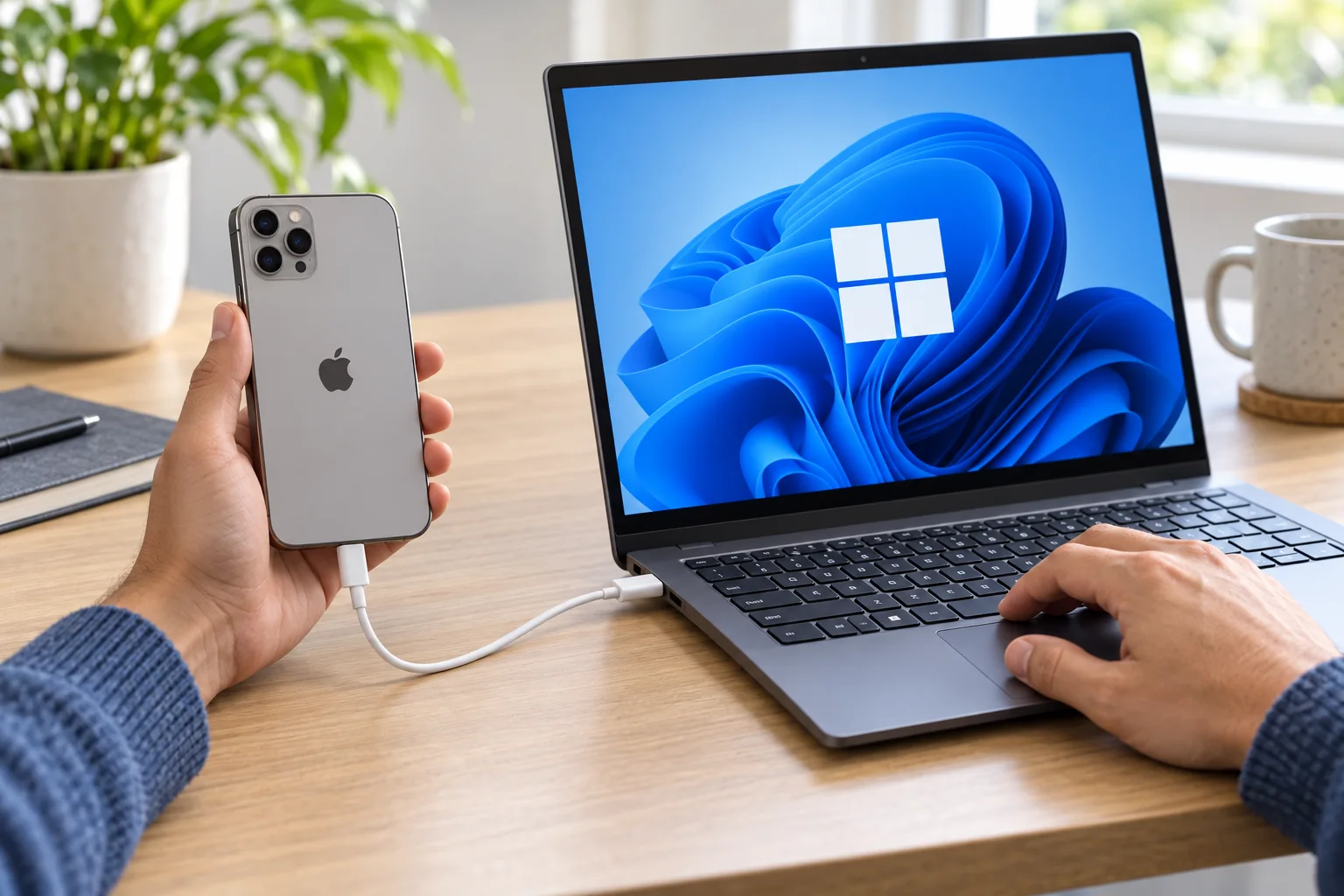
Чтобы перенести фото и видео с iPhone на компьютер с Windows, подключите телефон кабелем для передачи данных, разблокируйте его и подтвердите «Доверять». Затем откройте приложение «Фотографии» в Windows, выберите «Импорт» и сохраните нужные файлы. Снимки, которые хранятся только в iCloud, сначала должны стать доступными для загрузки.
Все разделы
Подготовьте iPhone и кабель
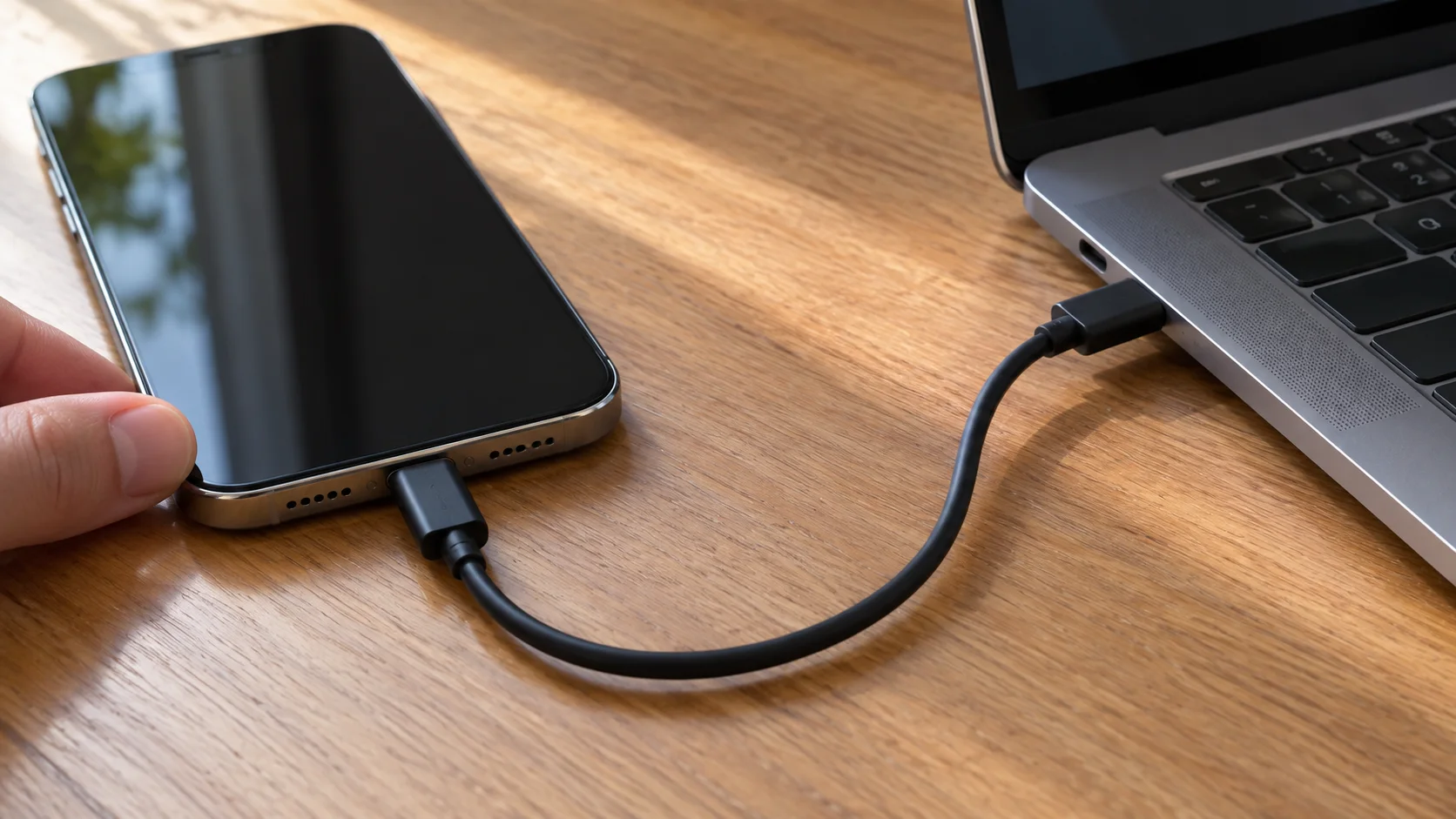
Для импорта нужен USB-кабель с передачей данных. Подключите его напрямую к компьютеру, откройте телефон и держите экран разблокированным при первом подключении. Apple также рекомендует установить приложение «Устройства Apple» на Windows перед импортом с iPhone; актуальные условия приведены в официальной инструкции Apple.
Если компьютер не видит телефон совсем, проверьте другой порт и кабель. Подробный разбор есть в нашей статье Windows не видит iPhone по USB. Не начинайте удалять фотографии с телефона, пока не подтвердили наличие локальных файлов на ПК.
Большая медиатека переносится дольше, поэтому заранее освободите место на компьютере. Если включена оптимизация хранилища iPhone, оригиналы отдельных снимков могут лежать только в iCloud и не появиться при обычном импорте по кабелю.
Импортируйте фото и видео через Windows
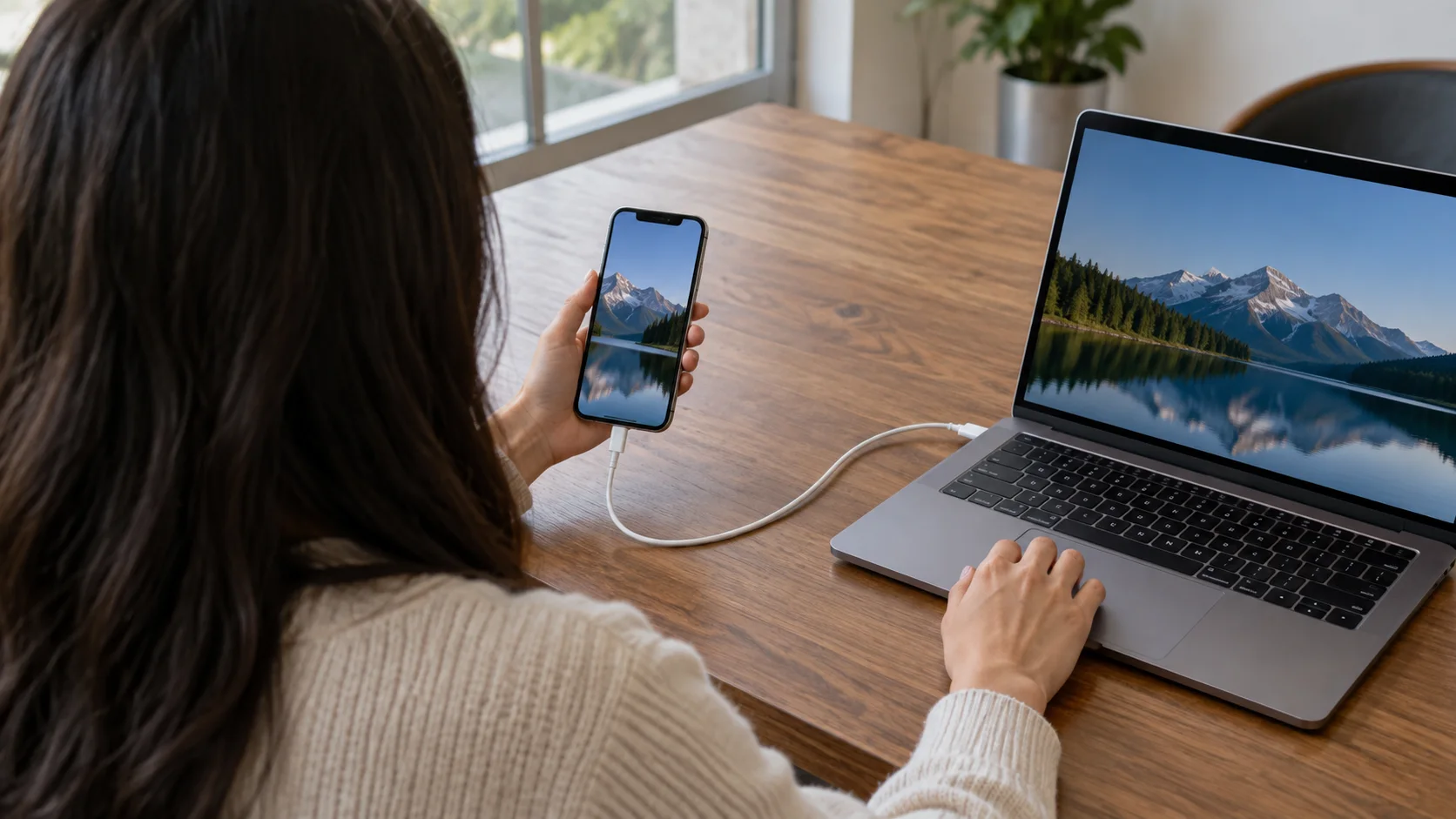
При запросе на iPhone разрешите доступ только своему компьютеру. Затем используйте системный импорт, чтобы выбрать нужные снимки и папку. Так проще сразу увидеть, какие файлы действительно скопированы, чем ориентироваться по числу миниатюр на телефоне.
- Разблокируйте iPhone и ответьте «Доверять» на запрос доверия этому компьютеру, если он появляется.
- На ПК запустите «Фотографии». Выберите «Импорт» и затем подключённый iPhone.
- Отметьте фотографии и видео, укажите место сохранения и дождитесь завершения. Путь и действия описаны также в справке Microsoft.
- Откройте выбранную папку в Проводнике, сравните количество и проверьте воспроизведение нескольких видео и открытие нескольких фото.
Если файлы выглядят необычно или не открываются, причина может быть в форматах HEIF и HEVC. Apple объясняет совместимость и настройку передачи оригиналов в справке по форматам; сначала проверьте формат файла, а уже потом повторяйте импорт.
Что делать, если нужные снимки только в iCloud
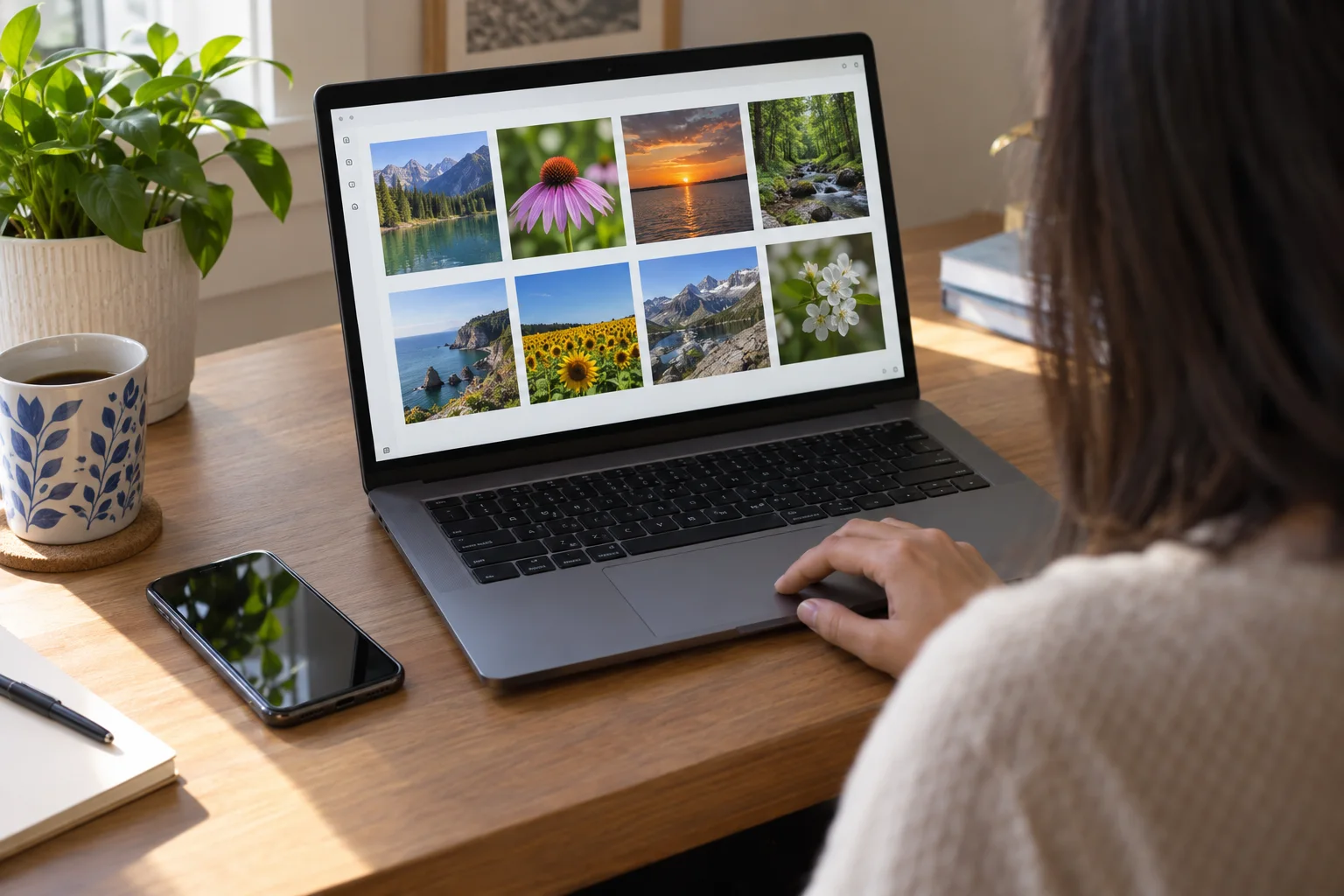
Если на iPhone видны миниатюры, а в списке импорта нет оригиналов, проверьте, загружены ли они на устройство из iCloud. Другой официальный путь: установить iCloud для Windows, войти в свой аккаунт и скачать фотографии на ПК. Apple описывает работу приложения в руководстве по iCloud для Windows.
Проверьте локальные файлы именно после загрузки: открытие облачной миниатюры ещё не означает, что у вас есть независимая копия. Если фото не синхронизируются, смотрите отдельную инструкцию по iCloud.
После успешного переноса храните вторую копию важных снимков. Когда будете освобождать место на iPhone, сначала разберитесь, включена ли синхронизация iCloud: удаление в одной синхронизируемой медиатеке может затронуть и другие устройства.