

Инструкция
Не приходят уведомления в MAX на Android: что проверить
Если уведомления MAX не приходят на Android, сначала включите их для нужного чата, затем проверьте разрешение приложения в системе. После этого убедитесь, что Android не приостановил MAX как неиспользуемое приложение и не включён режим «Не беспокоить».
Коротко
Если уведомления MAX не приходят на Android, сначала проверьте один конкретный чат: его оповещения могли быть отключены отдельно. Затем разрешите уведомления MAX в настройках Android, проверьте приостановку неиспользуемого приложения и режим «Не беспокоить». После каждого изменения просите отправить новое сообщение.
Начните со страницы состояния MAX, чтобы исключить общий сбой. Если приложение не открывается или закрывается, используйте отдельную инструкцию для MAX на Android. Проблема с кодом входа разобрана в материале о коде MAX.
Все разделы
Проверьте уведомления нужного чата в MAX
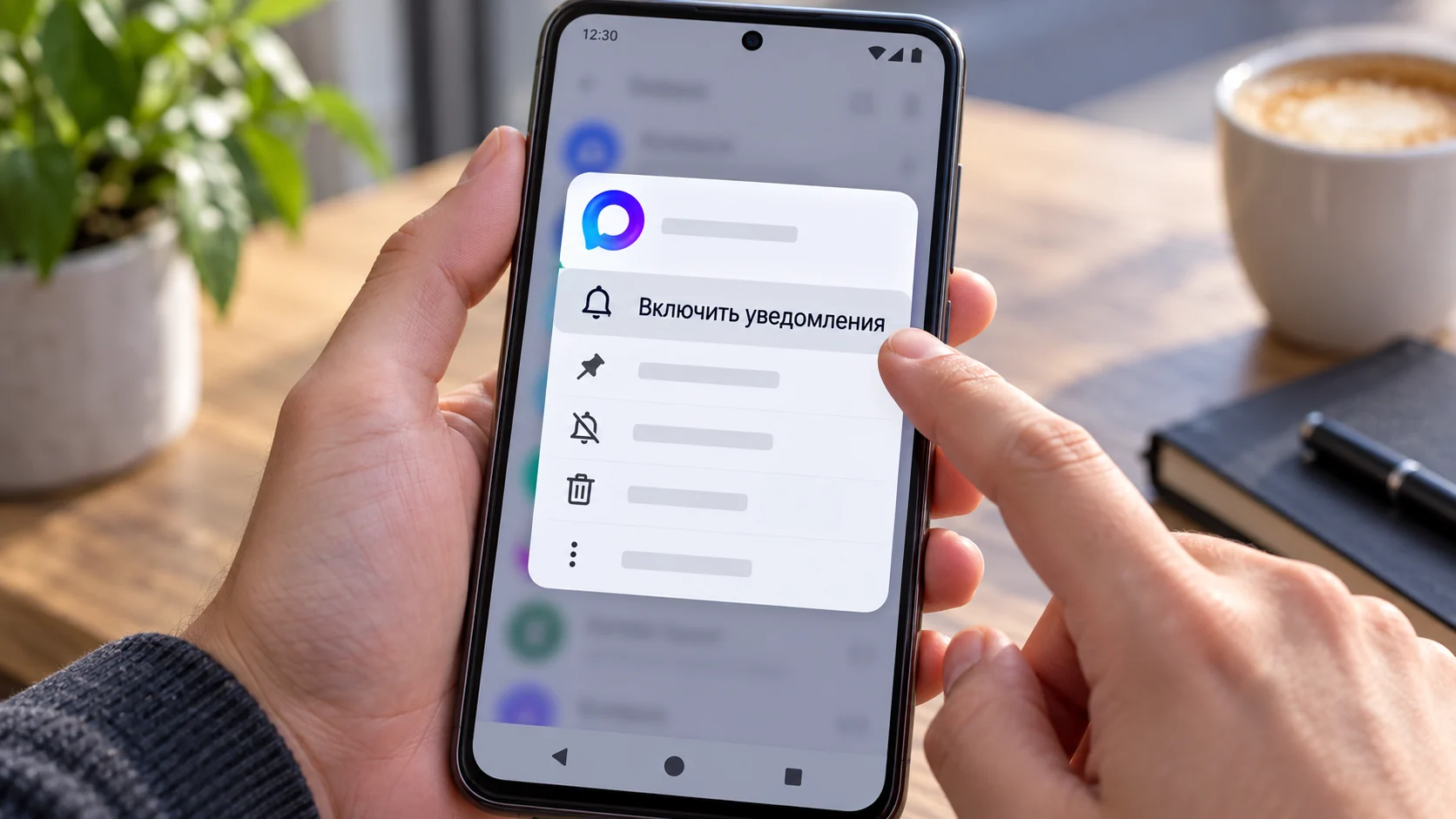
По справке MAX, уведомления в чатах включены по умолчанию, но их можно отключить на выбранный период или навсегда. Если проблема только с одним диалогом, начните именно здесь.
- В списке чатов нажмите и удерживайте нужный чат.
- Если в меню доступно «Включить уведомления», нажмите этот пункт.
- Попросите собеседника отправить новое обычное сообщение и проверьте результат при свёрнутом MAX.
Серый счётчик сообщений в чате может указывать, что оповещения для него отключены. Если уведомления не приходят ни из одного чата, переходите к системной проверке.
Разрешите уведомления MAX в Android
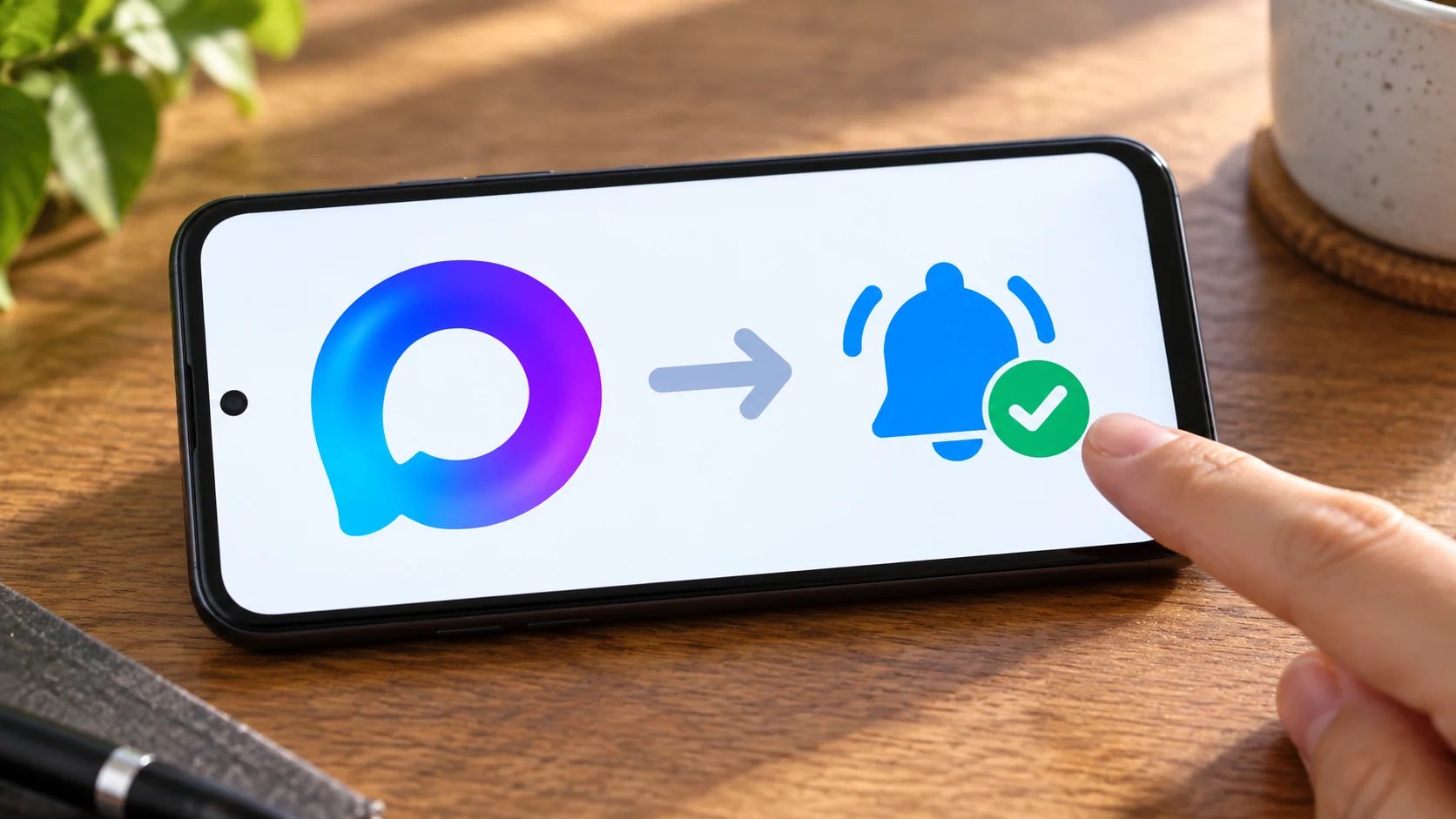
- Откройте «Настройки» → «Уведомления» → «Уведомления приложений» и выберите MAX. На некоторых телефонах путь начинается с раздела «Приложения».
- Включите уведомления MAX и нужные категории, если система показывает их отдельно.
- Убедитесь, что звук и показ на заблокированном экране разрешены, если именно их вы ждёте.
После изменения попросите отправить новое сообщение. Старое уведомление не появится повторно только из-за включения разрешения.
Отключите приостановку MAX и проверьте режим «Не беспокоить»
- Откройте сведения о приложении MAX → «Неиспользуемые приложения».
- Если включено «Приостановить работу в неактивный период», отключите этот переключатель для MAX. Название пункта зависит от версии Android и производителя.
- Откройте системный режим «Не беспокоить» и временно выключите его для проверки.
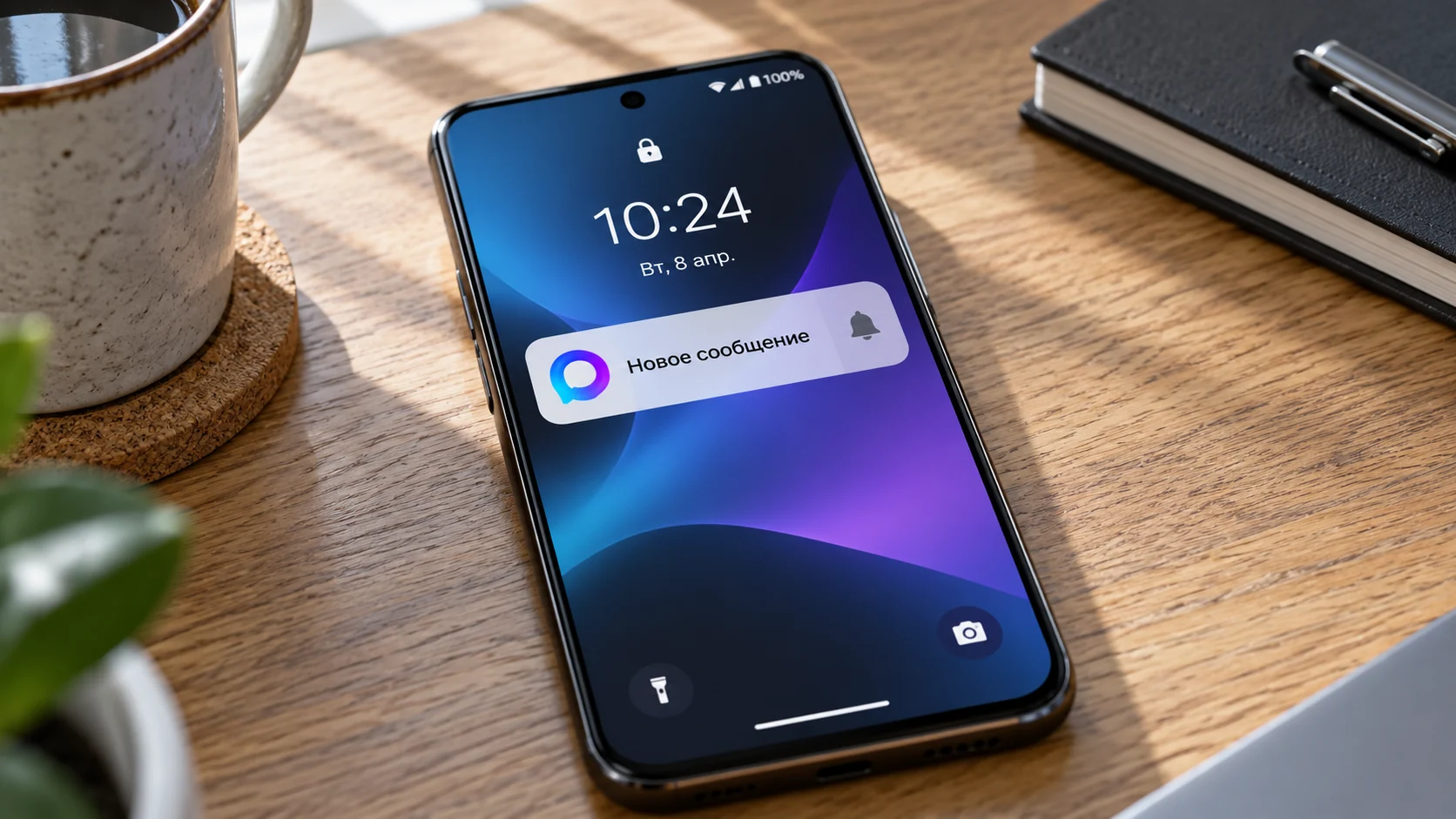
- Сверните MAX, заблокируйте экран и попросите отправить новое сообщение.
Не отключайте общую защиту батареи для всех приложений. Для этой проверки достаточно вернуть MAX право отправлять уведомления и убедиться, что системный режим тишины их не скрывает.
Как проверить результат и когда обращаться в поддержку
Проверьте три сценария отдельно: сообщение из обычного чата, звонок MAX и оповещение при свёрнутом приложении. Если один тип работает, а другой нет, укажите это в обращении. Когда разрешения включены, фокусирование отключено и новые сообщения всё равно приходят без оповещения, подготовьте модель устройства, версию системы и MAX, время теста и название проблемного типа уведомления.