

Инструкция
MAX не отправляет сообщения на iPhone или Android: что проверить
Разбираем проблему отправки сообщений в MAX: сеть, один чат или весь сервис, обновление приложения, очистка кэша и безопасное обращение в поддержку.
Коротко
Если MAX не отправляет сообщения на iPhone или Android, начните с короткого текста в другом чате и проверьте, работает ли интернет. Так вы отделите проблему одного диалога от сбоя приложения или сети. Затем обновите MAX и, если ошибка остаётся, очистите кэш внутри приложения. Повторно входите в аккаунт только при доступе к своему номеру.
Все разделы
Определите, где именно не уходит сообщение
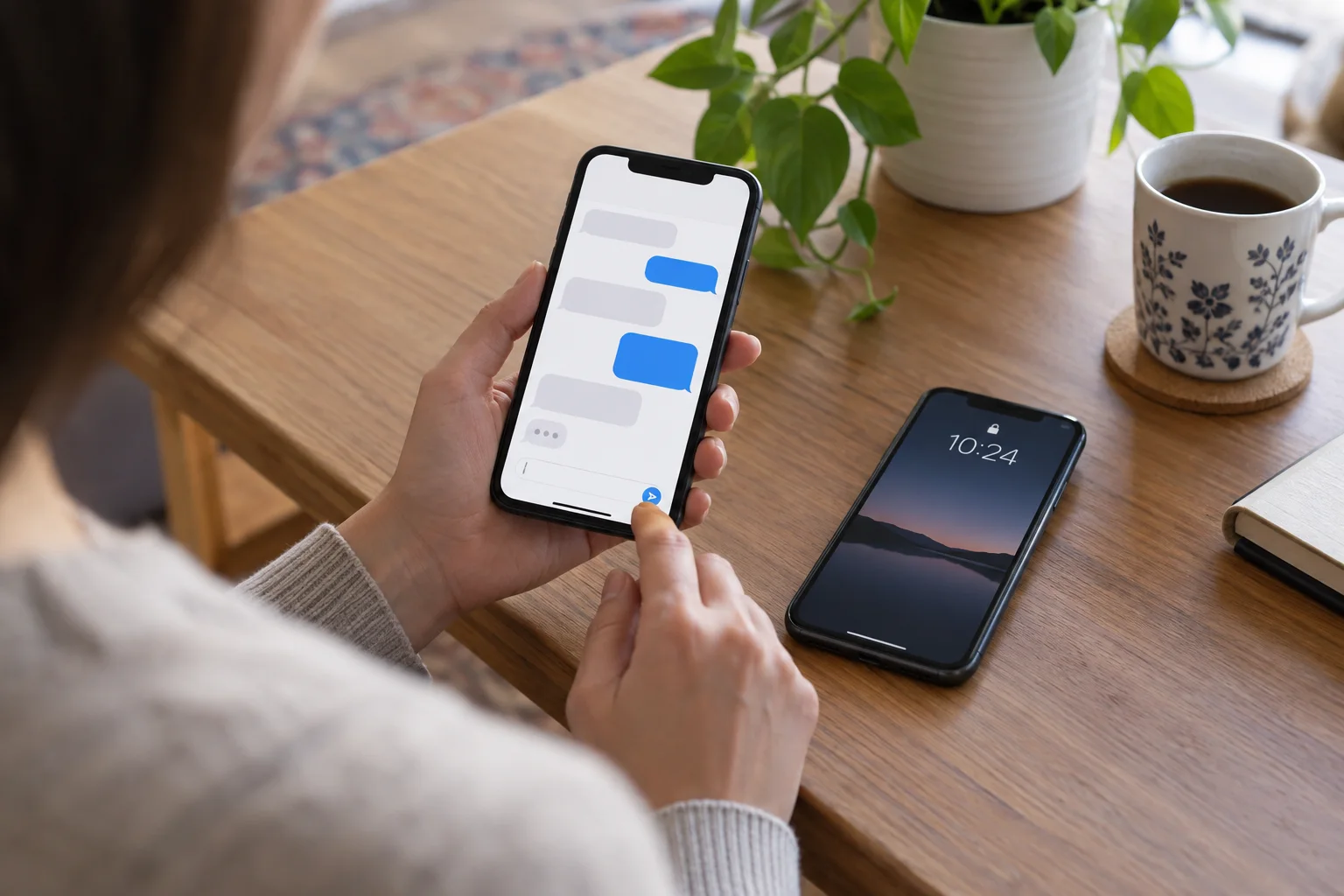
Отправьте короткое сообщение без вложения в другой доступный чат. Если проблема встречается только с фото или видео, проверьте размер файла и доступ приложения к нужным данным. Если не отправляется даже простой текст во всех диалогах, сначала оцените сеть и текущий статус MAX.
Наблюдайте за состоянием конкретного сообщения. Если оно уже отправлено, но собеседник его не видит, попросите его проверить связь и чат. Не отправляйте одно и то же много раз: после восстановления связи копии могут дойти вместе.
Если приложение вообще не открывается, маршрут отличается: есть отдельные инструкции для MAX на iPhone и MAX на Android.
Проверьте сеть и обновите приложение
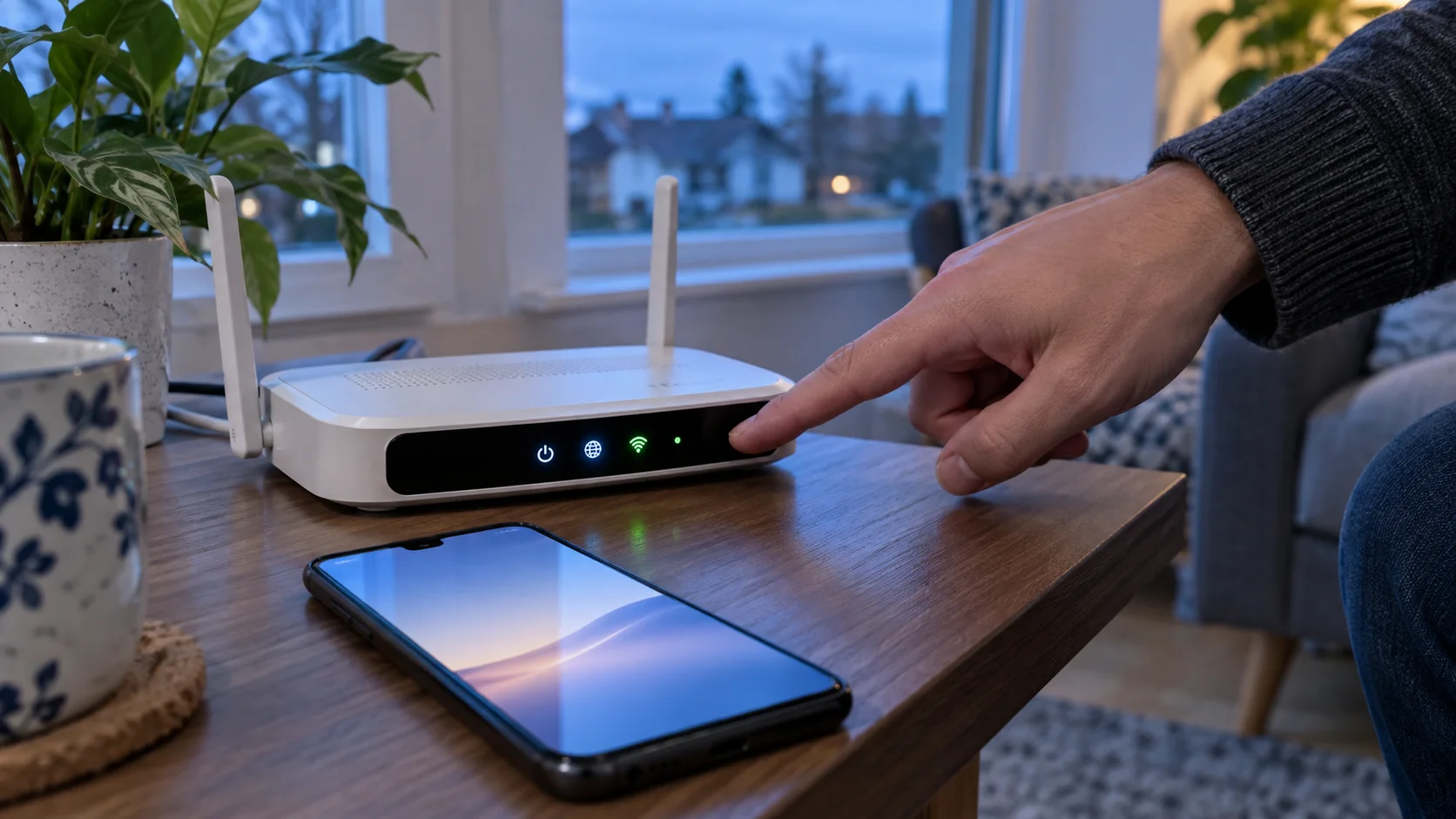
Откройте обычную страницу в браузере, затем сравните работу MAX через Wi-Fi и мобильную сеть, если обе доступны. Этот тест показывает, связан ли отказ с конкретным подключением; он не гарантирует исправление сбоя на стороне сервиса. При массовой проблеме полезнее дождаться восстановления, чем менять настройки телефона наугад.
- Проверьте доступ в интернет и повторите отправку одного короткого текста.
- Проверьте наличие обновления MAX в официальном магазине приложений вашей системы и установите его.
- Внутри MAX откройте «Настройки» → «Память» → «Очистить кэш», затем вновь проверьте отправку. Этот путь указан в справке MAX.
Не выбирайте системную команду удаления данных приложения: это другое действие. На iPhone и Android внешние меню отличаются, поэтому здесь используется только путь внутри MAX, подтверждённый самим разработчиком.
Если сообщения по-прежнему не отправляются

Повторный вход MAX предлагает как дальнейший шаг, но до выхода проверьте, что у вас есть доступ к номеру для входа. Если с кодом входа уже были сложности, сначала прочитайте инструкцию по коду MAX. Удалять приложение ради этой проверки не нужно.
Для обращения в поддержку запишите модель телефона, версию iOS или Android, версию MAX, примерное время ошибки и её проявление: во всех чатах или в одном. Не прикладывайте пароли, SMS-коды и чужую переписку. Проверьте отправку после ответа поддержки либо после восстановления сервиса.
Если текст отправляется, но уведомления о входящих не появляются, это другая задача. Для iPhone есть отдельная проверка уведомлений MAX; на Android откройте инструкцию по уведомлениям Android.