

Инструкция
Не работает камера на iPhone: что проверить по порядку
Если камера iPhone показывает чёрный экран, не фокусируется или не работает один модуль, сначала снимите чехол и защиту объектива, очистите линзы и отдельно проверьте основную и фронтальную камеры.

Коротко
Если камера на iPhone не работает, сначала снимите чехол, магнитный аксессуар и отдельную защиту объектива, затем протрите линзы чистой микрофиброй. После этого проверьте основную и фронтальную камеры по отдельности. Если изображение не появилось, перезапустите iPhone и установите доступное обновление iOS.
Этот порядок подходит для чёрного экрана, размытого изображения и ситуации, когда не работает только одна камера. Он основан на официальной инструкции Apple. Если весь iPhone завис на чёрном экране, откройте другую инструкцию: что делать, если iPhone не включается.
Все разделы
Снимите чехол и всё, что закрывает камеры
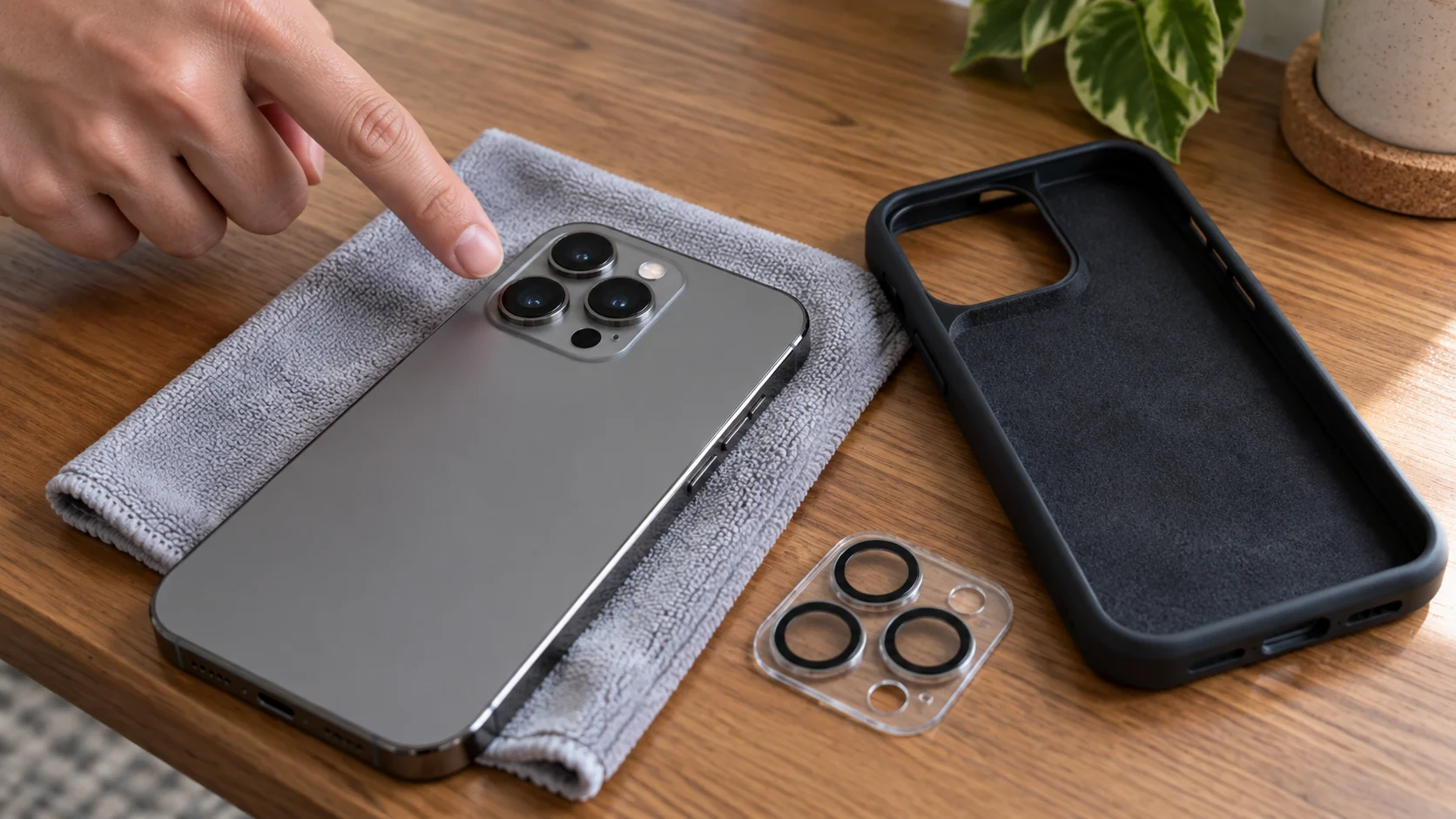
Полностью снимите чехол, магнитный держатель и накладную защиту объектива. Даже прозрачная деталь может давать блики, мешать фокусировке или частично перекрывать датчик. Проверяйте камеру сначала без аксессуаров, а затем возвращайте их по одному.
- Положите iPhone на мягкую чистую поверхность и полностью снимите чехол.
- Уберите магнитный аксессуар и защиту камеры, если они установлены отдельно.
- Откройте «Камеру» и проверьте, изменился ли результат без аксессуаров.
Если после снятия аксессуара камера заработала, причина найдена. Не пытайтесь подпиливать или переделывать чехол: используйте совместимую модель.
Очистите объективы без жидкости
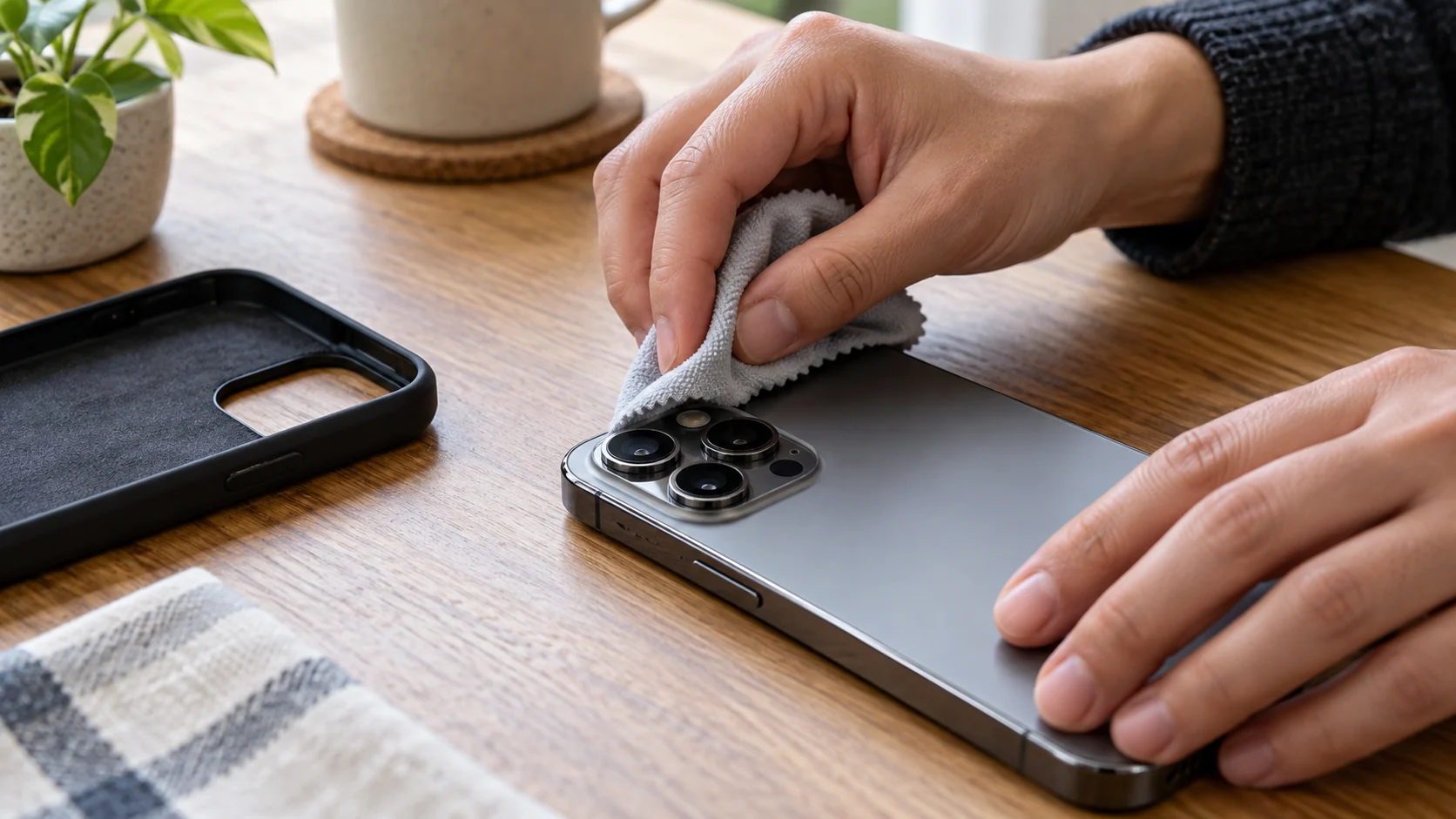
Протрите каждую линзу сухой чистой микрофиброй. Не используйте абразивную салфетку, бытовую химию и острый предмет. Затем наведите камеру на контрастный неподвижный объект при хорошем освещении и дайте ей несколько секунд на фокусировку.
Если размыт только один участок, внимательно осмотрите защитное стекло камеры на трещины и конденсат. Влага под стеклом и физическое повреждение требуют диагностики, протирка снаружи их не устранит.
Проверьте основную и фронтальную камеры отдельно

Откройте приложение «Камера», сделайте обычный снимок основной камерой, затем переключитесь на фронтальную и повторите проверку. Смотрите не только на предварительный просмотр: откройте сохранённые кадры в «Фото» и оцените резкость и отсутствие чёрных областей.
Если одна камера работает, а другая постоянно показывает чёрный экран, запишите этот результат. Он полезнее общей фразы «камера сломалась» при обращении в поддержку.
Перезапустите iPhone и обновите iOS
- Закройте приложение «Камера» и откройте его снова.
- Откройте Пункт управления и включите фонарик. Направьте заднюю часть телефона от глаз и убедитесь, что светодиод включился, затем выключите фонарик.
- Выполните обычную перезагрузку iPhone через меню выключения.
- Откройте «Настройки» → «Основные» → «Обновление ПО» и установите доступное обновление после резервного копирования важных данных.
- Повторите проверку обеих камер и фонарика.
Если фонарик не включается вместе с отказом задней камеры, запишите оба симптома для поддержки. Если фонарик работает, а чёрный экран остаётся только в одном стороннем приложении, проверьте разрешение камеры для этого приложения и сравните результат со штатной «Камерой».
Если свободное место почти закончилось и снимки не сохраняются, это отдельный симптом. Освободите место по инструкции без потери фото и переписок, затем проверьте сохранение нового кадра.
Когда обращаться в сервис
Обратитесь в поддержку Apple или авторизованный сервис, если после снятия аксессуаров, очистки, перезапуска и обновления одна из камер по-прежнему не работает, видны трещины, конденсат или заметная дрожь изображения. Не разбирайте модуль и не прогревайте телефон. Перед передачей устройства сделайте резервную копию и запишите точный симптом.