

Инструкция
Не работает интернет на телефоне: как проверить мобильную сеть и Wi-Fi
Если на телефоне не работает интернет, сначала переключитесь между Wi-Fi и мобильной сетью. Затем проверьте авиарежим, перезапустите телефон и роутер и сравните соединение на другом устройстве.
Коротко
Если на телефоне не работает интернет, сначала переключитесь с Wi-Fi на мобильную сеть или наоборот. Так вы сразу поймёте, связан ли сбой с роутером, оператором или самим телефоном. Затем проверьте авиарежим, перезапустите устройство и сравните ту же сеть на другом телефоне или компьютере. Полный сброс для этой диагностики не нужен.
Инструкция подходит для Android и iPhone. Если Wi-Fi подключён, но страницы не загружаются на всех устройствах, используйте отдельную проверку домашней сети. Когда телефон не видит SIM-карту, переходите к диагностике SIM на Android или к проверке SIM на iPhone.
Все разделы
Определите, какая сеть не работает
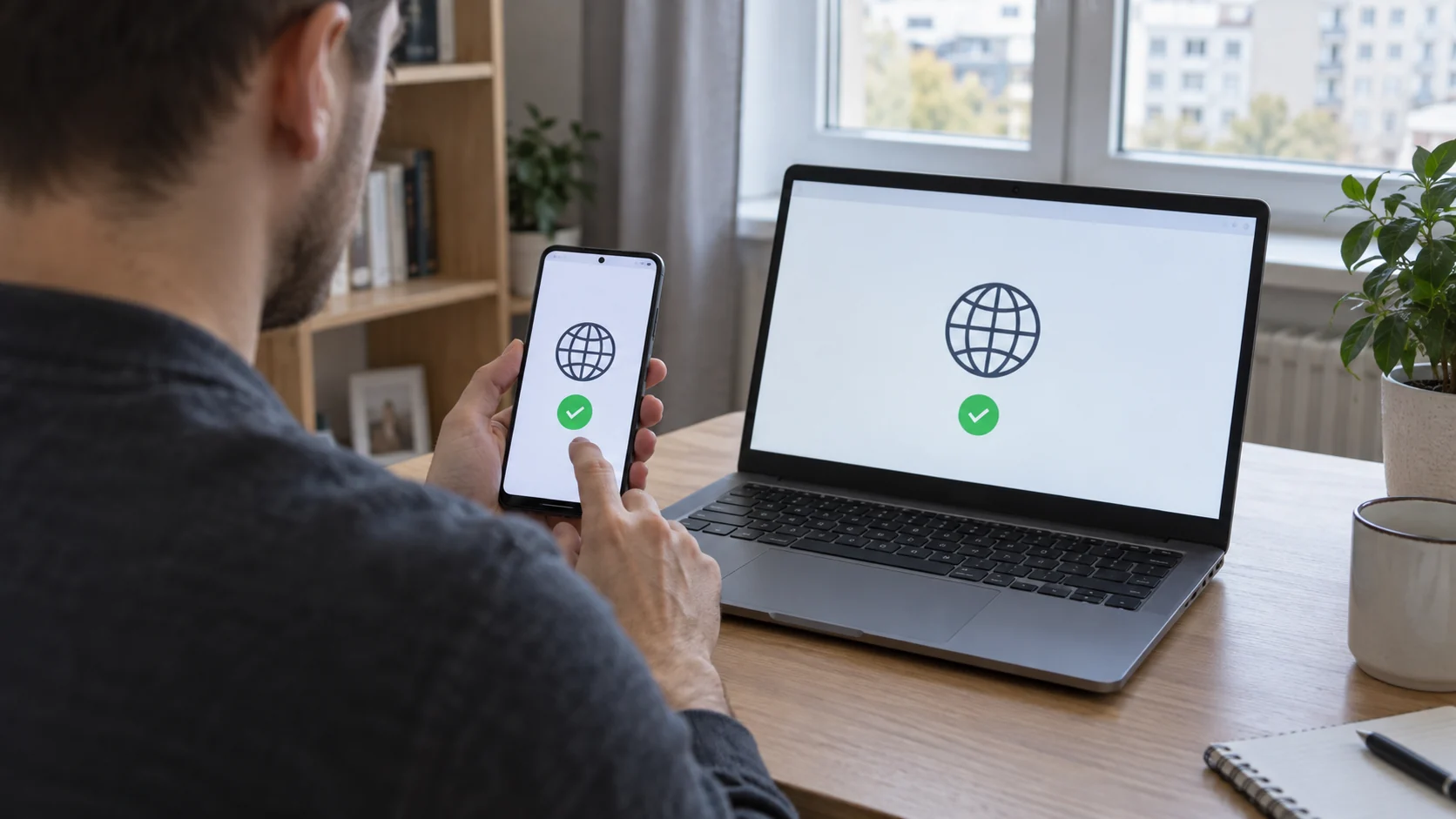
Откройте одну и ту же обычную страницу сначала через Wi-Fi, затем через мобильную сеть. Перед второй попыткой полностью отключите первую сеть, иначе телефон может продолжить использовать её автоматически.
- Отключите Wi-Fi и проверьте страницу через мобильную сеть.
- Включите Wi-Fi, отключите мобильные данные и повторите проверку.
- Попробуйте другой сайт или приложение, чтобы исключить сбой одного сервиса.
Если не работает только один сайт, проверьте его отдельно по инструкции о проблемах сайта при рабочем интернете. Если обе сети не работают только на одном телефоне, продолжайте системную проверку ниже.
Проверьте авиарежим, мобильные данные и сигнал
Согласно справке Android, полезно выключить и снова включить соединение, проверить мобильные данные и перезапустить телефон. На Android откройте «Настройки» → «Сеть и интернет» → «Мобильный интернет» или «Мобильные данные». Названия верхнего раздела могут отличаться у производителя. На iPhone параметры находятся в разделе «Настройки» → «Сотовая связь». Не меняйте APN вручную по случайным советам, если оператор не дал точные значения.
- На iPhone включите авиарежим минимум на 15 секунд, затем выключите его. На Android включите авиарежим на 10 секунд и выключите.
- Откройте указанный выше раздел мобильного интернета и убедитесь, что мобильные данные включены, а нужному приложению разрешён доступ.
- Перезапустите телефон обычной командой системы и снова проверьте страницу.
Надпись «SOS», «Нет сети» или постоянное отсутствие индикатора связи означает, что сначала нужно проверить покрытие, состояние номера и возможный сбой оператора. Apple описывает такой маршрут в официальной инструкции для iPhone.
Проверьте роутер и другое устройство

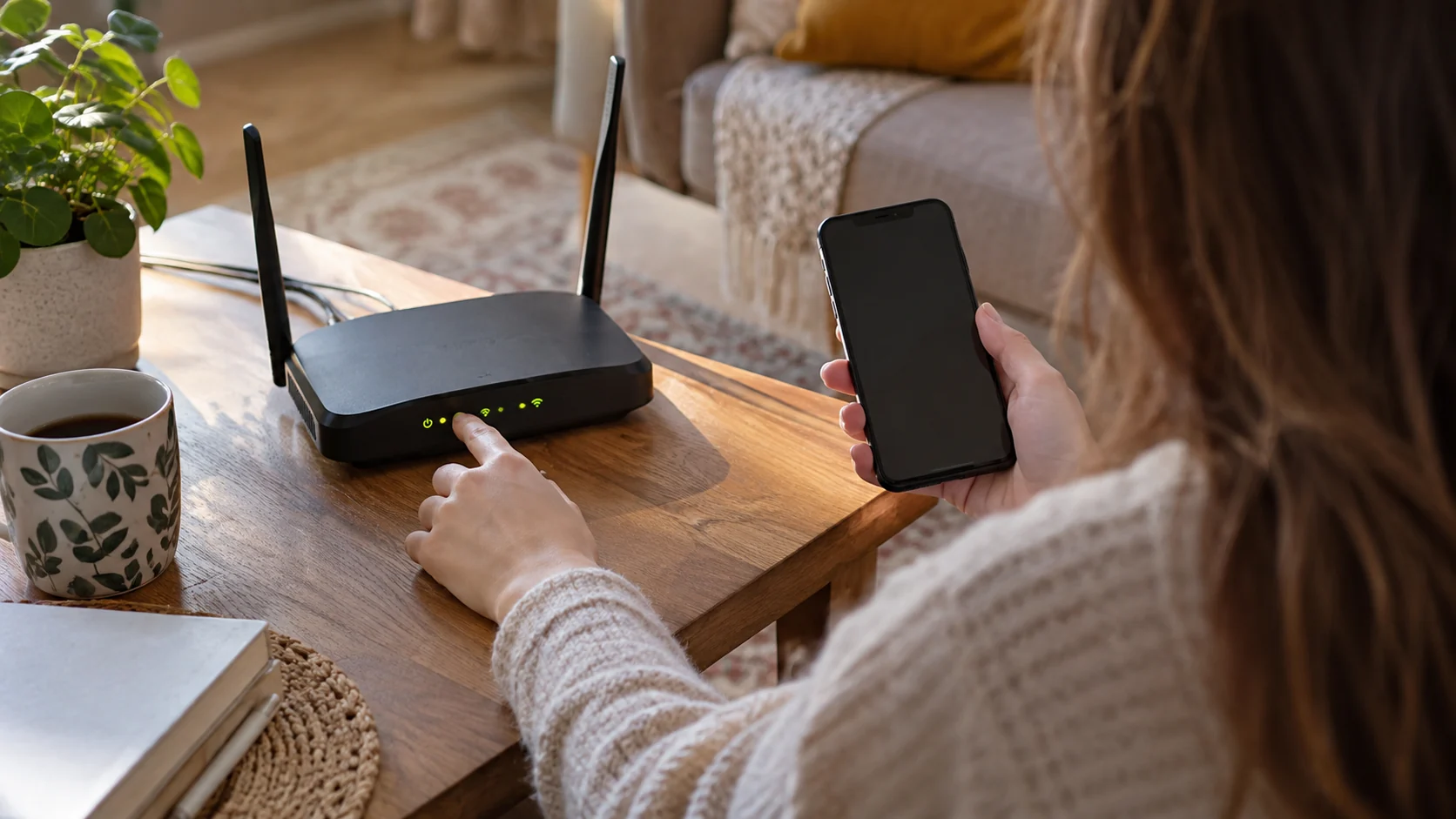
Если проблема только с Wi-Fi, посмотрите, открываются ли сайты на ноутбуке или другом телефоне в той же сети. Когда интернета нет везде, сохраните текущие настройки и выполните обычную перезагрузку роутера: отключите его питание, подождите около 30 секунд и подключите снова. Не нажимайте утопленную кнопку Reset, она стирает настройки подключения.
После запуска дождитесь штатных индикаторов и повторите проверку. Если iPhone совсем не соединяется с сетью Wi-Fi, используйте отдельный маршрут подключения iPhone к Wi-Fi.
Когда проверять SIM, eSIM и оператора
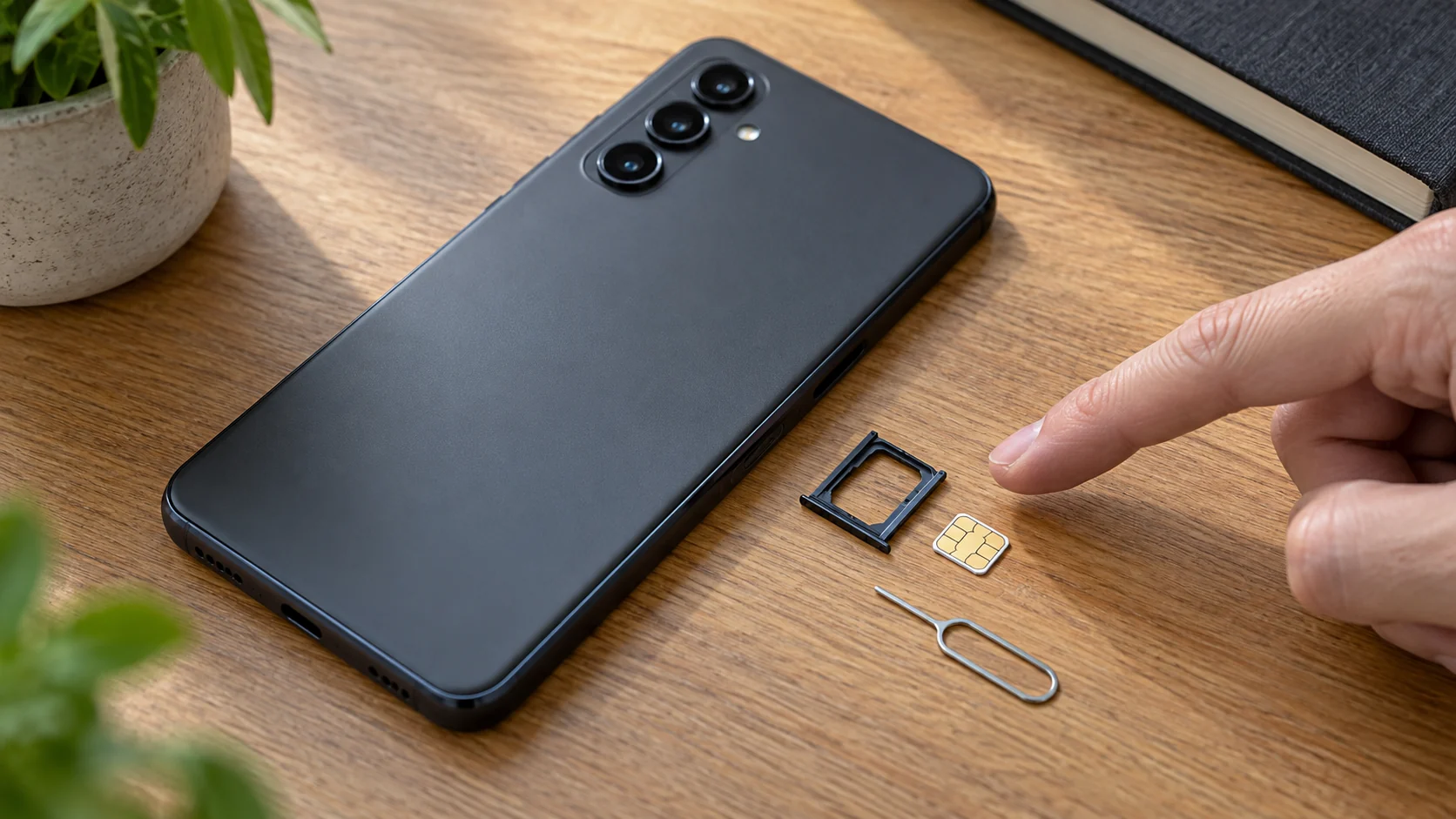
Физическую SIM извлекайте только после выключения телефона и только подходящим инструментом. Убедитесь, что карта лежит в лотке ровно и на ней нет заметных повреждений. eSIM извлекать не нужно: для неё проверьте, отображается ли тариф в настройках мобильной связи.
Если звонки и SMS тоже не работают, проверьте состояние номера через официальный канал оператора. Не удаляйте eSIM и не заказывайте замену профиля до подтверждения оператора: для повторной активации может потребоваться новый код.
Как понять результат проверки
Работает мобильная сеть, но не Wi-Fi: проверяйте роутер и сохранённую сеть. Работает Wi-Fi, но нет мобильного интернета: проверяйте тариф, покрытие, SIM или eSIM и настройки оператора. Не работают обе сети только на одном телефоне: установите доступное обновление системы и обратитесь в поддержку производителя, указав модель, версию ОС и уже выполненные проверки.