

Инструкция
Как сделать резервную копию Windows 11: файлы, настройки и восстановление
Два способа резервного копирования Windows 11: поддерживаемые папки и параметры в облаке, версии файлов на внешнем диске. Проверяем восстановление.
Коротко
В Windows 11 файлы и часть параметров можно сохранить через «Архивацию Windows» с личной учётной записью Microsoft, а версии файлов на внешнем диске через «Историю файлов». Сначала выберите данные и место хранения, дождитесь копирования и проверьте возврат тестового файла. Облачная архивация не является полным образом Windows с готовыми к запуску программами.
Все разделы
Выберите, что именно нужно сохранить
Перед переустановкой или заменой компьютера выделите важные документы, фотографии и рабочие папки. Сохранение параметров системы, версия отдельного файла и восстановление самой Windows решают разные задачи. Здесь разобраны облачный вариант и внешний носитель, без обещания полного клонирования диска.
Если готовитесь к сбросу Windows 11, независимую копию стоит проверить заранее. Возможность оставить файлы при сбросе не заменяет архив на случай ошибки. Диск восстановления предназначен для восстановления работоспособности системы и также не подменяет копирование ваших документов.
Облачная копия через «Архивацию Windows»
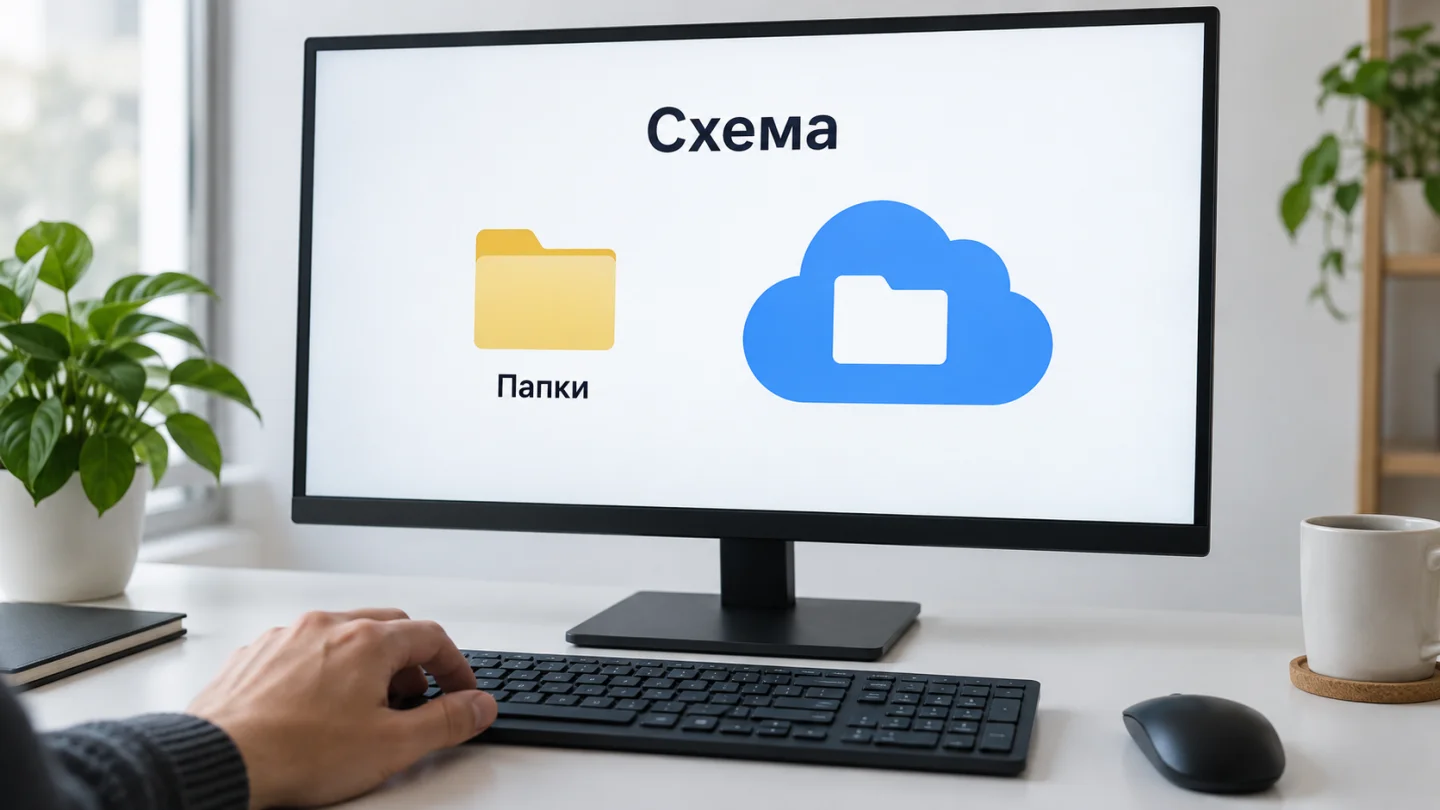
Этот вариант рассчитан на личную учётную запись Microsoft. Рабочая или учебная учётная запись для потребительского приложения не подходит. Поддерживаемые папки синхронизируются с OneDrive; прежде чем начать, проверьте свободное облачное место и доступ к своей учётной записи.
- В «Параметры» → «Учётные записи» → «Ваши сведения» проверьте, что используете личную учётную запись Microsoft.
- В поиске меню «Пуск» введите backup и откройте «Архивация Windows».
- Разверните «Папки» и выберите поддерживаемые папки, которые нужно сохранить: рабочий стол, документы, изображения, видео или музыку.
- Просмотрите предлагаемые параметры и приложения, включите необходимые категории и выберите «Создать резервную копию». Дождитесь результата.
Если важный проект лежит вне выбранных папок, он не становится частью этого маршрута автоматически. Проверьте его отдельно. При ошибке OneDrive убедитесь, что вход выполнен и в облаке достаточно места.
Копия на внешний диск через «Историю файлов»
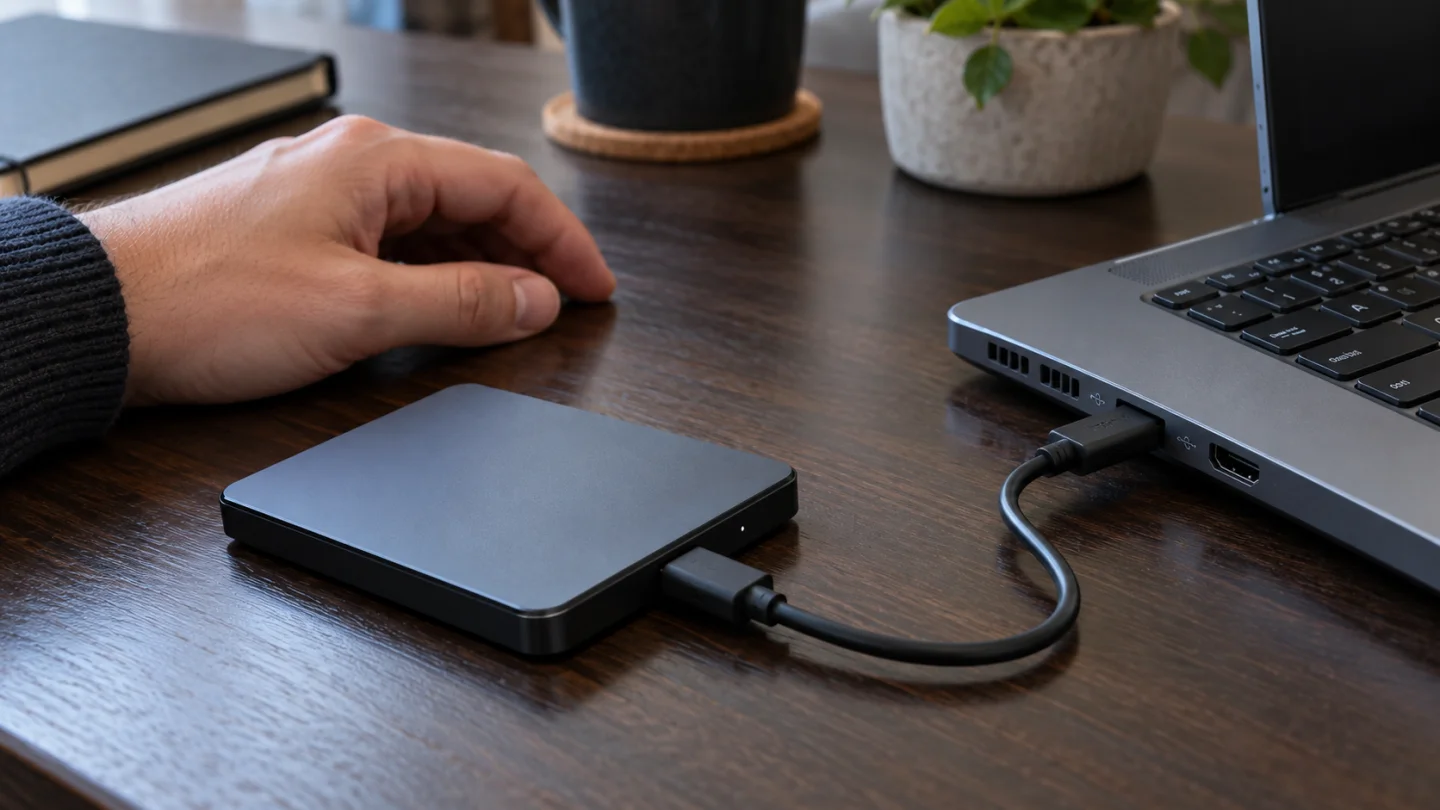
«История файлов» сохраняет версии поддерживаемых папок и библиотек на внешнем носителе или в настроенном сетевом расположении. Это подходит для возврата прежнего документа. Накопитель должен быть доступен во время копирования; один включённый переключатель не доказывает наличие свежих версий.
- Подключите внешний накопитель. Если его не видно, сначала пройдите проверку USB-накопителя в Windows.
- Откройте «Панель управления» → «Система и безопасность» и функцию сохранения копий через «Историю файлов», которую справка Microsoft также называет журналом файлов.
- Проверьте выбранный диск. Если нужно, используйте «Выбрать диск», укажите свой носитель и подтвердите выбор.
- Включите копирование и проверьте, что нужные папки входят в библиотеки. Для отдельной папки используйте в Проводнике «Показать дополнительные параметры» → «Включить в библиотеку».
Не форматируйте подключённый носитель, если на нём уже находятся нужные данные. Если система предлагает необычное действие, сначала сохраните их отдельно и уточните причину. Неизвестный диск не следует выбирать только по первой букве в списке.
Что облачная копия возвращает при настройке компьютера
При первоначальной настройке нового или переустановленного компьютера Microsoft предлагает войти с той же личной учётной записью и выбрать доступную копию. При нескольких копиях нужно проверить, какой компьютер выбран. Файлы в OneDrive доступны после входа в соответствующую учётную запись.
Список приложений и их закрепления не означают сохранение каждого установщика и всех данных программы. Приложения Microsoft Store могут потребовать повторной загрузки через значок; для других Microsoft описывает переход к скачиванию установщика. Важные файлы внутри отдельных программ проверяйте самостоятельно и используйте их собственный экспорт, если он предусмотрен.
Проверьте восстановление файла в безопасное место
Проверяйте выбранный способ отдельно. Для OneDrive используйте следующий маршрут:
- Войдите в OneDrive с той же учётной записью Microsoft.
- Найдите тестовый документ, для которого завершилась синхронизация.
- Скачайте документ в отдельную папку вне синхронизации OneDrive.
- Откройте скачанный файл и сравните содержимое с исходным.
Удаление файла из синхронизируемой папки OneDrive затрагивает и его облачный экземпляр. Проверка скачивания не даёт основания удалять оригинал из OneDrive. Перед очисткой компьютера сохраните самостоятельную копию на другом носителе и убедитесь, что она открывается.
Для «Истории файлов» выполните проверку в другом расположении:
- Выберите неуникальный тестовый файл, для которого завершено копирование на внешний диск. Найдите его исходную папку в Проводнике.
- Нажмите папку правой кнопкой и выберите «Восстановить предыдущие версии». Выберите доступную версию и откройте её через «Открыть в журнале файлов».
- В меню кнопки восстановления выберите «Восстановить в…» и укажите отдельную папку для теста.
- Откройте восстановленный файл и сравните содержимое. Сохраните исходный файл, пока проверка не закончится.
Обычное «Восстановить» может заменить текущую версию, и Microsoft предупреждает, что такая замена необратима. Если предыдущих версий нет, копирование пока не подтверждено: проверьте охват папки и доступность накопителя.
Как поддерживать копию актуальной
Повторно проверяйте статус после важных изменений. Для облака нужны вход, место и завершённая синхронизация; для внешнего диска важно регулярно подключать носитель и проверять свежие версии. После переноса компьютера убедитесь, что новые рабочие папки тоже входят в выбранный способ копирования.
Перед крупным обновлением или удалением данных полезно открыть несколько файлов из копии и проверить дату. Если копия не проходит такую проверку, сначала исправьте её. Успешный запуск приложения архивации сам по себе не является доказательством восстановимости данных.