

Инструкция
Ноутбук тормозит: как найти причину и ускорить Windows
Разбираемся, почему ноутбук с Windows 11 работает медленно: нагрузка, автозагрузка, диск и охлаждение. Пошаговая диагностика и проверка результата.
Коротко
Если ноутбук тормозит, сначала откройте Диспетчер задач и проверьте нагрузку на процессор, память и диск. Затем проверьте свободное место, автозагрузку и повторите ту же задачу после перезапуска. Ниже приведён маршрут для Windows 11: он помогает найти причину, но не обещает ускорение любого ноутбука одной настройкой.
Все разделы
Определите, что именно работает медленно
Разделите симптомы: Windows долго загружается, зависает одна программа или медленно работает всё сразу. Вспомните, когда это началось: после установки приложения, обновления или увеличения числа открытых вкладок. Запишите одну обычную задачу, на которой заметна задержка. Она пригодится для проверки результата.
Если компьютер вообще не доходит до рабочего стола, начните с инструкции что проверить, когда ноутбук не включается. Если сбоит только браузер, пригодится отдельный маршрут для Chrome, который не открывается. Общую очистку системы в таких случаях начинать преждевременно.
Проверьте процессор, память и диск

- Сохраните открытые документы и нажмите Ctrl + Shift + Esc.
- В Диспетчере задач откройте «Процессы» и сравните нагрузку в столбцах «ЦП», «Память» и «Диск».
- Посмотрите, какие приложения используют больше ресурсов, когда появляется задержка. Закройте обычным способом ненужные программы и вкладки.
- Повторите исходную задачу и проверьте, уменьшилась ли задержка.
Один высокий показатель во время запуска приложения ещё не объясняет постоянные тормоза. Важно, сохраняется ли нагрузка и совпадает ли она с зависанием. Не завершайте неизвестные системные процессы: сначала определите приложение. Схема на фотографии объясняет названия ресурсов, а не показывает реальные измерения вашего компьютера.
Разберите автозагрузку и свободное место
Если Windows особенно медленно работает после входа, проверьте программы, которые запускаются вместе с системой. Отключение автозапуска оставляет приложение установленным.
- В Диспетчере задач откройте «Автозагрузка приложений».
- Выберите знакомую программу, которая не нужна сразу после входа, нажмите правой кнопкой мыши и выберите «Отключить».
- После следующего перезапуска проверьте отклик системы. Не отключайте неизвестные средства защиты и служебные программы производителя.
Для диска сначала достаточно выяснить, какие категории занимают место. Папка «Загрузки» и корзина могут содержать нужные документы; не удаляйте их автоматически.
- Откройте «Параметры» → «Система» и раздел хранилища, который в русской версии может называться «Память».
- Откройте «Временные файлы» и изучите категории. Сохраните важные документы в отдельной проверенной копии.
- Отметьте только понятные ненужные категории и нажмите «Удалить файлы». Если не уверены в назначении файлов, остановитесь на диагностике.
Не удаляйте вручную содержимое Windows и Program Files. Освобождение места полезно при его нехватке, но не решает каждую причину задержек.
Проверьте охлаждение и режим работы
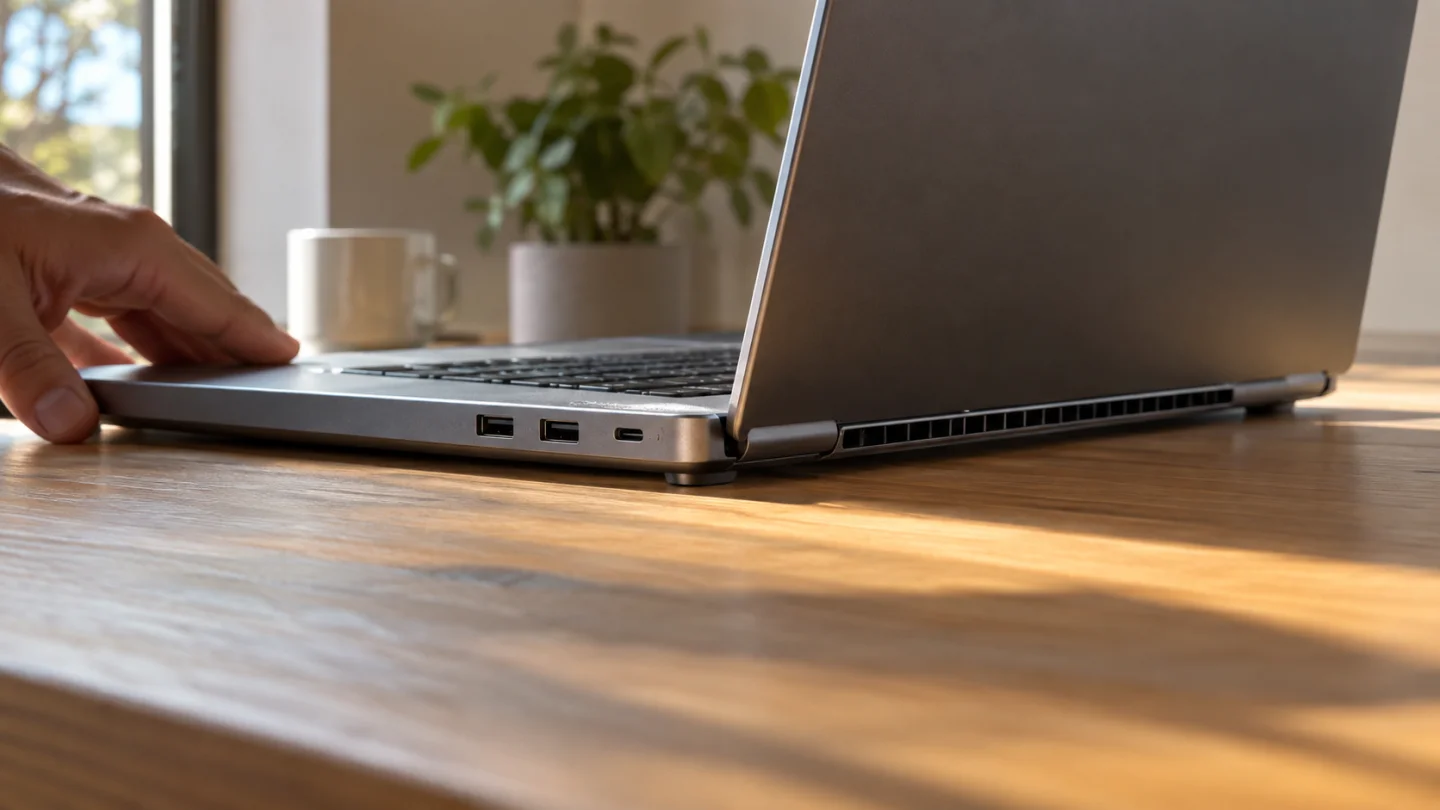
Поставьте ноутбук на твёрдый ровный стол и освободите вентиляционные отверстия. Их расположение зависит от корпуса: не ищите решётку только сбоку. ASUS отдельно отмечает модели со скрытой вентиляцией у петли и устройства с пассивным охлаждением.
Шум вентилятора при тяжёлой работе сам по себе не означает поломку. Если задержки появляются вместе с сильным нагревом или выключениями, запишите условия и обратитесь к руководству именно своей модели. Разбирать ноутбук по общей инструкции и обновлять BIOS наугад не нужно.
Режим максимальной производительности может увеличить расход батареи и нагрев. Не включайте его постоянно ради обещанного ускорения. Для честного сравнения используйте одинаковые условия питания и одну задачу.
Обновите Windows и проверьте защиту
- Откройте «Параметры» → «Центр обновления Windows» и проверьте доступные обновления.
- Если проблема относится к устройству, просмотрите «Дополнительные параметры» → «Необязательные обновления». Выбирайте подходящий драйвер, а не устанавливайте всё подряд из сторонней программы.
- Откройте «Безопасность Windows» → «Защита от вирусов и угроз» и выполните быструю проверку, если используется защита Microsoft.
- Завершите предложенные системой действия и штатно перезапустите компьютер, предварительно сохранив работу.
Обновления могут исправлять ошибки, но не заменяют диагностику. Не устанавливайте «ускорители», не чистите реестр по неизвестной инструкции и не выключайте защиту ради быстродействия. При обнаружении угрозы выполняйте рекомендации установленного защитного приложения.
Как понять, помогло ли, и когда нужен сервис
После перезапуска откройте только необходимую программу и повторите задачу, записанную в начале. Сравните скорость отклика и нагрузку. Меняйте одно условие за раз: иначе будет трудно понять, помогло закрытие вкладок, освобождение места или отключение автозапуска.
Если обычная работа стала комфортной, не продолжайте удалять файлы и менять параметры без причины. Если задержки остались, сохраните название программы, характер нагрузки и условия питания. С этими данными проще обратиться к производителю или специалисту.
На старом оборудовании программные меры могут дать небольшой эффект. При ошибках накопителя, самопроизвольных выключениях или повторяющемся перегреве сначала нужна диагностика и сохранение данных. Переустановка Windows не является обязательным первым решением.