

Инструкция
Почта Mail не открывается на Android: что проверить
Проверьте веб-версию Почты Mail, перезапустите телефон, установите обновления Android и приложения, затем остановите Почту и очистите только кэш.
Коротко
Если Почта Mail не открывается на Android, сначала проверьте ящик в браузере, перезапустите телефон и обновите приложение через RuStore. После каждого шага пробуйте открыть Почту снова. Если обновление не помогло, принудительно остановите приложение и очистите только кэш, не данные. Переустанавливайте Почту последним шагом после проверки доступа к аккаунту.
Сначала посмотрите текущий статус Mail.ru. Он помогает заметить общую недоступность, но не подтверждает работу приложения на конкретном телефоне.
Все разделы
Сравните приложение с веб-версией
- Откройте другой сайт в браузере, чтобы проверить соединение.
- Перейдите в Почту Mail через браузер и войдите в тот же ящик.
- Если письма открываются в браузере, продолжайте проверять приложение. Если не открывается и веб-версия, сравните другую сеть и общий статус сервиса.
Не удаляйте аккаунт из телефона только потому, что приложение не запустилось. Веб-версия даёт временный доступ к письмам и помогает отделить локальную проблему от общей.
Если в браузере не открываются и другие сайты, используйте отдельную диагностику браузера и соединения. Эта статья не повторяет сетевые проверки для всех сайтов.
Перезапустите телефон
Полностью закройте Почту Mail в списке недавних приложений, перезапустите телефон обычной командой и снова откройте приложение. Google рекомендует проверять результат после каждого шага, поэтому не выполняйте сразу несколько изменений.
Обновите Android и Почту Mail
Mail рекомендует пользователям Android обновлять приложение через RuStore. Найдите «Почта Mail» в магазине: если доступна кнопка обновления, установите новую версию и снова проверьте запуск. Если магазин показывает только запуск, установленная версия уже актуальна для этого канала.
После проверки приложения откройте системный раздел обновлений и установите доступное стабильное обновление Android. Не скачивайте APK с неизвестных сайтов и из сообщений. Если приложение ранее установлено из другого официального магазина, проверьте обновление в том же магазине либо используйте прямую инструкцию на официальной странице Mail.
Остановите приложение и очистите кэш
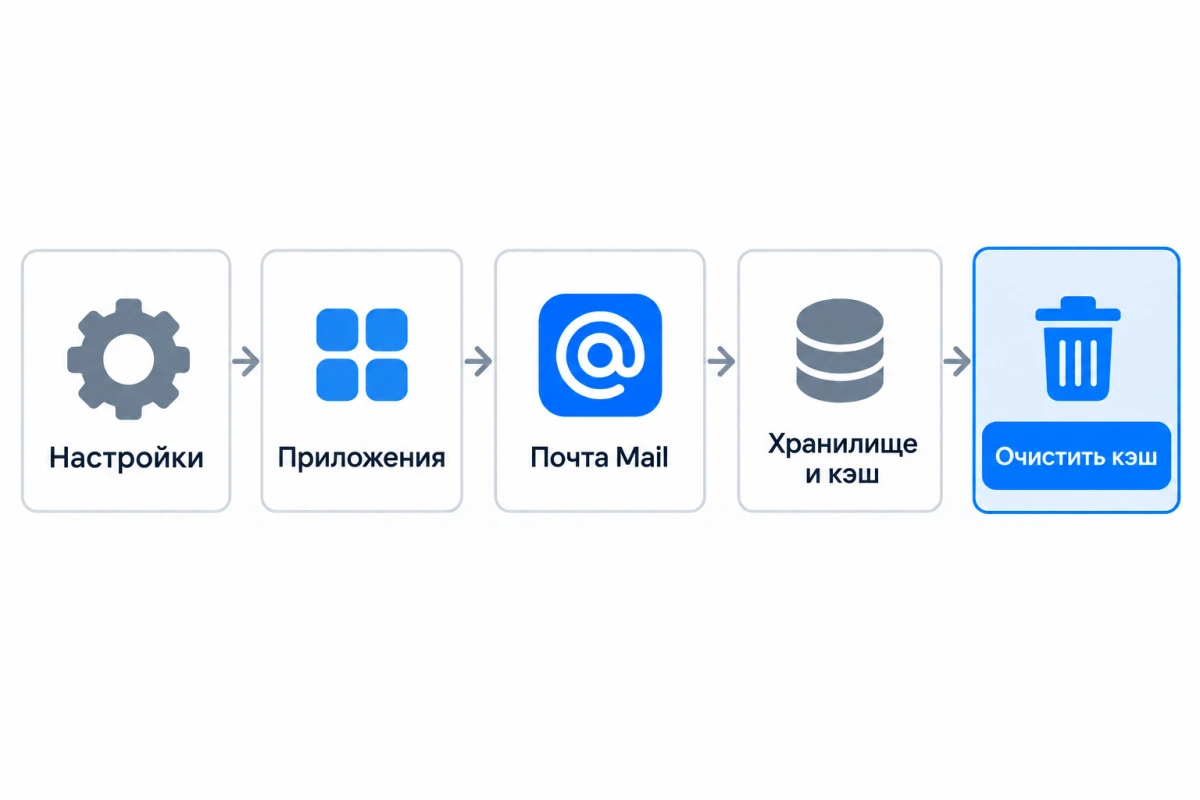
- Откройте «Настройки», затем раздел приложений и карточку «Почта Mail».
- Нажмите «Остановить» или «Принудительно остановить», если такой пункт есть.
- Перейдите в «Хранилище и кэш» и выберите «Очистить кэш».
- Вернитесь на главный экран и снова откройте Почту.
Команда «Очистить данные» или «Очистить хранилище» удаляет локальные данные приложения и может потребовать повторного входа, поэтому не используйте её на этом этапе.
Названия системных разделов отличаются у Samsung, Xiaomi, Honor и других производителей. Ищите карточку приложения и раздел хранения, а не случайные инструменты очистки памяти.
Проверьте версию Android и свободное место
Официальная справка Mail указывает совместимость приложения с Android 8.0 и более новыми версиями. На более старой системе актуальная сборка может не устанавливаться или работать нестабильно. Версию Android обычно можно посмотреть в разделе «О телефоне».
Также откройте системный раздел «Хранилище». Если свободного места почти нет, удалите только ненужные загрузки или приложения, которые вы сможете восстановить. Не очищайте данные Почты и не удаляйте важные файлы без резервной копии.
Когда переустанавливать приложение
Переустановка является поздним шагом, а не первой проверкой. До удаления убедитесь, что можете войти в ящик и помните данные входа. Затем удалите приложение, установите его заново из официального источника и войдите в аккаунт.
Как понять результат
- Веб-версия работает, а приложение нет: причина локальна для приложения, телефона или его настроек.
- Приложение заработало после обновления: оставьте актуальную версию из официального источника.
- Почта открылась после очистки кэша: не очищайте данные дополнительно.
- Письма открываются, но новые сообщения не приходят: используйте отдельную проверку доставки писем Mail.ru.
- Не работает и приложение, и веб-версия в разных сетях: повторно проверьте статус сервиса и обратитесь в поддержку Mail.
Для обращения запишите модель телефона, версию Android, версию приложения, время проверки и шаг, на котором возникает проблема. Не отправляйте пароль, коды входа, полный адрес почты и скриншоты с личной перепиской.