

Инструкция
Как очистить кэш приложений на Android и что нельзя удалять
На Android очищайте кэш конкретного приложения, а не его хранилище. Кэш содержит временные файлы, тогда как очистка хранилища может удалить вход, настройки и локальные данные.
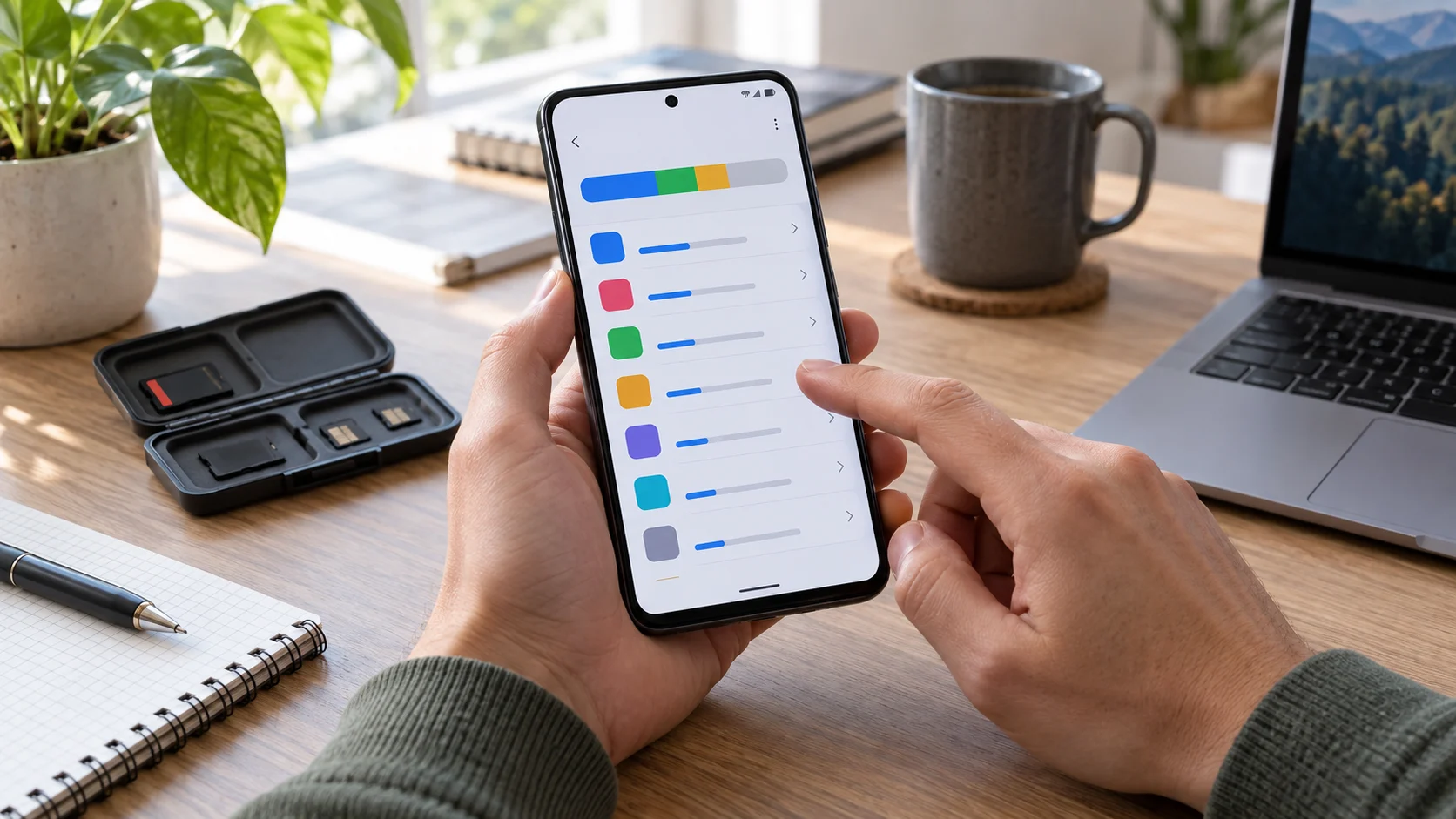
Коротко
Чтобы очистить кэш на Android, откройте карточку конкретного приложения и выберите очистку кэша. Не нажимайте очистку хранилища или данных как первый шаг: она может удалить настройки, вход и локальные файлы программы. Путь в меню отличается у производителей, поэтому ориентируйтесь на смысл кнопки, а не только на её расположение.
Все разделы
Отличите кэш от данных приложения
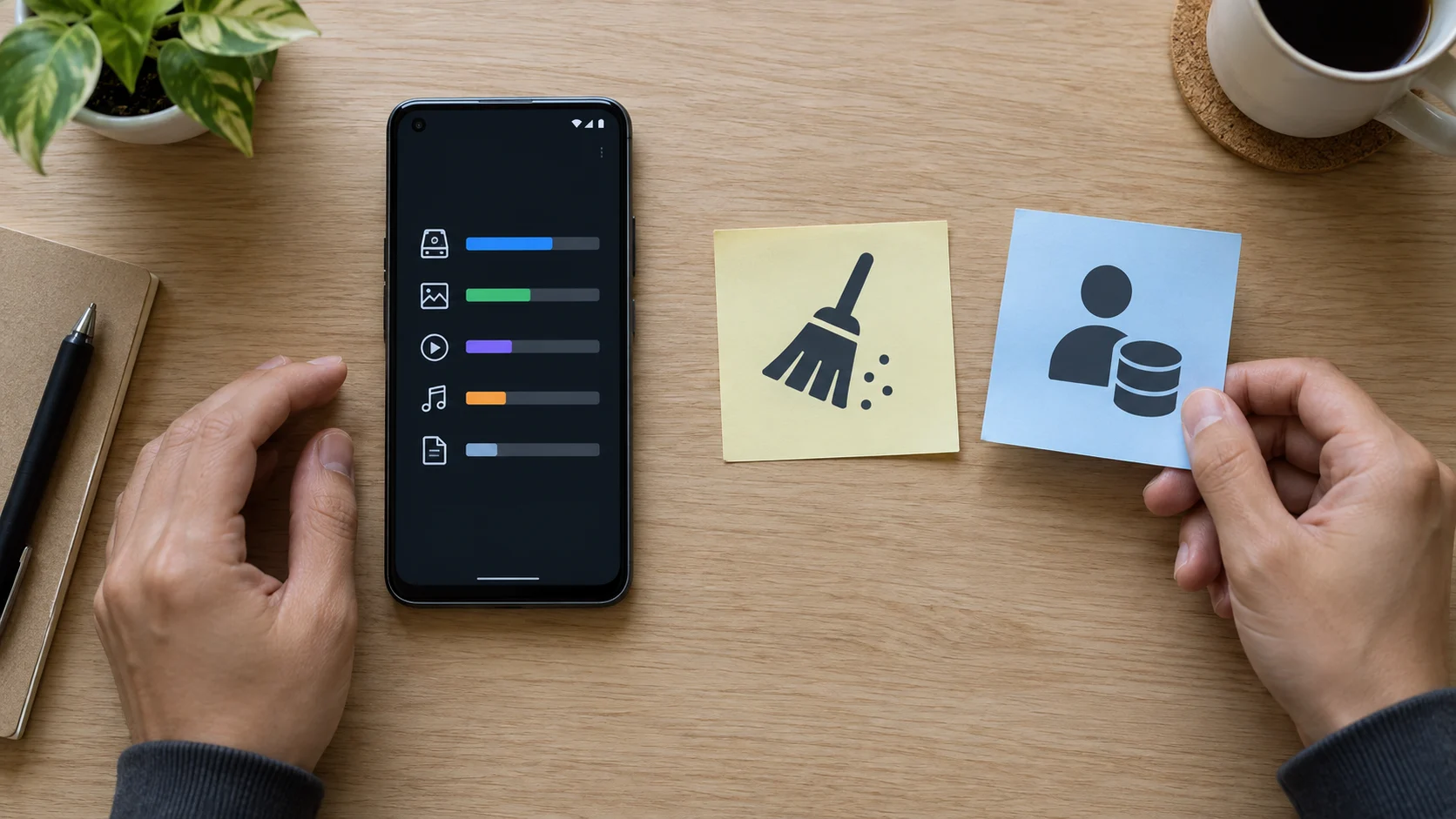
Кэш состоит из временных файлов, которые приложение может создать заново. Очистка хранилища действует заметно шире и удаляет данные приложения. Перед любым действием проверьте, синхронизированы ли черновики, загрузки и другие важные материалы.
Если проблема связана только с загрузкой магазина, сначала используйте отдельную инструкцию для Google Play. Массовая очистка кэша всех программ редко нужна и затрудняет поиск настоящей причины.
Очистите кэш одной программы
- Откройте «Настройки» Android.
- Перейдите в раздел приложений и выберите проблемную программу.
- Откройте сведения о хранилище или памяти приложения.
- Нажмите «Очистить кэш», не выбирая очистку данных или хранилища.
- Запустите приложение и повторите действие, которое раньше не работало.
На Samsung, Xiaomi, realme и других оболочках названия и порядок разделов могут отличаться. Иногда карточку программы удобно открыть долгим нажатием на значок и кнопкой сведений о приложении. Если нужной команды нет, обратитесь к инструкции производителя устройства.
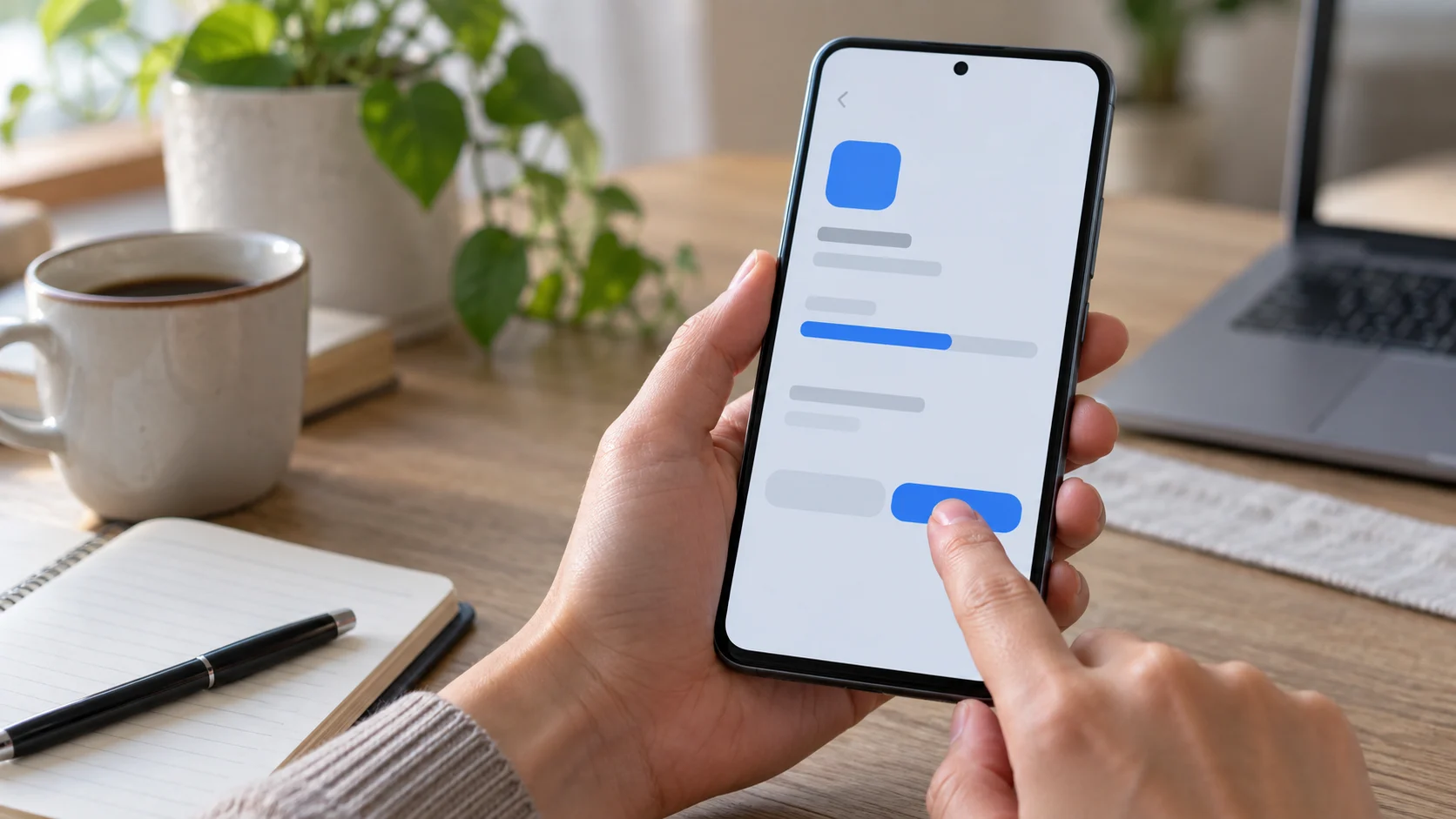
Работайте только с одной программой за раз. После очистки первый запуск может быть медленнее, потому что временные файлы создаются заново. Это ожидаемо и само по себе не означает новую неисправность.
Когда очищать данные нельзя
- В приложении есть несинхронизированные черновики, записи или офлайн-файлы.
- Вы не уверены, что сможете снова войти в аккаунт.
- Это банковская программа, а повторная активация требует дополнительных действий.
- Приложение больше недоступно в официальном магазине.
Очистка данных допустима только после проверки последствий и резервной копии, если программа её поддерживает. Удаление скачанных фильмов, музыки или карт лучше выполнять внутри соответствующего приложения, где понятен состав файлов.
Проверьте результат и свободное место
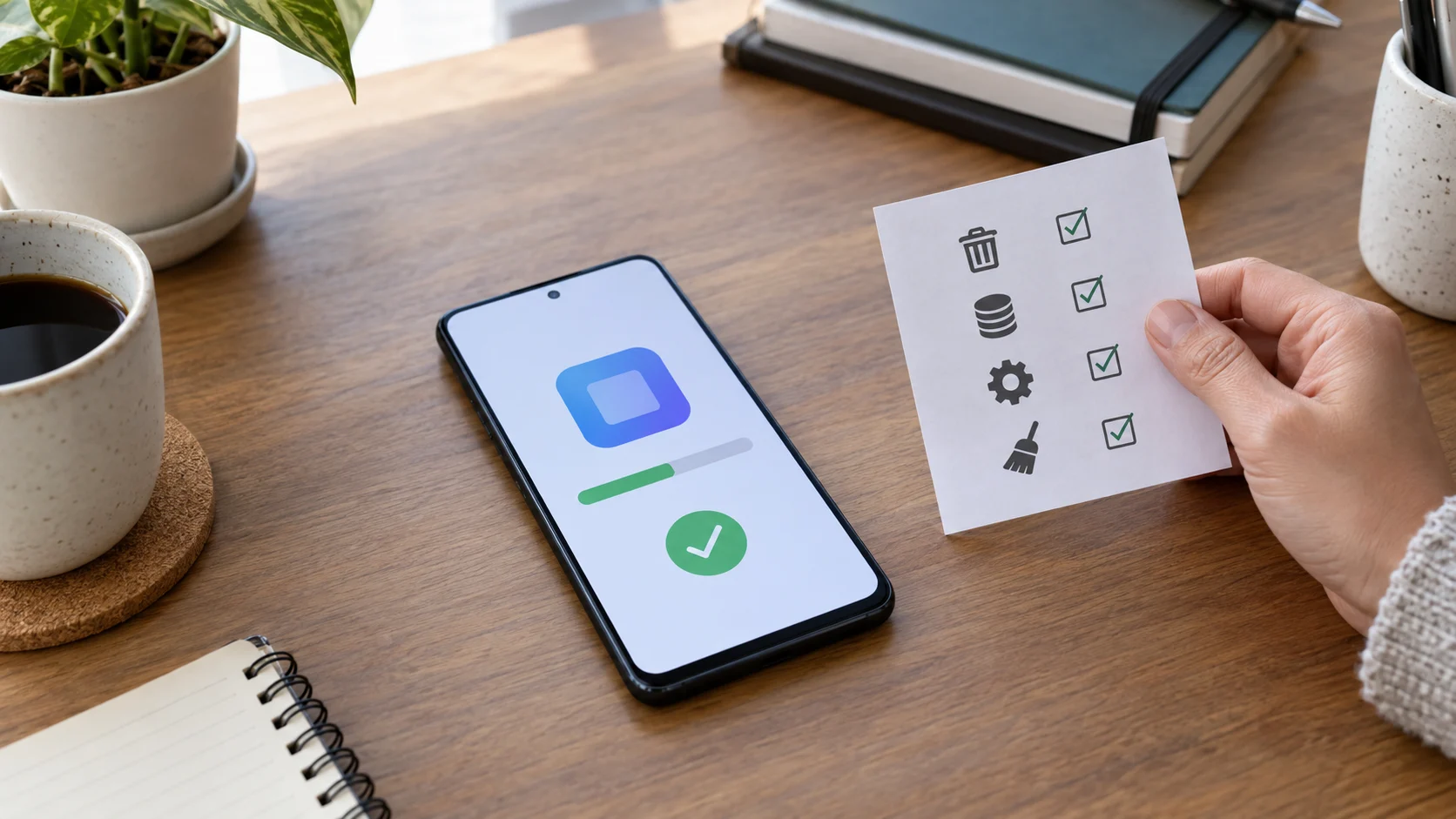
Снова откройте программу, проверьте вход, загрузку экрана и исходную ошибку. Затем сравните объём занятого места. Если кэш быстро вырос до прежнего значения, это может быть обычной работой приложения, а не признаком сбоя.
Если программа продолжает вылетать или зависать, перезапустите телефон, установите обновление из официального магазина и проверьте свободное место. Для общих сетевых проблем полезна инструкция Wi-Fi подключён, но интернета нет. Не устанавливайте «чистильщики», которым нужен доступ ко всем файлам и приложениям.