

Инструкция
RuStore не скачивает и не обновляет приложения: что делать
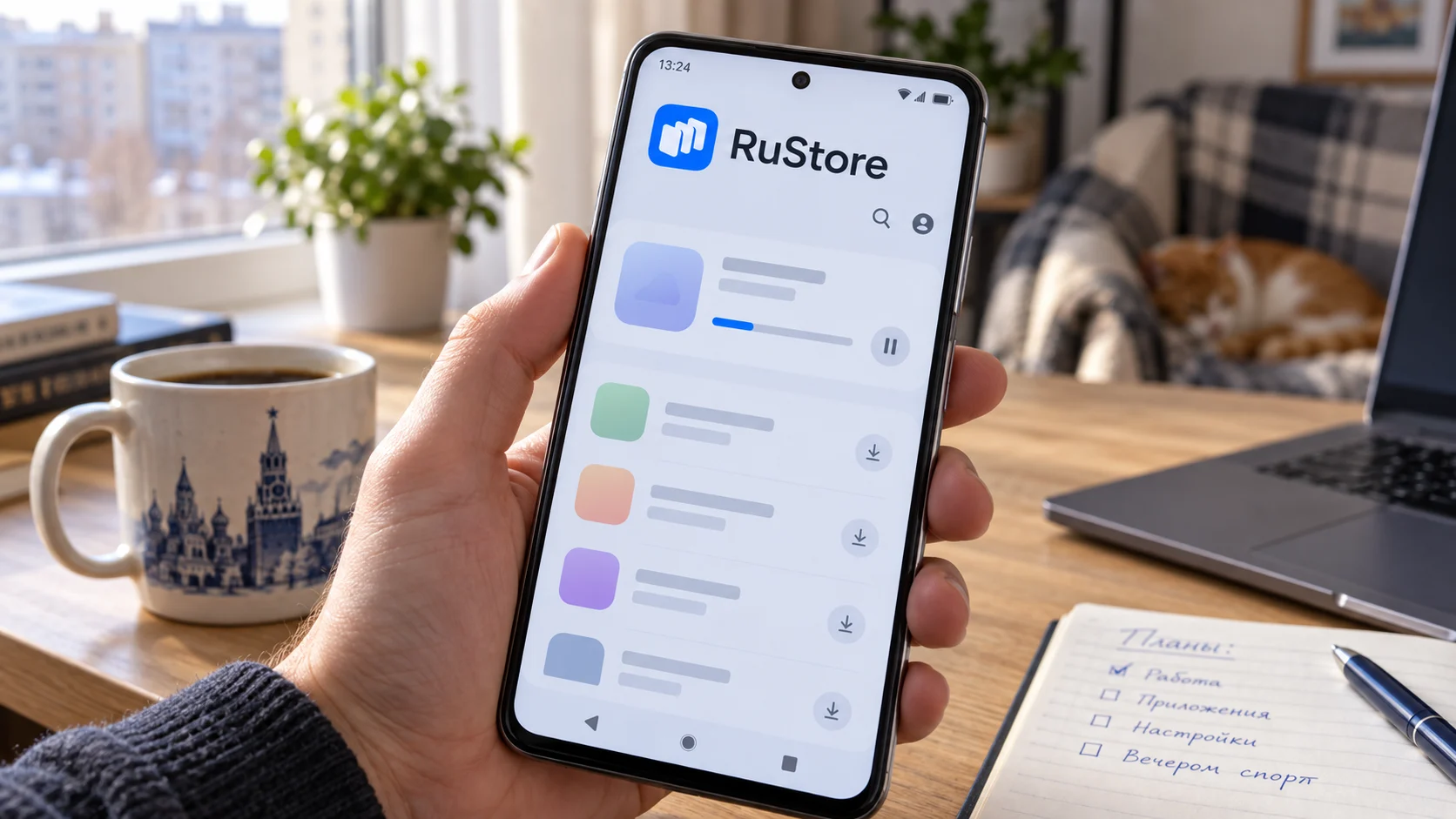
Если RuStore завис на загрузке или не ставит обновление, проверьте сеть, свободную память, ограничения Android, кэш и источник установленного приложения.
Главное
Коротко: переключите телефон между Wi-Fi и мобильной сетью, освободите память, перезапустите устройство и повторите загрузку. Если RuStore завис на одном месте, очистите кэш магазина. При конфликте подписей или версии из другого магазина сначала сохраните важные данные приложения, затем переустановите его из официального RuStore.
В материале
- Определите тип ошибки
- Совместимость
- Проверьте интернет
- Освободите место
- Снимите ограничения для RuStore
- Очистите кэш RuStore
- Проверьте дату и время
- Разрешите установку приложений из RuStore
- Что делать при конфликте подписей
- Что делать при ошибке разбора пакета
- Проверьте, нет ли общего сбоя
- Когда обращаться в поддержку
Определите тип ошибки
| Что происходит | Что проверить первым | Что обычно означает |
|---|---|---|
| Загрузка стоит на месте | Интернет и кэш RuStore | Обрыв сети или повреждённые временные данные |
| «Недостаточно памяти» | Свободное место | Android не хватает запаса для скачивания и распаковки |
| «Ошибка разбора пакета» | Версию Android | Приложение больше не совместимо с системой |
| «Конфликт подписей» | Откуда установлена текущая версия | Сборки подписаны по-разному |
| Нет кнопки «Обновить» | Источник приложения и наличие новой версии | Приложение установлено не из RuStore или обновление ещё не опубликовано |
Совместимость
| Устройство | Поддержка | Что важно |
|---|---|---|
| Смартфон или планшет Android 8 и новее | Поддерживается | Названия системных пунктов зависят от производителя |
| Android ниже версии 8 | Не поддерживается | Официальный RuStore не установится |
| iPhone и iPad | Не поддерживается | APK нельзя установить в iOS или iPadOS |
| Корпоративный Android | Зависит от политики | Администратор может запретить установку приложений |
Проверьте интернет
- Откройте в браузере два обычных сайта.
- Переключитесь с Wi-Fi на мобильную сеть или обратно.
- Включите авиарежим на 10 секунд и выключите его.
- Повторите загрузку только один раз.
Если Wi-Fi подключён, но страницы не открываются, используйте диагностику Wi-Fi без интернета. Не меняйте DNS и системные сертификаты без понятной причины.
Освободите место
Android нужен запас не только под APK, но и под временные файлы и распаковку. Откройте «Настройки», «Хранилище» и проверьте свободное место. Удалите ненужные загрузки, крупные видео и безопасно очищаемый кэш приложений.
Не удаляйте папки приложений вручную через файловый менеджер. Это может повредить локальные данные и не решить проблему установки.
Снимите ограничения для RuStore
Откройте «Настройки», «Приложения», RuStore. Проверьте доступ к мобильным данным, работу в фоне и отсутствие ограничений экономии энергии. На разных смартфонах эти параметры могут находиться в разделах «Батарея», «Передача данных» или «Специальный доступ».
После изменения настроек перезапустите телефон. Если загрузка началась, не закрывайте магазин до завершения первого теста.
Очистите кэш RuStore
- Откройте «Настройки» телефона.
- Перейдите в «Приложения» и выберите RuStore.
- Откройте «Хранилище» или «Память».
- Нажмите «Очистить кэш».
- Запустите RuStore и повторите загрузку.
Сначала очищайте только кэш. Очистка всех данных магазина сбрасывает настройки и может потребовать повторного входа по номеру телефона или VK ID, хотя уже установленные приложения она не удаляет.
Проверьте дату и время
Откройте системные настройки даты и времени и включите автоматическое определение часового пояса. Неверная дата может мешать защищённому соединению и проверке сертификатов. Затем перезапустите RuStore.
Разрешите установку приложений из RuStore
Если загрузка завершается, но Android каждый раз блокирует установку, откройте «Настройки», «Безопасность» или «Специальный доступ», «Установка неизвестных приложений», RuStore и разрешите установку из этого источника. Точный путь зависит от оболочки смартфона.
Давайте такое разрешение только официальному RuStore, скачанному с rustore.ru. Не включайте его для браузеров и неизвестных файловых менеджеров без необходимости.
Что делать при конфликте подписей
Конфликт возникает, когда установленная версия и обновление подписаны разными ключами. Это бывает, если приложение поставлено из другого магазина или разработчик изменил подпись. Android не разрешает накладывать одну сборку поверх другой.
- Проверьте, синхронизируются ли данные приложения с аккаунтом.
- Сохраните локальные документы, черновики и игровые данные, если это возможно.
- Удалите текущую версию.
- Установите приложение заново из RuStore.
Не удаляйте банковское, рабочее или государственное приложение, пока не убедитесь, что сможете войти снова.
Что делать при ошибке разбора пакета
Официальная справка RuStore связывает эту ошибку прежде всего с несовместимой версией Android. Откройте «Настройки», «О телефоне» и проверьте обновление системы. Если производитель больше не выпускает обновления, новую сборку приложения установить может быть невозможно.
Не скачивайте старый APK с неизвестного сайта. Если сервис предлагает официальную веб-версию, используйте её до обновления устройства.
Проверьте, нет ли общего сбоя
Если одновременно не открывается магазин, поиск, карточки и загрузки у разных людей, локальная очистка может не помочь. Сверьтесь с инструкцией как отличить общий сбой от проблемы телефона и повторите попытку позже.
Когда обращаться в поддержку
Напишите на support@rustore.ru, если сеть стабильна, памяти достаточно, кэш очищен, а ошибка повторяется. Укажите модель смартфона, версию Android, версию RuStore, название приложения, точный текст ошибки и время сбоя. Приложите скриншот без личных данных.
Важно: материал носит информационно-справочный характер. Failx.ru не аффилирован с RuStore. Доступность и результат зависят от устройства, версии Android, региона, аккаунта, сети, сборки приложения и решений владельца сервиса.