

Инструкция
Windows 11 не видит принтер: как восстановить подключение
Если Windows 11 не видит принтер, сначала проверьте питание, кабель или одну сеть Wi-Fi, затем запустите поиск устройства. Драйвер и ручное добавление нужны только после базовой проверки связи.
Коротко
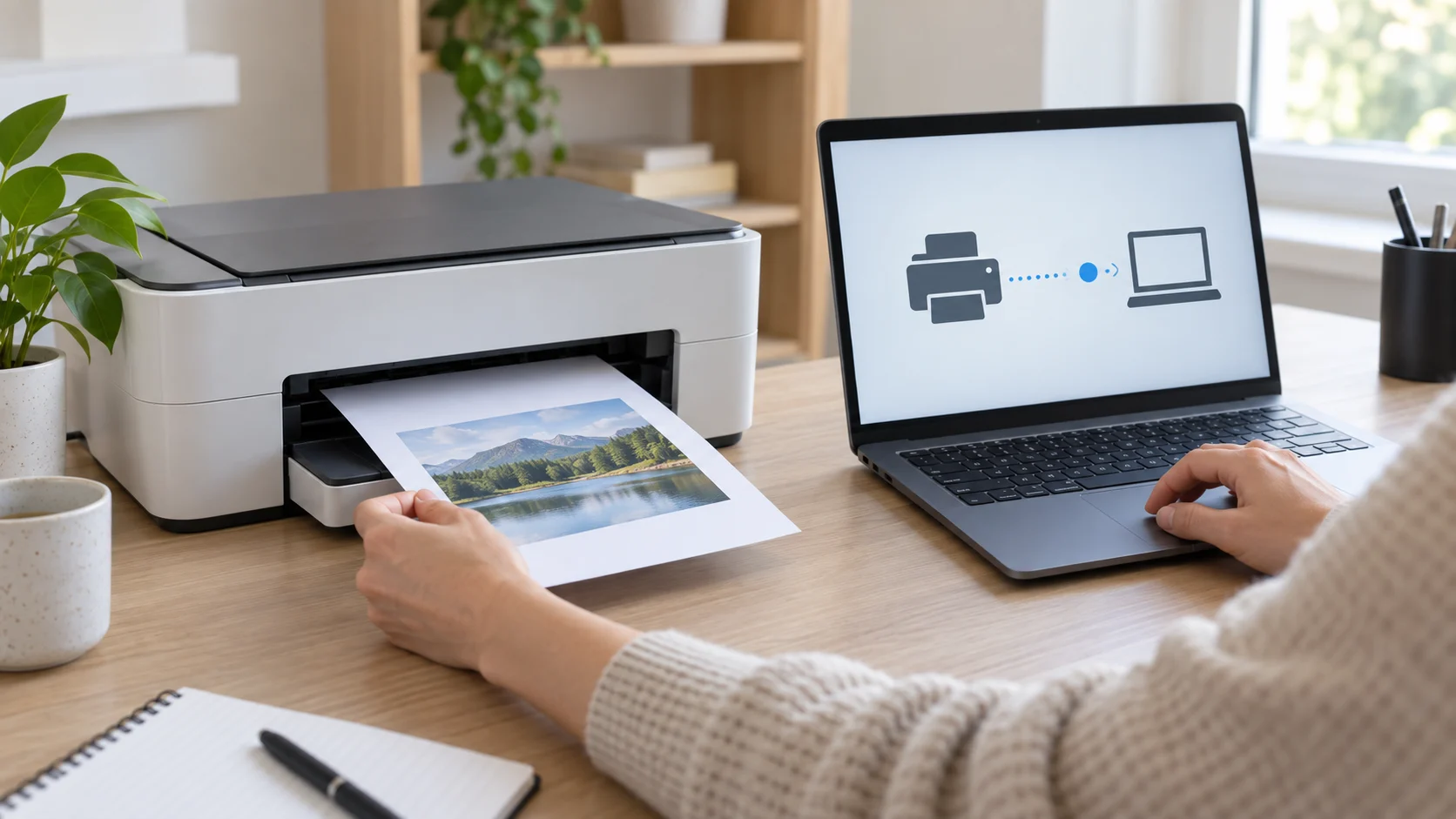
Если Windows 11 не видит принтер, сначала проверьте питание, индикаторы, кабель USB или подключение компьютера и принтера к одной сети Wi-Fi. Затем выполните повторный поиск в параметрах Windows. Ручное добавление, удаление устройства и переустановка драйвера нужны только после проверки связи.
Все разделы
Проверьте питание и способ подключения
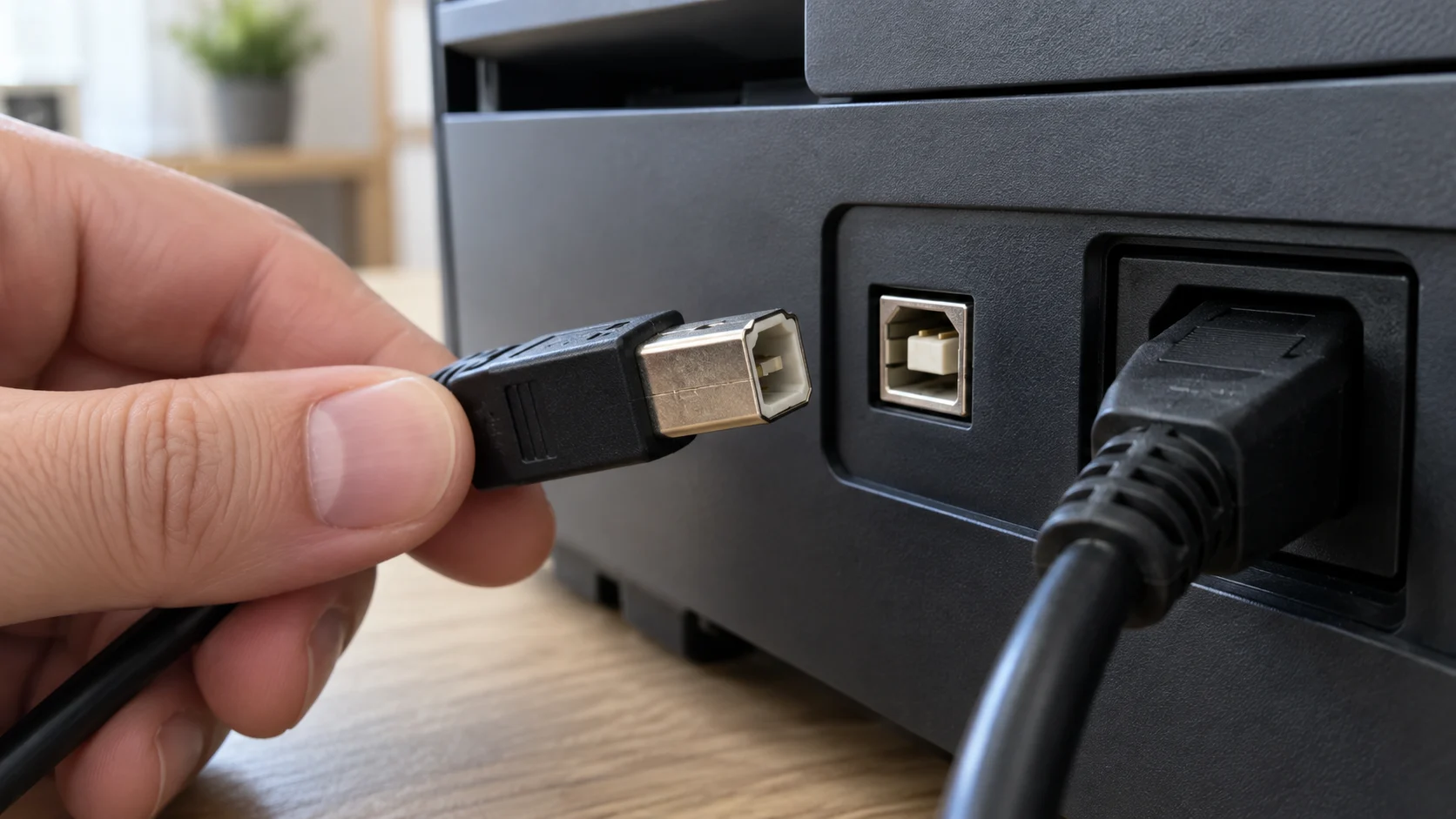
Убедитесь, что принтер включён, не показывает ошибку бумаги или картриджа и завершил запуск. Для USB подключите кабель прямо к компьютеру и попробуйте другой исправный порт. Для сетевой модели проверьте, что принтер и компьютер используют одну домашнюю сеть.
Не меняйте сразу несколько условий. Сначала оставьте один способ подключения: либо USB, либо сеть. Если Windows также не распознаёт другие USB-устройства, воспользуйтесь отдельной инструкцией про USB-накопитель в Windows 11.
Добавьте принтер через параметры Windows 11
- Откройте «Параметры» → «Bluetooth и устройства» → «Принтеры и сканеры».
- Нажмите кнопку добавления устройства и дождитесь завершения поиска.
- Выберите свой принтер, если он появился в списке.
- Откройте очередь печати и отправьте небольшую тестовую страницу.
Если принтер уже есть в списке, но остаётся недоступным, выключите его на несколько секунд, перезапустите компьютер и повторите тест. Не удаляйте рабочую очередь, пока не записали название модели и текущий способ подключения.
Проверьте сетевой принтер
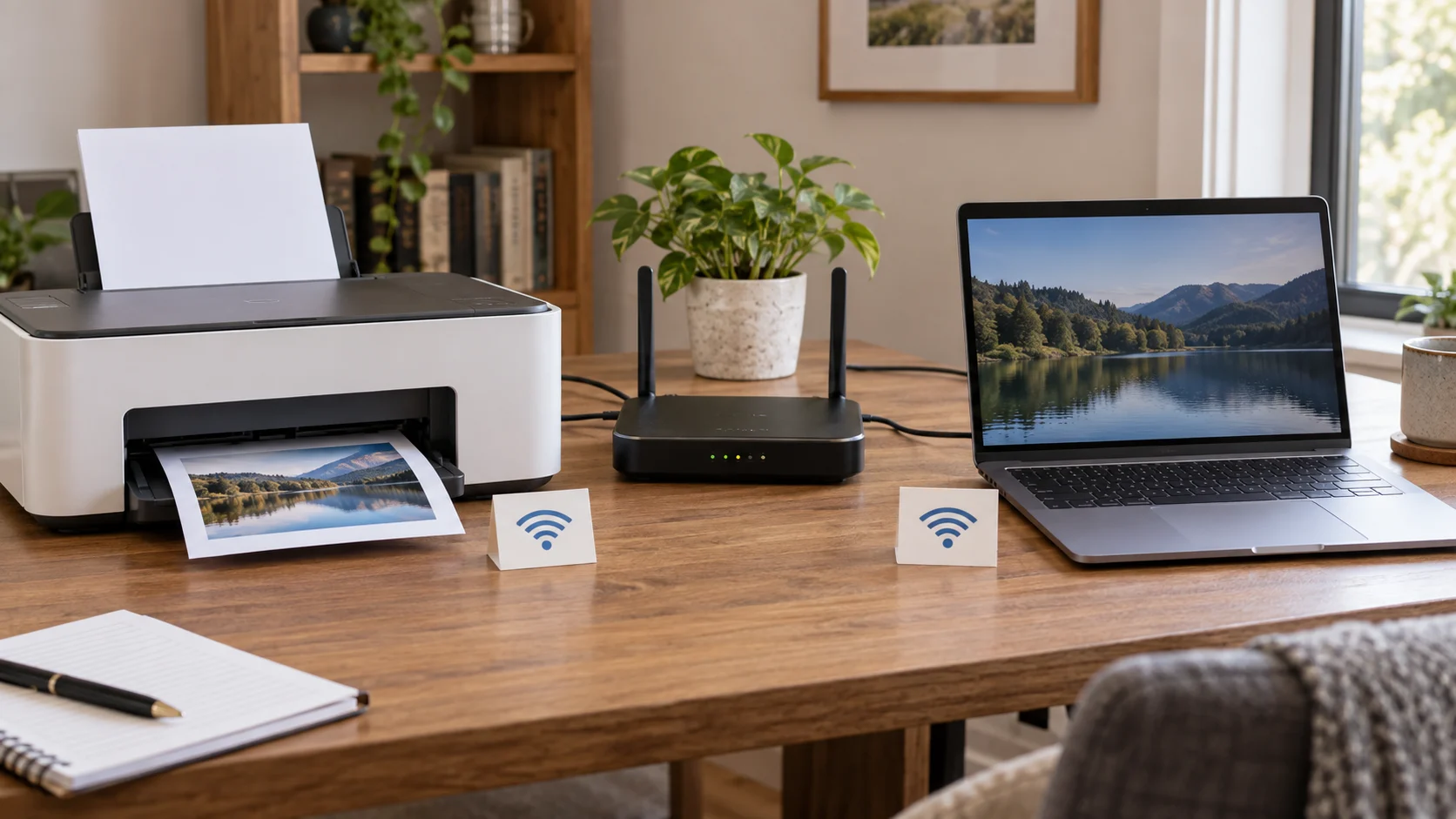
Сетевой принтер должен быть доступен в той же локальной сети, что и компьютер. Проверьте имя Wi-Fi на обоих устройствах, отключите гостевую сеть и убедитесь, что VPN не меняет маршрут. Затем перезапустите роутер только при проблемах связи у нескольких устройств.
Если сам компьютер не подключается к беспроводной сети, сначала исправьте Wi-Fi по инструкции ноутбук не видит Wi-Fi в Windows. Не сбрасывайте сеть принтера без сохранённого пароля и инструкции производителя для точной модели.
Запустите диагностику и повторный поиск
- Откройте приложение «Получить справку» и запустите диагностику принтера.
- Выполните предложенные проверки подключения и очереди печати.
- Установите доступные обновления Windows.
- Перезапустите компьютер и снова выполните поиск принтера.
Если диагностика исправила очередь или системную службу, сначала проверьте печать и не переустанавливайте драйвер без причины. При повторной ошибке запишите её точный текст или код.
Когда добавлять вручную и менять драйвер
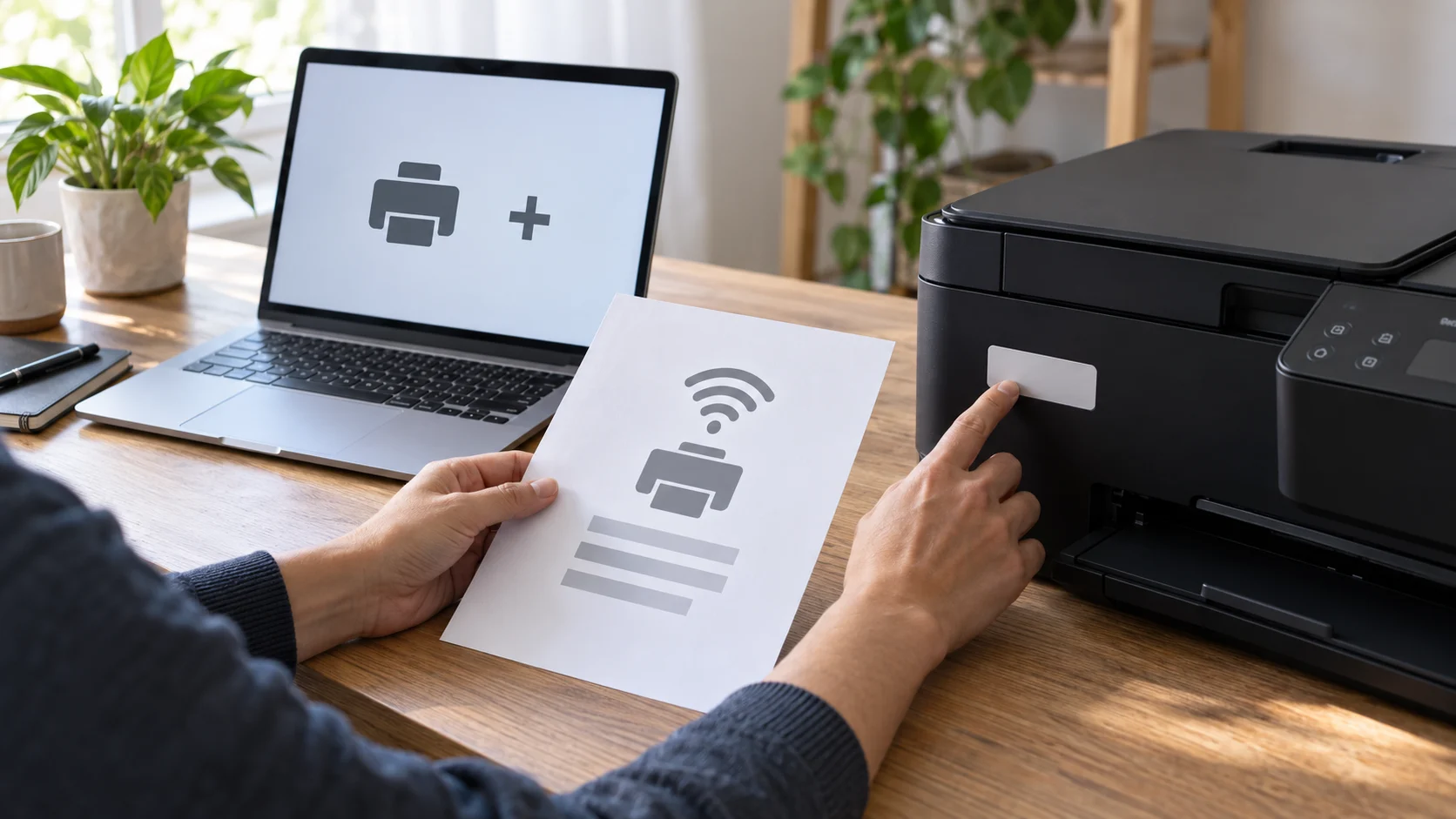
Если автоматический поиск не находит исправный принтер, используйте ручное добавление по имени, общему ресурсу или сетевому адресу, который подтверждён в настройках самого принтера. Драйвер берите через Windows Update или с официального сайта производителя точной модели.
Не скачивайте установщики из случайных каталогов драйверов. Если принтер не определяется по USB на другом компьютере или не появляется в собственной сети после сброса по официальной инструкции, вероятна неисправность кабеля, сетевого модуля или самого устройства.