

Инструкция
Камера не работает на ноутбуке с Windows 11: что проверить
Если камера на ноутбуке с Windows 11 не работает, откройте шторку, проверьте её в приложении «Камера», закройте другие программы и включите разрешения. Драйвер меняйте только после диагностики.
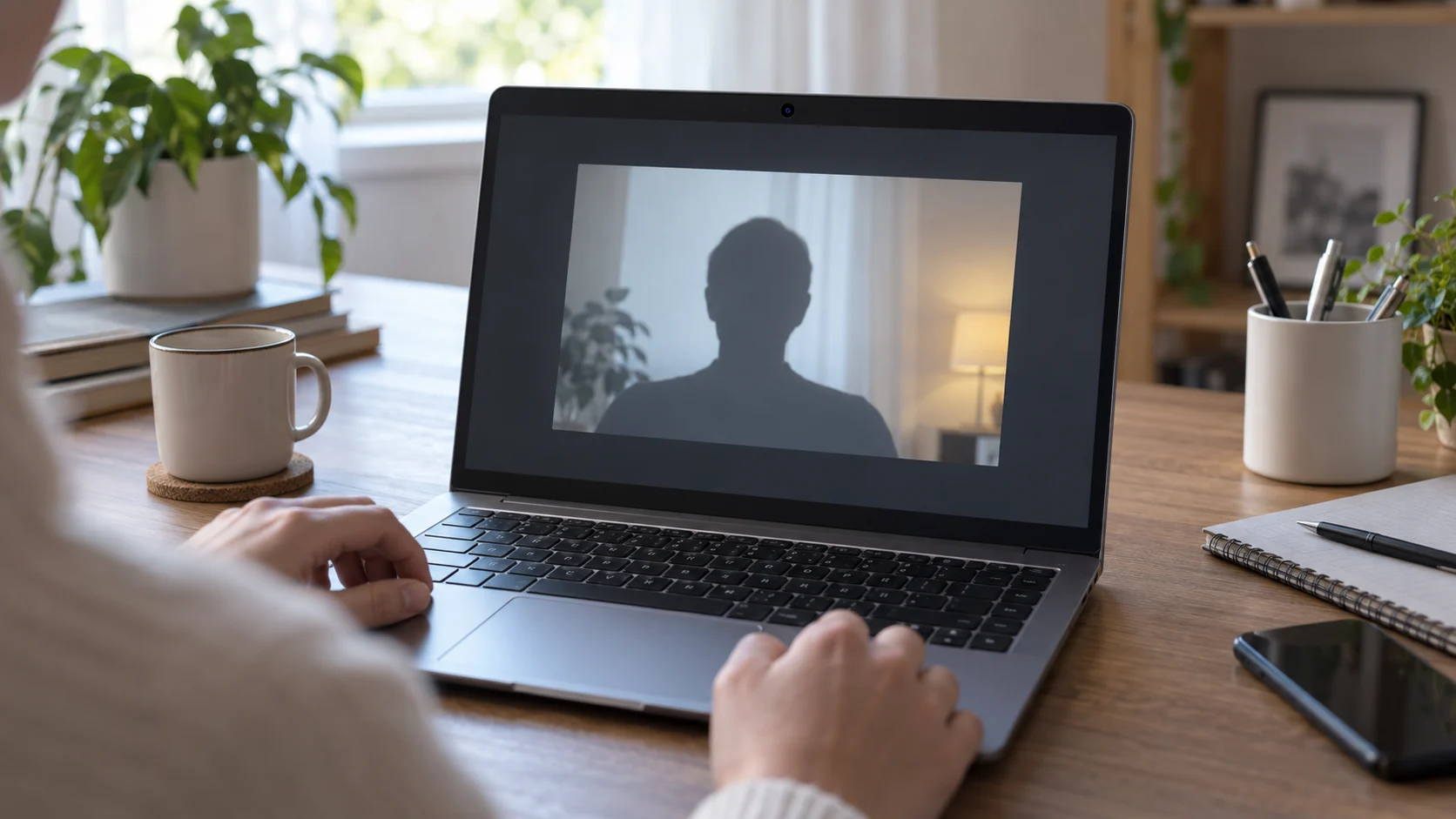
Коротко
Если камера не работает на ноутбуке с Windows 11, сначала откройте физическую шторку или включите аппаратную кнопку, затем проверьте изображение в штатном приложении «Камера». Закройте программы, которые могли занять устройство, включите доступ в настройках конфиденциальности и запустите диагностику. Драйвер меняйте только после этих шагов.
Все разделы
Проверьте шторку, кнопку и объектив
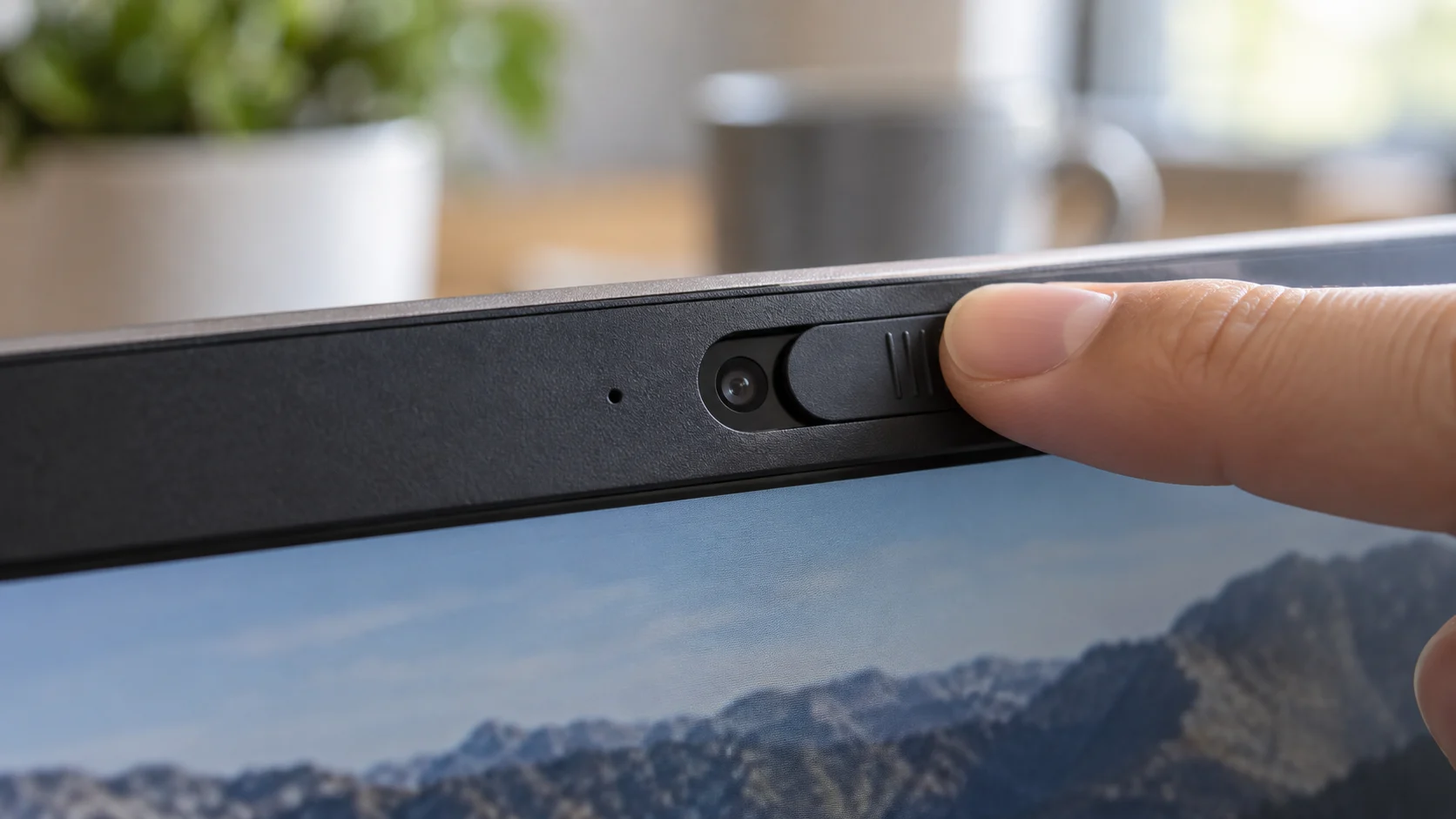
Осмотрите верхнюю рамку экрана. У некоторых ноутбуков объектив закрывается механическим ползунком, а камера отключается клавишей с соответствующим значком. Откройте шторку, снимите внешнюю накладку и протрите объектив мягкой сухой салфеткой.
Если камера подключена по USB, вставьте кабель заново и попробуйте другой подходящий порт. Не применяйте силу и не подключайте устройство через неисправный концентратор.
Откройте штатное приложение «Камера»
- Закройте Zoom, браузер, мессенджеры и программы записи.
- Откройте меню «Пуск» и запустите приложение «Камера».
- Разрешите доступ, если Windows показывает системный запрос.
- Проверьте изображение и запишите код ошибки, если он появился.
Если изображение есть в системном приложении, оборудование работает, а проблема относится к конкретной программе. Для видеосвязи используйте отдельную инструкцию Zoom не видит камеру. Ошибка 0xA00F4243 может означать, что камера занята другим процессом, а 0xA00F4244 указывает, что система её не обнаруживает.
Проверьте доступ к камере
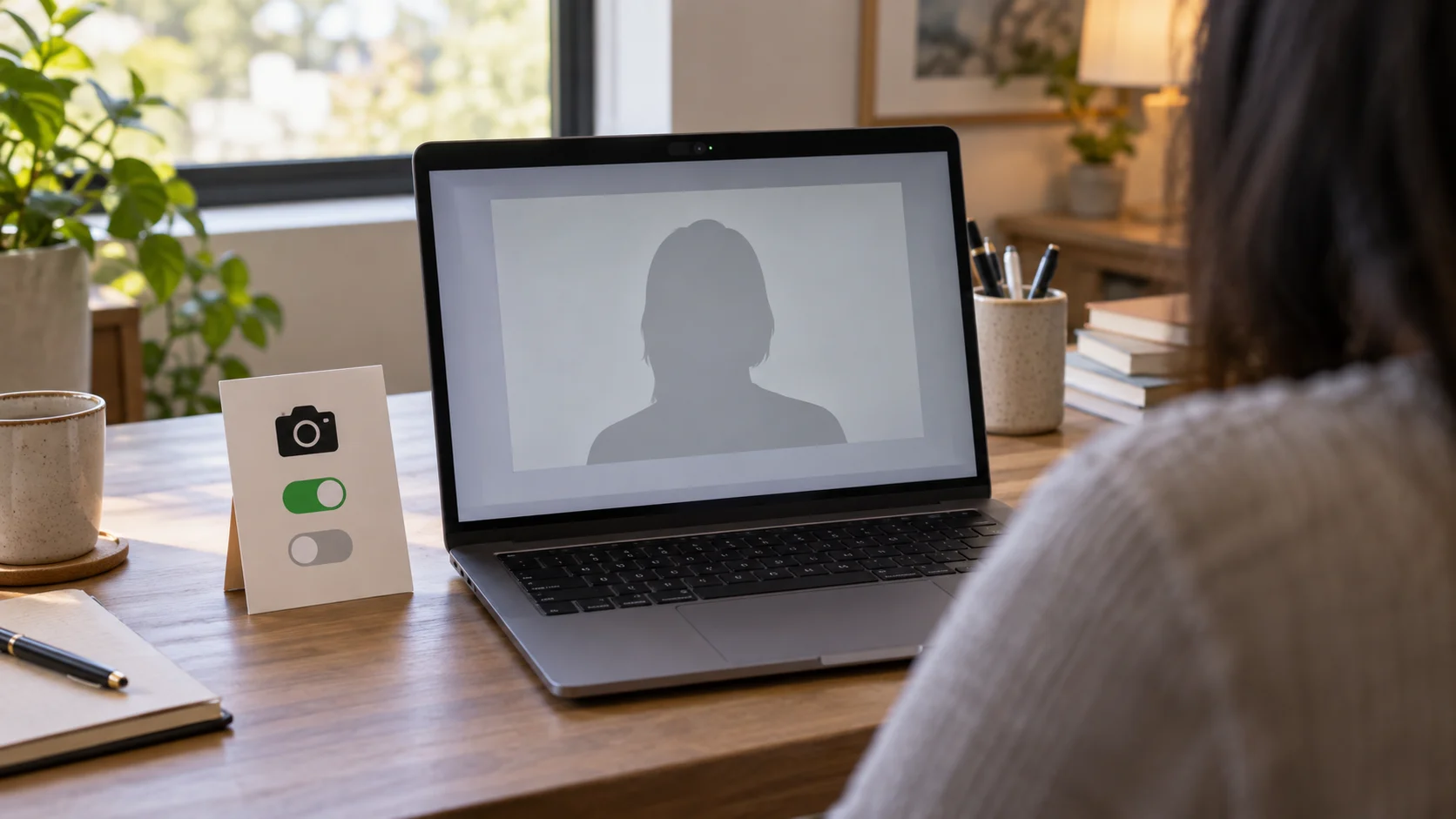
Откройте «Параметры» → «Конфиденциальность и безопасность» → «Камера». Включите доступ к камере и разрешение для нужного приложения. Для обычной настольной программы отдельно включите доступ классических приложений.
После изменения закройте программу полностью и откройте снова. Не разрешайте камеру всем приложениям без необходимости. Если одновременно не работает встроенный микрофон, проверьте общую инструкцию по диагностике микрофона.
Запустите диагностику Windows 11
- Откройте приложение «Получить справку».
- Запустите средство устранения неполадок камеры.
- Выполните предложенные проверки и установите доступные обновления Windows.
- Перезапустите ноутбук и снова откройте приложение «Камера».
Если изображение появилось после обновления, не меняйте драйвер повторно. Если камера пропала сразу после обновления, в свойствах устройства может быть доступен откат драйвера.
Проверьте драйвер и аппаратную неисправность
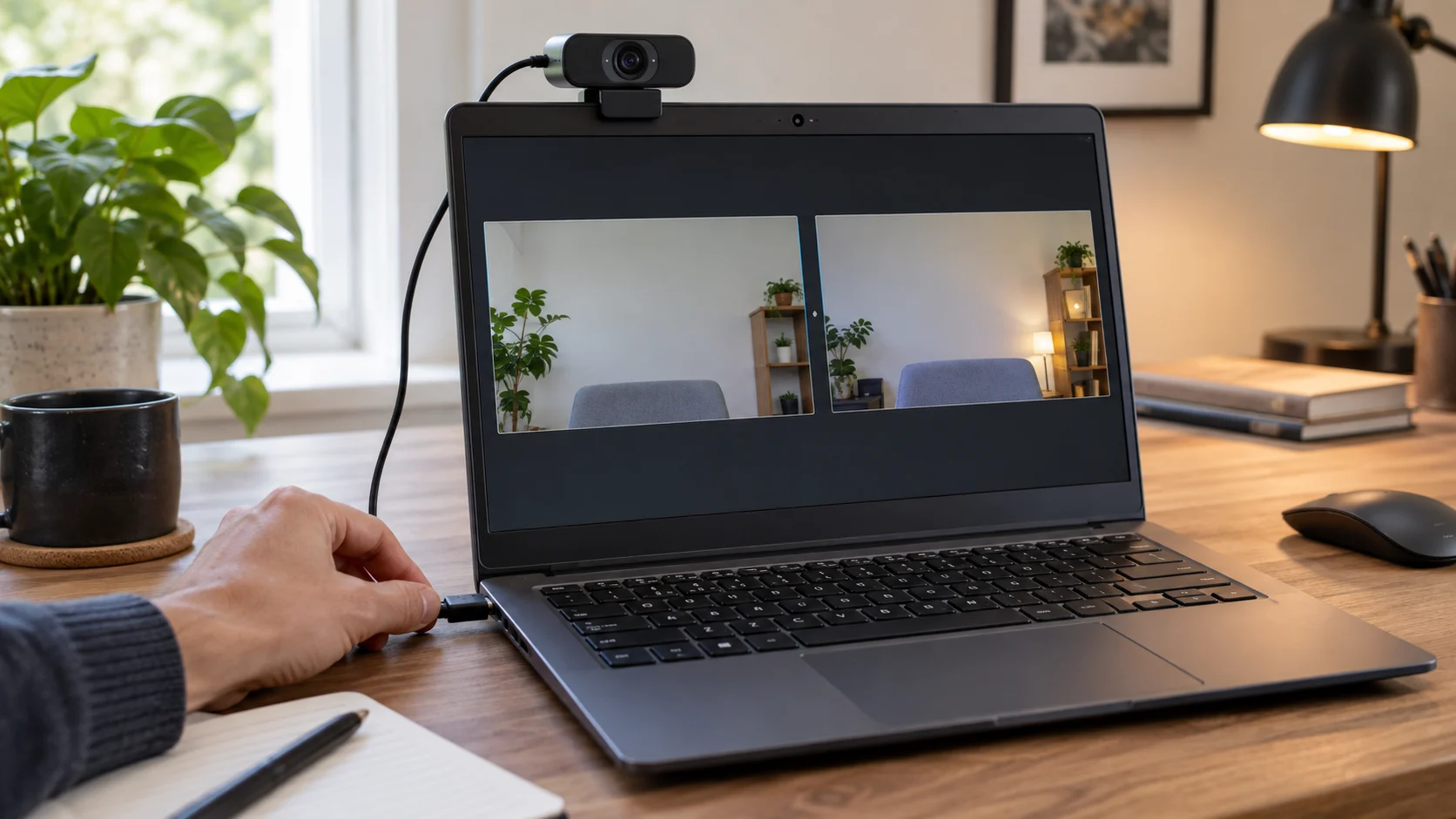
В «Диспетчере устройств» найдите камеру и проверьте состояние устройства. Сначала используйте обновления Windows и официальный сайт производителя точной модели ноутбука. Случайные сборники драйверов могут установить несовместимое программное обеспечение.
Внешнюю камеру проверьте на другом компьютере, а на ноутбуке попробуйте заведомо рабочую USB-камеру. Если встроенная камера не отображается в системе после обновлений и перезапуска, возможна аппаратная неисправность или отключение в прошивке. В таком случае обратитесь в поддержку производителя.