

Инструкция
iPhone не подключается к Wi-Fi: что проверить по порядку
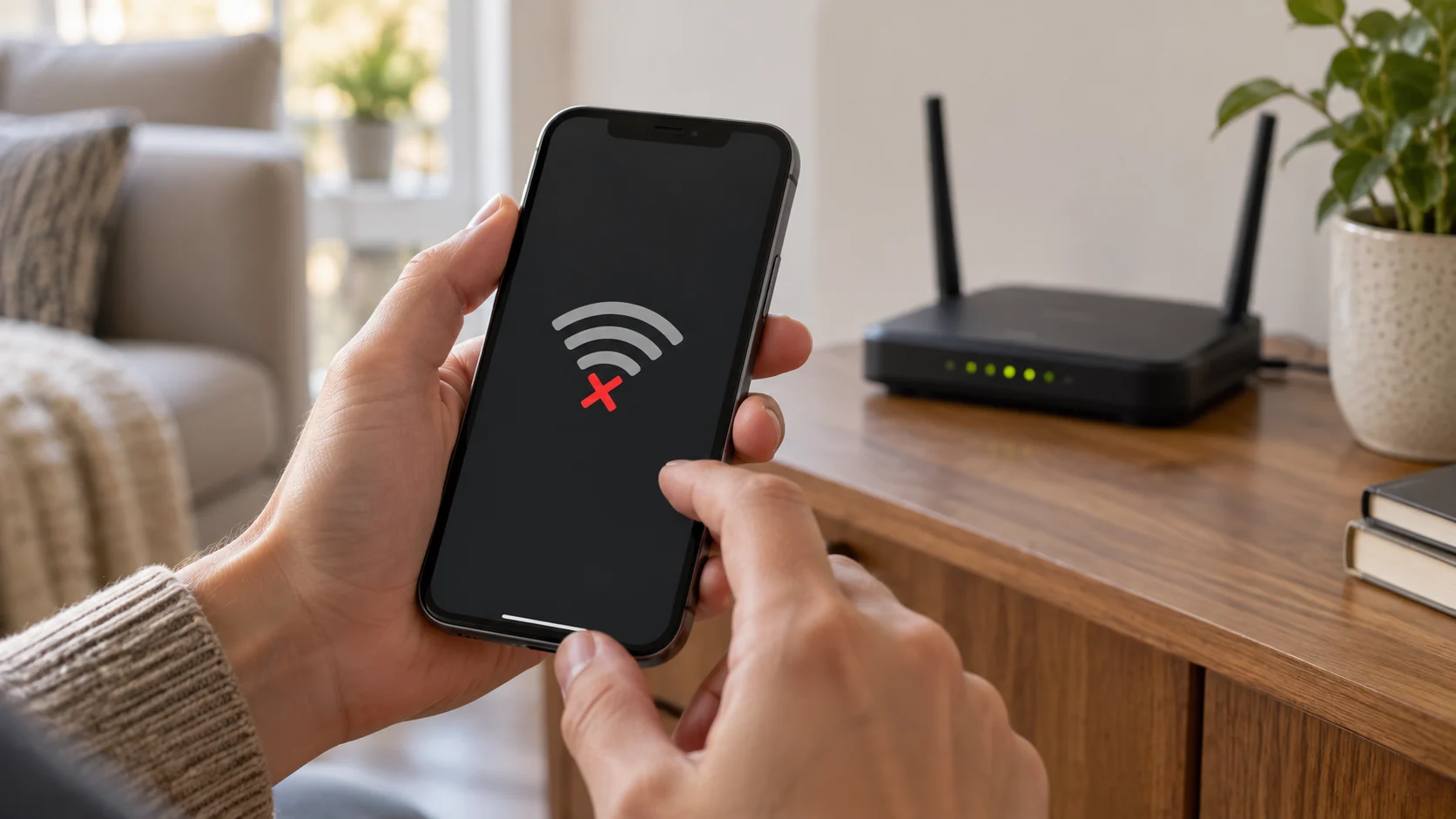
Если iPhone не подключается к Wi-Fi, сначала проверьте сеть на другом устройстве, Wi-Fi и авиарежим. Затем перезапустите устройства, забудьте одну сеть и лишь потом сбрасывайте сетевые настройки.
Коротко
Если iPhone не подключается к Wi-Fi, сначала проверьте эту сеть на другом устройстве и убедитесь, что Wi-Fi включён, а авиарежим выключен. Затем перезапустите iPhone и роутер, забудьте только проблемную сеть и подключитесь заново. Сброс сетевых настроек оставьте на конец, потому что он удаляет сохранённые сети и параметры.
Все разделы
Поймите, где возникла проблема
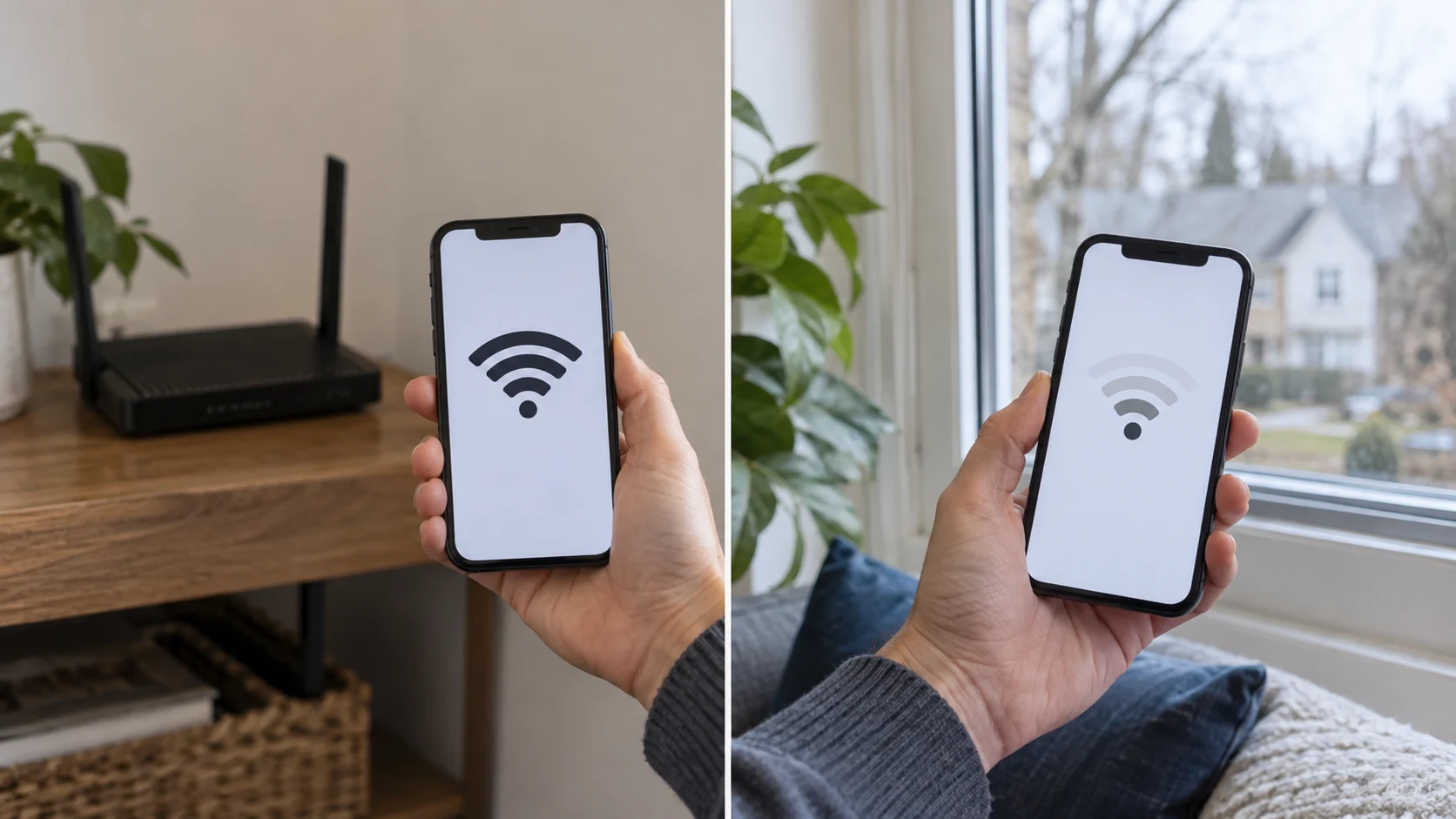
Подключите к той же сети другой телефон или ноутбук. Если интернет не работает ни на одном устройстве, проверяйте роутер или провайдера. Если проблема только у iPhone, продолжайте настройки телефона. Отдельно различайте отказ подключения и ситуацию, когда Wi-Fi подключён, но интернета нет.
Для второго случая используйте материал Wi-Fi подключён, но интернета нет. Если подключение есть, но страницы не открывает только Safari, проверьте настройки Safari на iPhone.
Проверьте Wi-Fi, авиарежим и пароль
- Откройте «Настройки» → Wi-Fi и включите Wi-Fi.
- Убедитесь, что авиарежим выключен.
- Нажмите имя нужной сети и внимательно введите пароль.
- После подключения найдите синюю отметку рядом с названием сети.
- Откройте проверенный сайт и убедитесь, что доступен интернет.
Если iPhone сообщает о неверном пароле, уточните действующий пароль у владельца сети. Не перебирайте случайные варианты. В общественной сети после подключения может потребоваться отдельная страница авторизации.
Перезапустите телефон и роутер
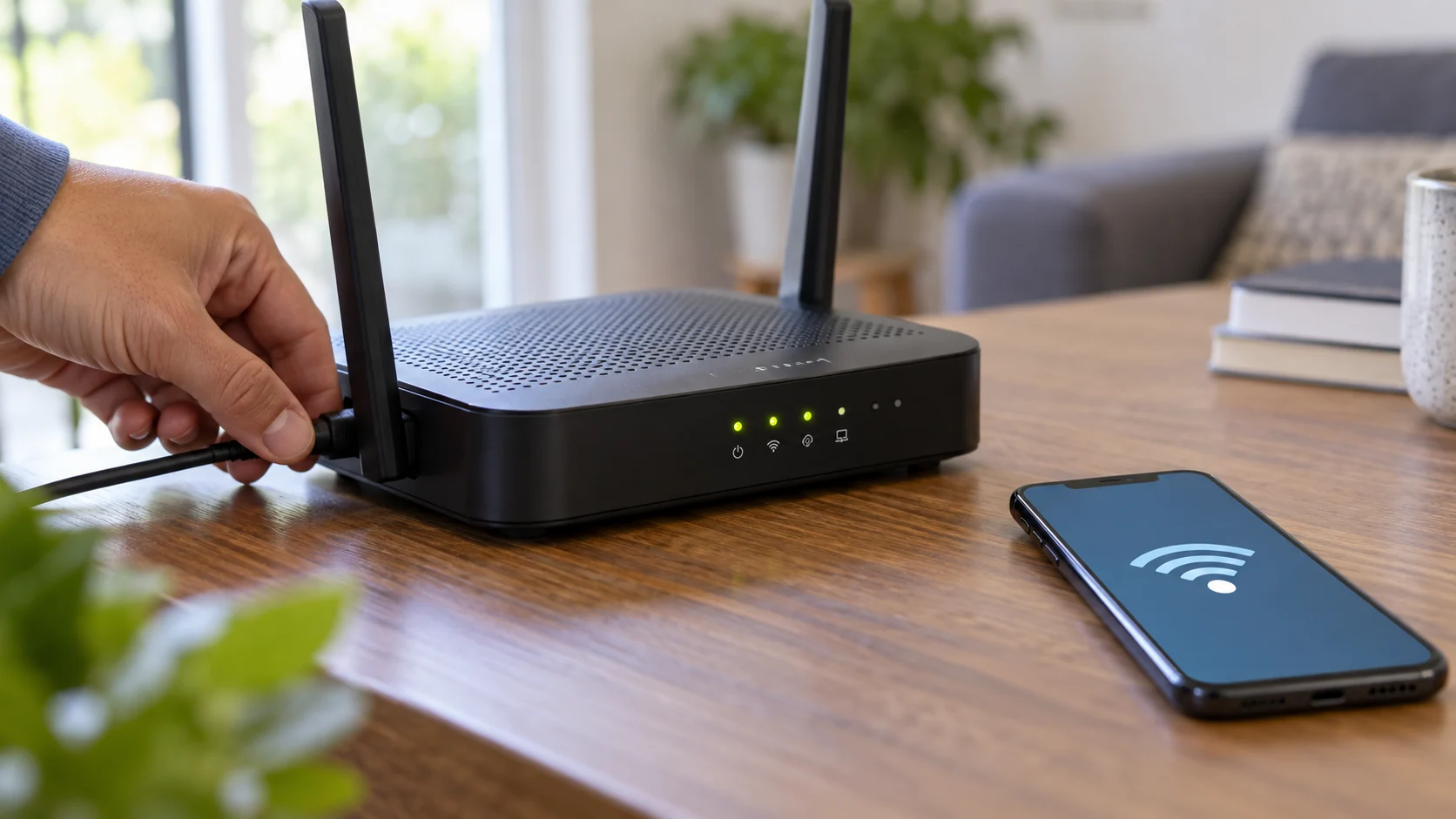
Перезапустите iPhone обычным способом. Затем выключите питание домашнего роутера, подождите время, указанное производителем, включите его и дождитесь полной загрузки. Не нажимайте скрытую кнопку Reset: она может сбросить настройки провайдера.
Подойдите ближе к роутеру и попробуйте снова. Если сеть скрыта, имя и параметры должны быть введены точно. Для корпоративной или учебной сети могут понадобиться профиль, сертификат или помощь администратора.
Забудьте только проблемную сеть
- Откройте «Настройки» → Wi-Fi.
- Нажмите кнопку сведений рядом с проблемной сетью.
- Выберите «Забыть эту сеть» и подтвердите действие.
- Снова выберите сеть и введите действующий пароль.
После этого iPhone создаёт подключение заново. Сохранённые сети не удаляются все сразу, поэтому этот шаг безопаснее общего сброса.
Когда сбрасывать сетевые настройки
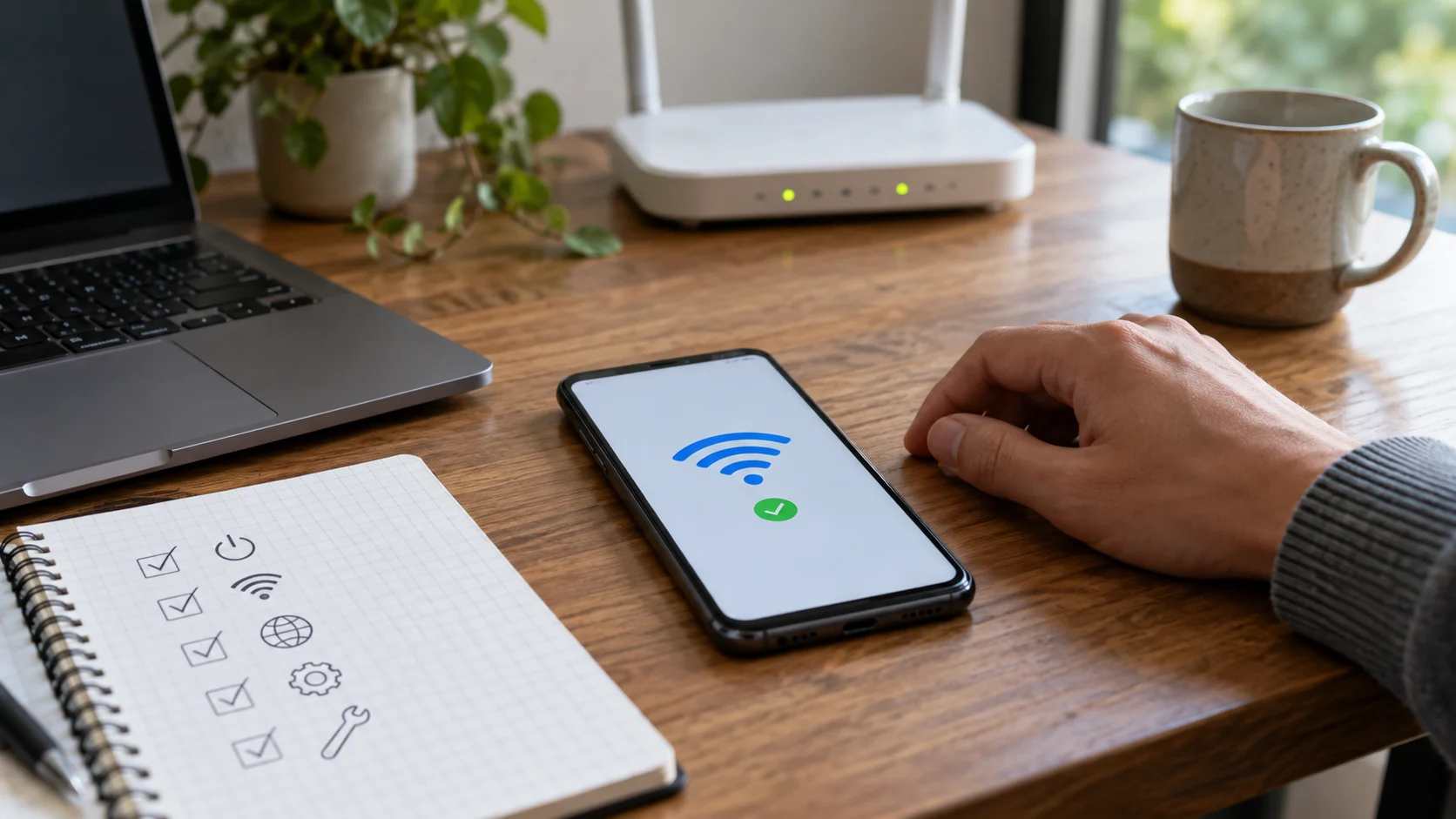
Если iPhone не подключается к нескольким исправным сетям, установлены актуальные обновления, а перезапуск и повторное подключение не помогли, можно рассмотреть сброс сетевых настроек. Перед этим запишите нужные пароли и параметры.
Сброс удалит сохранённые Wi-Fi-сети и другие сетевые параметры. После него подключитесь к одной известной сети и проверьте результат. Если iPhone не подключается ни к одной сети, Apple рекомендует обратиться за поддержкой: дальнейшие случайные сбросы не заменяют аппаратную диагностику.