

Инструкция
Не работает микрофон в Windows 11: как проверить доступ, устройство и драйвер
Если микрофон не работает в Windows 11, сначала проверьте подключение, выбранное устройство ввода и системный тест. Затем включите разрешения для приложений и только после этого работайте с драйвером.
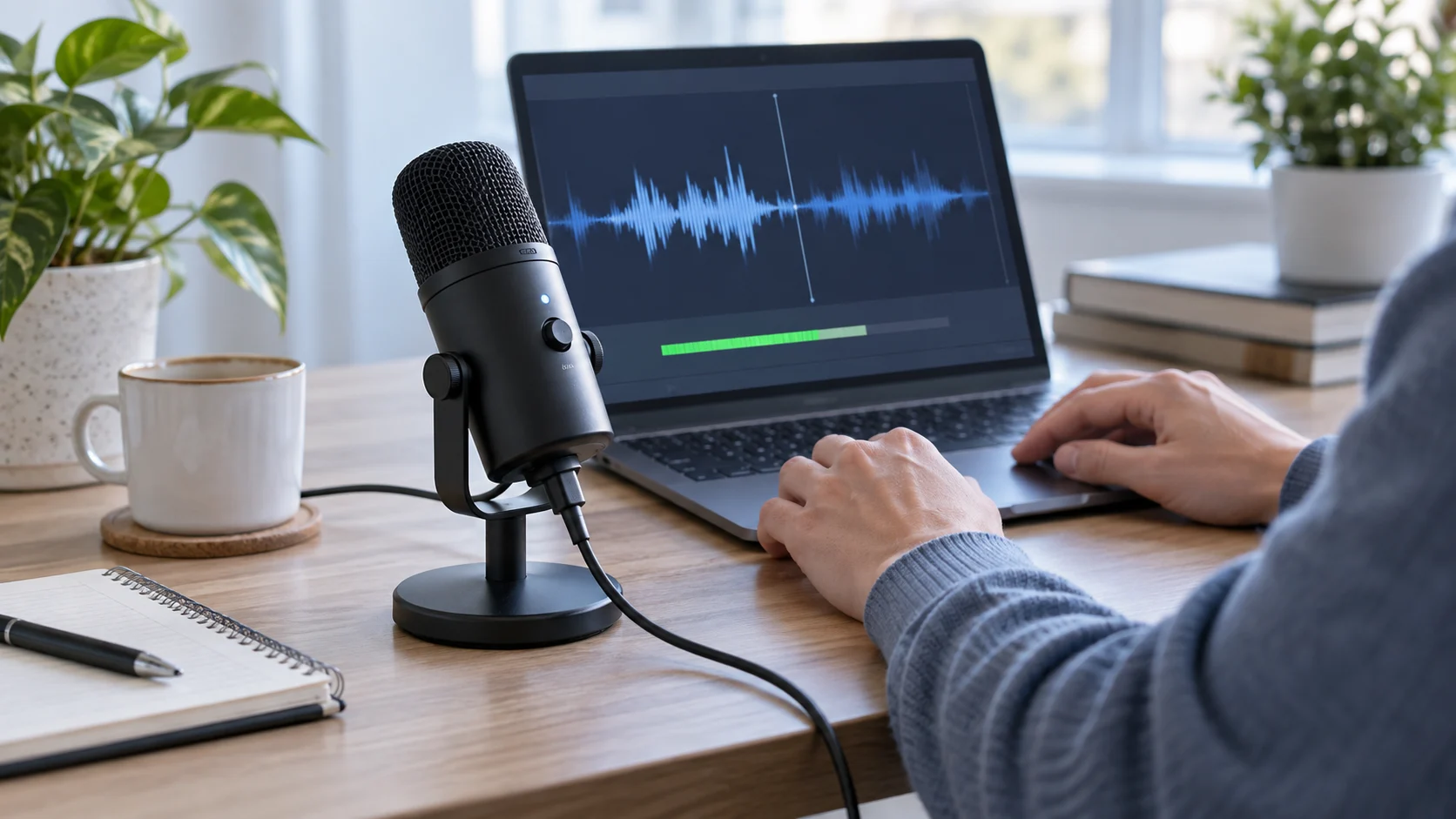
Коротко
Если в Windows 11 не работает микрофон, сначала проверьте кабель или беспроводное подключение, выберите нужное устройство ввода и запишите системный тест. Затем включите доступ к микрофону для системы и приложений. Переустановку драйвера оставьте на конец, когда Windows совсем не обнаруживает устройство.
Все разделы
Отделите системную проблему от ошибки приложения
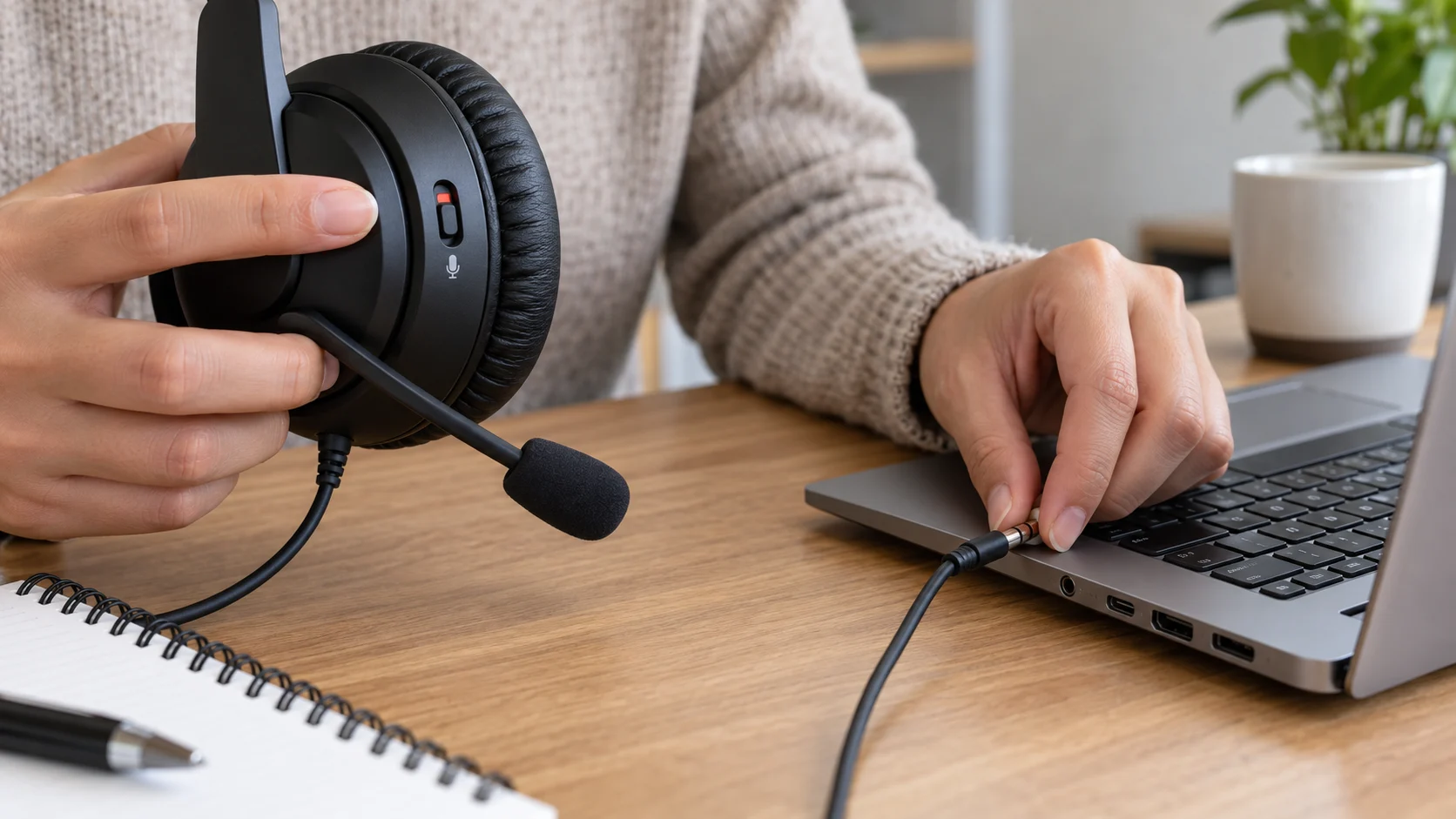
Проверьте, что гарнитура подключена к правильному разъёму или USB-порту, а беспроводной микрофон действительно соединён с компьютером. На корпусе гарнитуры и ноутбука могут быть аппаратные кнопки отключения звука. Подключите устройство заново и не используйте повреждённый кабель.
Если микрофон не работает только в одной программе, сначала проверьте её настройки. Для частных случаев уже есть инструкции про микрофон в Zoom и микрофон в Discord. Эта страница проверяет Windows 11 целиком.
Выберите вход и запишите тест
- Откройте «Параметры» → «Система» → «Звук».
- В разделе ввода выберите нужный микрофон.
- Откройте свойства устройства и запустите тест микрофона.
- Говорите обычным голосом, остановите тест и прослушайте пример.
- При необходимости измените входную громкость и повторите запись.
Если тест записывает голос, Windows получает сигнал, а причина вероятнее находится в настройках конкретной программы. Если индикатор не реагирует, продолжайте проверку доступа и оборудования. Общие проблемы воспроизведения рассматриваются отдельно в инструкции про звук в Windows 11.
Разрешите приложениям использовать микрофон
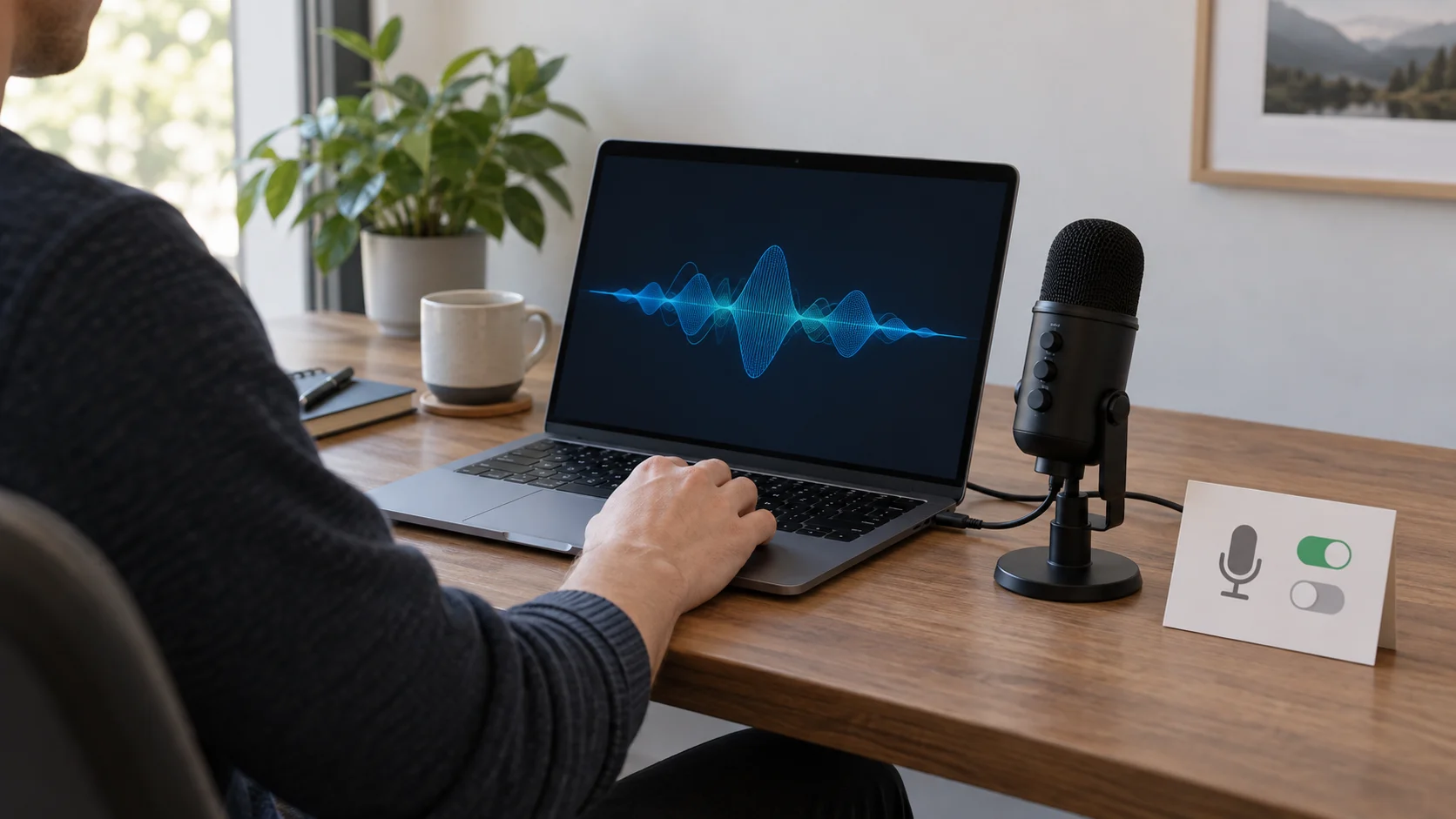
Откройте «Параметры» → «Конфиденциальность и безопасность» → «Микрофон». Включите доступ к микрофону, доступ для приложений и, если нужна обычная настольная программа, доступ для классических приложений. После изменения полностью перезапустите проблемную программу.
Приложения Microsoft Store можно разрешать отдельно. Классические программы не всегда отображаются по одной, поэтому для них действует общий переключатель. Не включайте доступ всем программам, если микрофон нужен только конкретным приложениям.
Запустите диагностику и обновления
- В параметрах звука откройте раздел устранения распространённых проблем со звуком.
- Запустите диагностику устройства ввода и выполните предложенные проверки.
- Установите доступные обновления Windows и перезапустите компьютер.
- Повторите системный тест микрофона.
Меняйте по одному параметру и после каждого шага возвращайтесь к одинаковой тестовой записи. Это помогает отличить результат от случайного изменения громкости или выбора другого устройства.
Когда проверять драйвер и оборудование
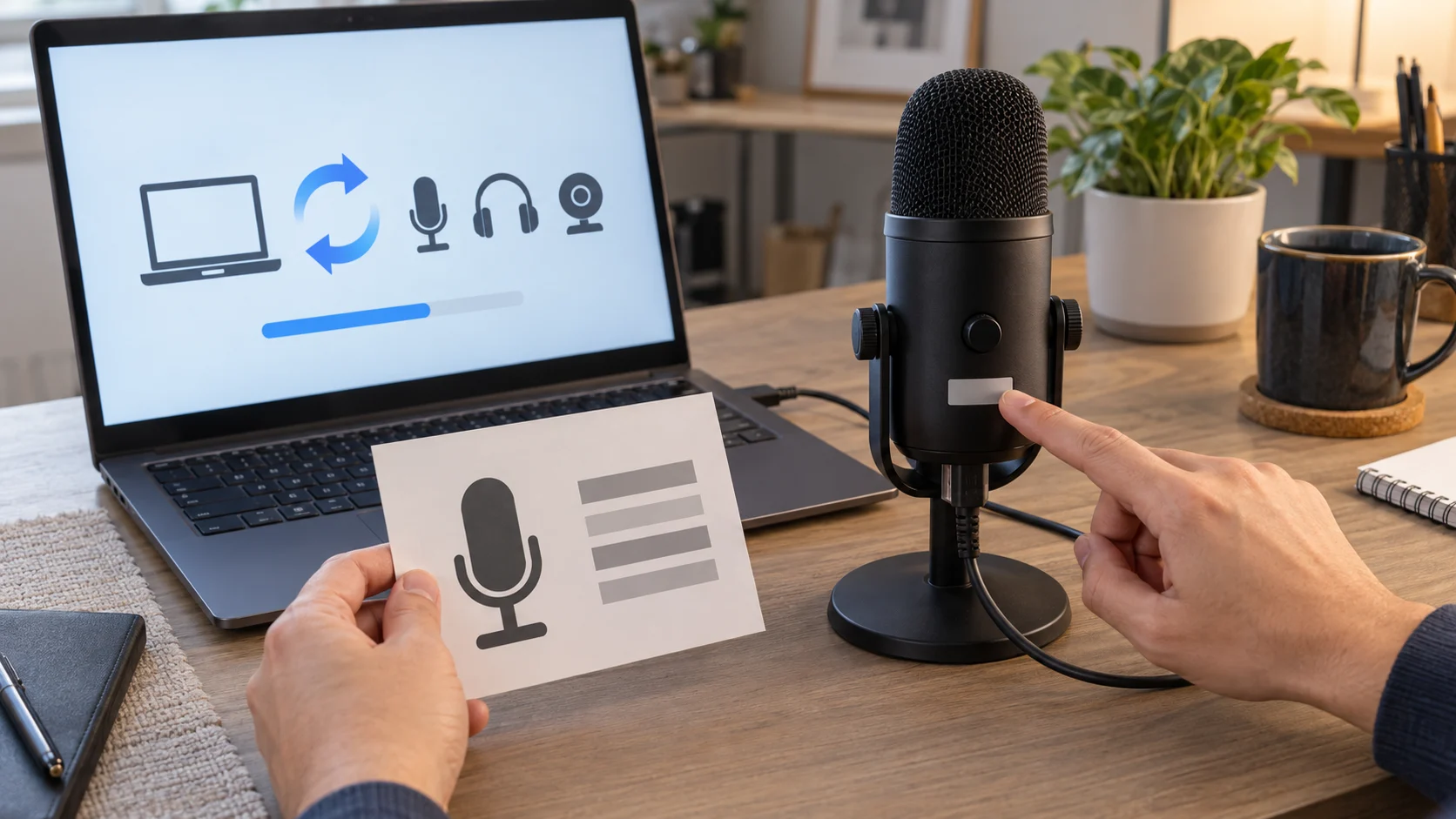
Если Windows не обнаруживает микрофон, откройте «Диспетчер устройств» и проверьте аудиоустройства. Сначала используйте Windows Update или официальный сайт производителя компьютера. Удаление устройства с последующей перезагрузкой допустимо только после базовых проверок.
Проверьте гарнитуру на другом совместимом устройстве, а другой рабочий микрофон на этом компьютере. Если неисправность следует за одним микрофоном, вероятна проблема кабеля или самого устройства. Если не работает ни один вход, нужна диагностика разъёма или аудиоконтроллера.