

Инструкция
2ГИС не запускается на Android: что проверить
Если 2ГИС закрывается или зависает при запуске на Android, перезагрузите телефон, очистите кэш и проверьте свободное место. Обновление и переустановку оставьте на конец, поскольку офлайн-карты может потребоваться скачать заново.
Коротко
Если 2ГИС не запускается на Android, сначала проверьте текущий статус 2ГИС, перезагрузите телефон и очистите только кэш приложения. Затем проверьте свободное место, доступное приложению разрешение памяти и обновление. Не очищайте данные и не переустанавливайте приложение первым шагом: офлайн-карты может потребоваться загрузить заново.
Все разделы
Уточните симптом до изменений
- Приложение сразу закрывается: начните с перезапуска и кэша.
- Заставка остаётся надолго: проверьте свободное место и соединение для обновления данных.
- 2ГИС открылся, но карта или маршрут не работают: это отдельная ветка, сначала проверьте загрузку нужного города и геолокацию.
- Магазин не устанавливает обновление: используйте диагностику Google Play.
Официальный помощник 2ГИС отдельно описывает сбой запуска и ошибки обновления карт. Не удаляйте локальные данные, пока не убедились, что сможете снова скачать нужные города.
Перезагрузите телефон и запустите 2ГИС один раз
Закройте приложение через экран последних задач, перезагрузите Android обычной командой питания и откройте 2ГИС один раз. Дайте приложению время завершить запуск. Повторные быстрые нажатия не ускоряют загрузку и мешают понять, на каком этапе возникает ошибка.
Если после перезапуска 2ГИС работает, проверьте открытие карты и поиск организации. Если он снова закрылся, переходите к кэшу и хранилищу, а не к случайному удалению системных файлов.
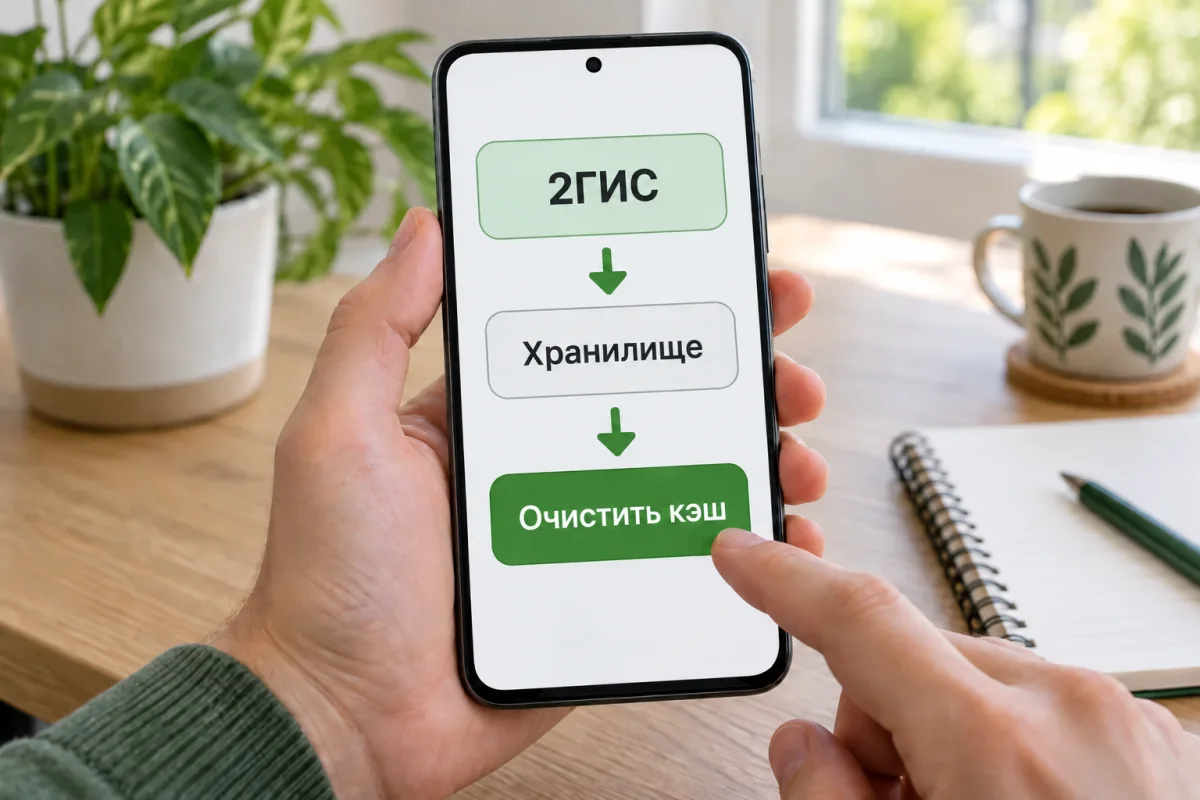
Очистите временный кэш
- Откройте «Настройки» Android.
- Перейдите в раздел приложений и выберите 2ГИС.
- Откройте раздел памяти или хранилища.
- Нажмите «Очистить кэш».
- Вернитесь в 2ГИС и проверьте запуск.
Названия разделов различаются у производителей. Очистка кэша удаляет временные файлы. Кнопка очистки данных или хранилища действует шире и может удалить локальные настройки и загруженные карты, поэтому не нажимайте её на этом этапе.
Проверьте место и разрешение памяти
Откройте системный раздел хранилища и убедитесь, что на телефоне осталось место для приложения и карт. Экран на фотографии намеренно не показан. Если места почти нет, удалите только ненужные личные файлы или приложения, назначение которых вам известно.
На Android 6+ официальный помощник 2ГИС предлагает проверить разрешение памяти. Выполняйте этот шаг только если в системном списке разрешений 2ГИС действительно есть «Память», «Файлы и медиаконтент» или близкий пункт и приложение запрашивает такой доступ. На новых версиях Android отдельного разрешения может не быть. Не включайте несвязанные разрешения.
Есть отдельная узкая ветка для карты памяти: если после переноса 2ГИС на SD-карту перестали обновляться офлайн-карты, официальный помощник рекомендует переустановить приложение во внутреннюю память. Это не общий способ исправить любой сбой запуска, и такая возможность есть не на всех устройствах.
Проверьте версию Android и обновление
На дату проверки 2ГИС указывает Android 6.0 или новее как минимальное требование мобильного приложения. Наличие подходящей версии системы не гарантирует совместимость конкретной сборки, устройства или магазина, поэтому ориентируйтесь на карточку приложения в официальном магазине вашего телефона.
- Проверьте обновление 2ГИС в официальном магазине.
- Установите доступные системные обновления Android от производителя.
- Перезагрузите телефон после завершения обновлений.
- Повторно проверьте запуск 2ГИС и открытие нужной карты.
Переустанавливайте только после подготовки
Только если офлайн-карты перестали обновляться после переноса 2ГИС на microSD, подготовьте стабильное соединение и установите приложение во внутреннюю память. Перед удалением учитывайте, что карты придётся скачать заново. Не очищайте вручную каталоги Android и не используйте сторонние «очистители».
После переустановки загрузите один нужный город и проверьте запуск, поиск и карту. Если ошибка повторяется, запишите модель телефона, версию Android, версию 2ГИС, свободное место и момент закрытия. Эти данные передайте поддержке 2ГИС через официальный помощник.