

Инструкция
Нет звука в Windows 11: что проверить по порядку
Если в Windows 11 пропал звук, проверьте выбранное устройство вывода, громкость системы и приложения, кабели и питание. Затем запустите аудиодиагностику, установите обновления и только после этого переходите к драйверу.
Коротко
Если в Windows 11 нет звука, сначала выберите правильное устройство вывода и проверьте громкость системы, приложения, колонок или наушников. Переподключите кабель и убедитесь, что монитор без динамиков не выбран как аудиовыход. Затем запустите диагностику звука, а работу с драйвером оставьте на конец.
Все разделы
Определите масштаб проблемы
- Звука нет нигде: проверяйте выход, кабель, питание, систему и драйвер.
- Звука нет только в одном приложении: откройте микшер громкости и настройки самого приложения.
- Колонки работают, а наушники нет: проверяйте разъём, USB-адаптер, Bluetooth или выбор выхода.
- Не работает только микрофон: это другая задача, используйте инструкции для микрофона в Zoom или микрофона в Discord.
Для проверки включите знакомый локальный аудиофайл или системный звук. Один сайт в браузере может быть заглушён отдельно и не показывает состояние всей системы.
Выберите правильный выход
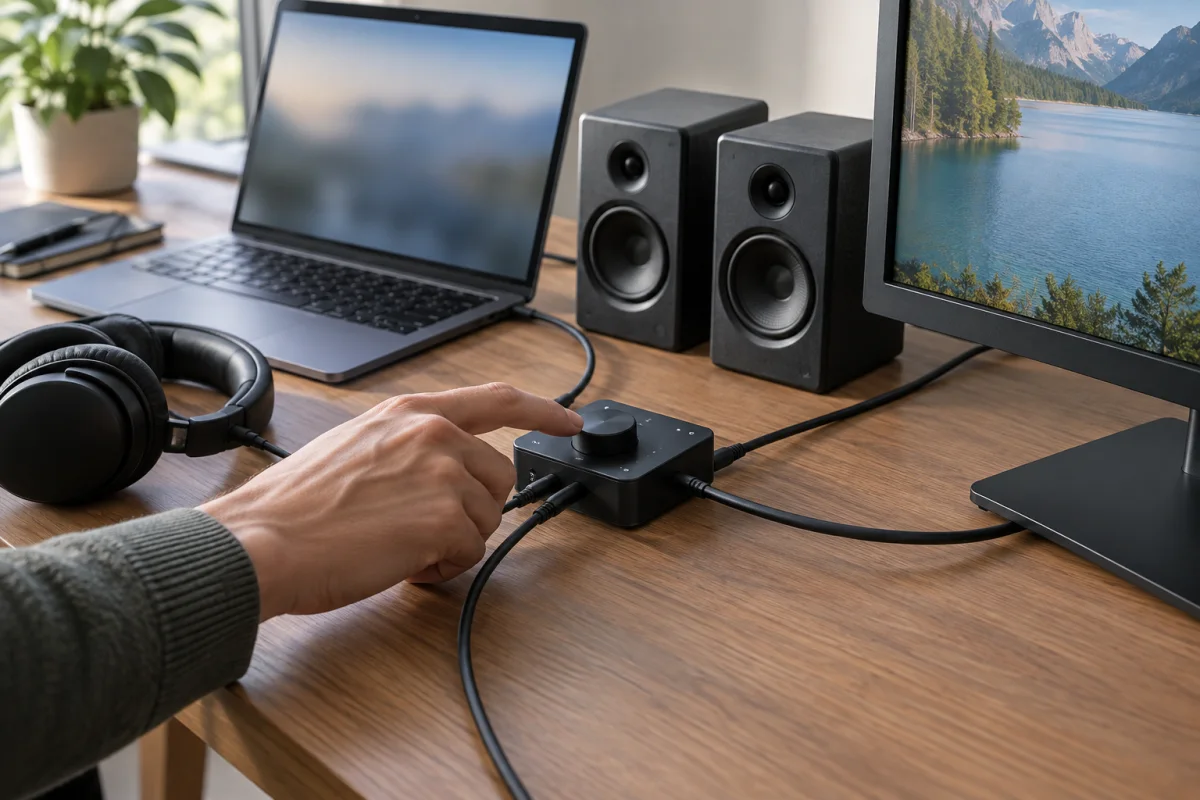
Нажмите значок громкости на панели задач и откройте список устройств вывода. Выберите встроенные динамики, нужные наушники или внешние колонки. После подключения монитора Windows может отправить звук по HDMI, даже если у этого экрана нет встроенных динамиков.
Отключите от компьютера лишние наушники, док-станции и USB-аудиоустройства, затем проверьте звук ещё раз. Если нужное устройство отсутствует в списке, переходите к физическому подключению и диагностике.
Проверьте громкость и микшер приложений
- Убедитесь, что общий звук не выключен.
- Поднимите громкость до безопасного среднего уровня.
- Откройте «Параметры» → «Система» → «Звук» → «Микшер громкости».
- Проверьте громкость проблемного приложения и назначенное ему устройство вывода.
- Закройте и снова откройте приложение после изменения выхода.
У колонок, гарнитуры и некоторых программ есть собственные регуляторы. Не повышайте всё сразу до максимума: после восстановления звук может оказаться слишком громким.
Осмотрите кабели, разъёмы и питание
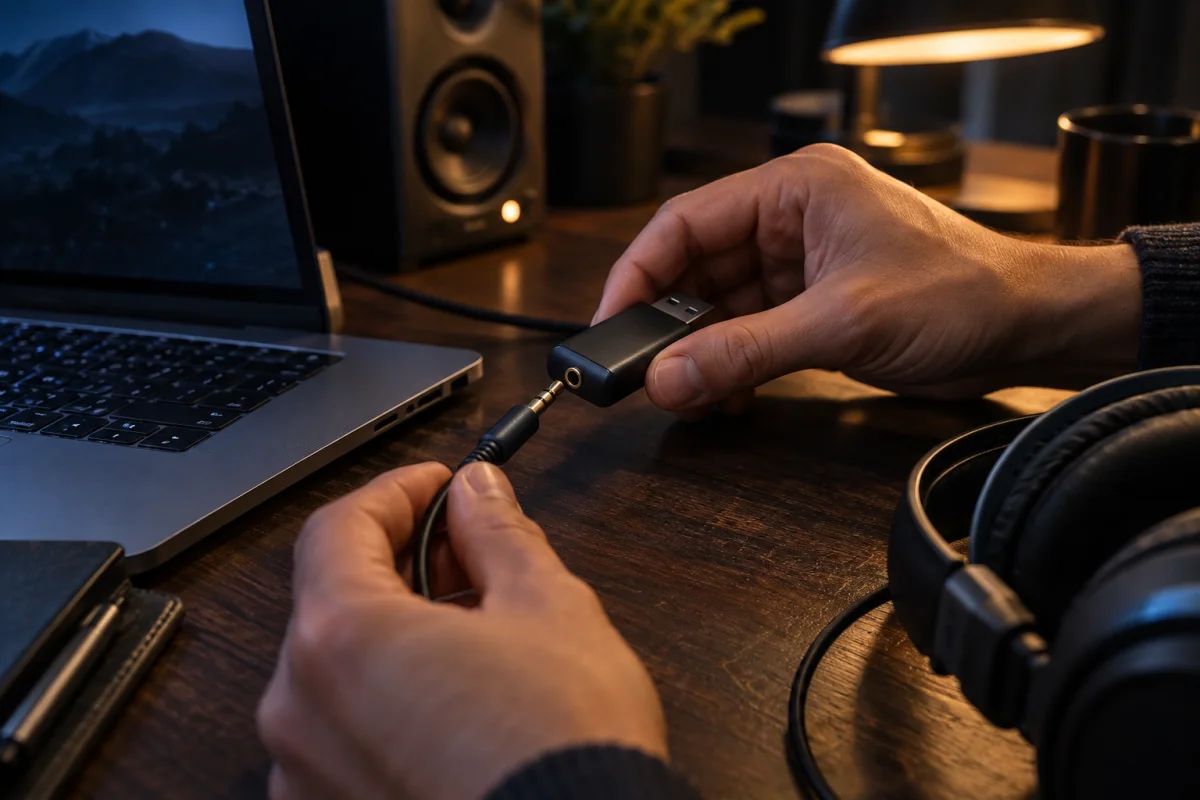
Плотно подключите штекер наушников или USB-адаптер, проверьте питание колонок и попробуйте другой подходящий порт. Не применяйте силу и не вставляйте аудиоштекер в микрофонный разъём. Для USB-устройства дождитесь повторного определения Windows.
Если есть другое заведомо рабочее устройство, сравните его на том же компьютере. Если оно звучит, причина вероятнее в первой гарнитуре, кабеле или адаптере. Если не звучит ни одно, продолжайте системную проверку.
Запустите штатную аудиодиагностику
В Windows 11 откройте приложение «Получить помощь», введите запрос о неполадках звука и разрешите диагностическую проверку. Выполняйте предложенные шаги по одному и после каждого проверяйте воспроизведение.
Затем откройте «Параметры» → «Центр обновления Windows» и установите доступные обновления. Перед перезапуском сохраните документы и закройте приложения.
Проверьте улучшения и аудиоформат
В свойствах выбранного устройства вывода временно отключите улучшения звука, если этот переключатель доступен, и проверьте воспроизведение. Если звук пропал после изменения формата или пространственного режима, верните настройку по умолчанию.
Меняйте по одному параметру. Так можно понять, что именно вернуло звук, и не оставить систему в случайной комбинации настроек.
Обновите или восстановите драйвер последним
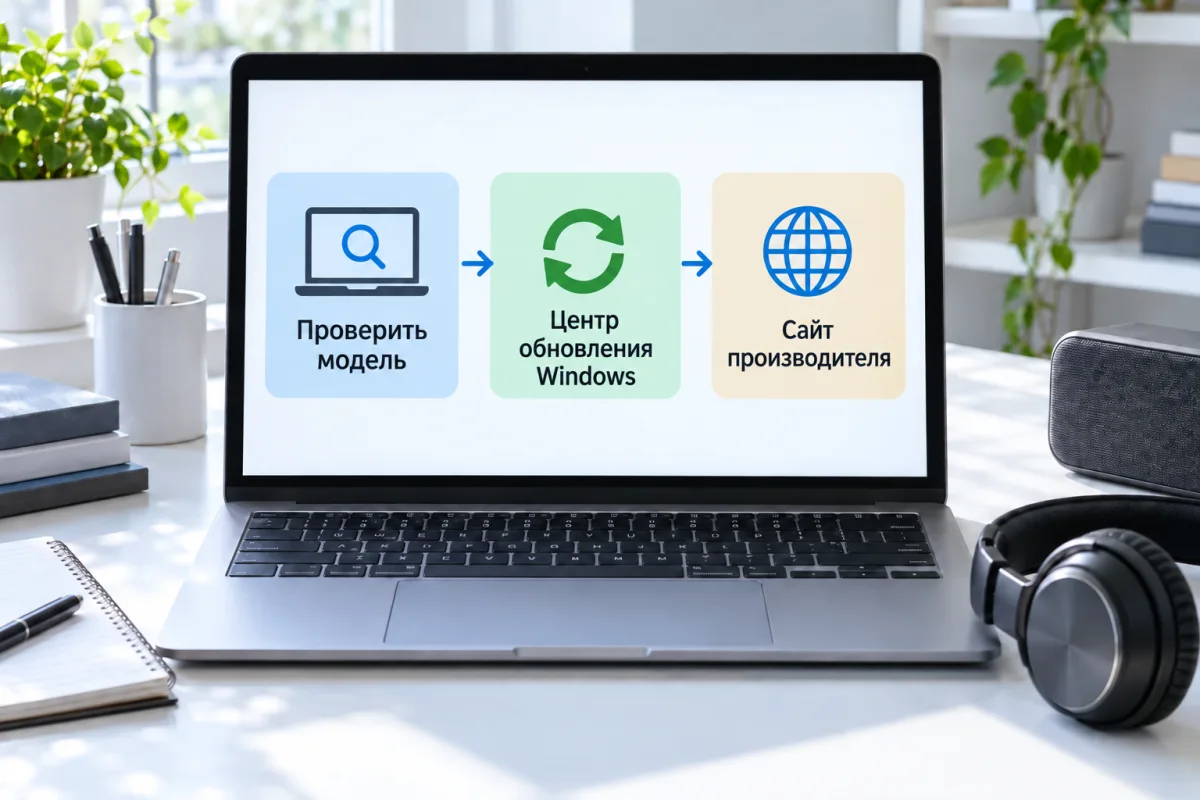
В «Диспетчере устройств» найдите аудиоустройство в разделе звуковых контроллеров и сначала попробуйте обновление драйвера через Windows. Если звук исчез сразу после обновления, в свойствах драйвера может быть доступен откат. Удаление устройства требует перезапуска и подходит только после сохранения работы.
Не скачивайте драйверы из случайных каталогов. Для ноутбука или готового компьютера используйте Windows Update и официальный сайт производителя конкретной модели. Если устройство не определяется, появляется аппаратная ошибка или звук пропадает при движении кабеля, вероятна физическая неисправность и нужна диагностика оборудования.