

Инструкция
Как сбросить Android до заводских настроек и подготовить данные к удалению
Подготовка Android к сбросу: проверка копии, аккаунтов и заряда. Отдельный пример Samsung Galaxy и объяснение защиты после удаления данных.
Коротко
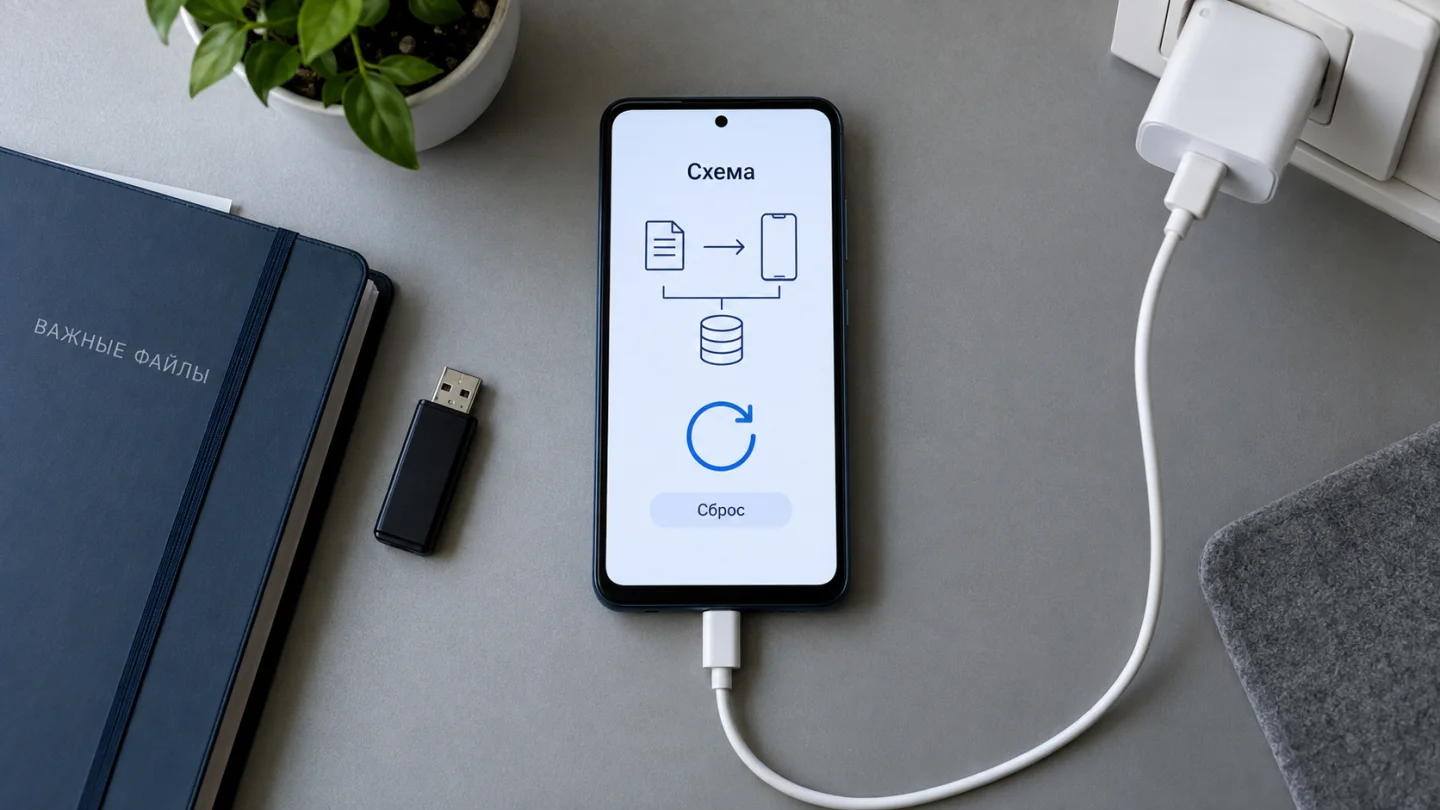
Сброс Android до заводских настроек удаляет локальные данные и приложения. Сначала проверьте резервную копию, пароль аккаунта Google и блокировку экрана, затем запускайте сброс по инструкции производителя. Универсального сочетания кнопок для всех телефонов нет. Ниже есть подготовка для Android и отдельный проверенный пример для Samsung Galaxy.
Все разделы
Что удаляется и когда сброс лучше отложить
Сброс используют для удаления данных или как последний этап устранения программной проблемы. Он не заменяет ремонт повреждённого экрана и не гарантирует исправление любой неисправности. Если нужно только убрать временные данные, начните с очистки кэша Android. Она существенно отличается от полного удаления.
Если цель состоит в переходе на новый телефон, сначала завершите перенос данных с Android на Android и проверьте результат. Наличие включённого переключателя резервного копирования ещё не означает, что все важные файлы уже сохранены. Некоторые приложения не поддерживают автоматическую копию своих данных.
Сохраните данные и проверьте копию
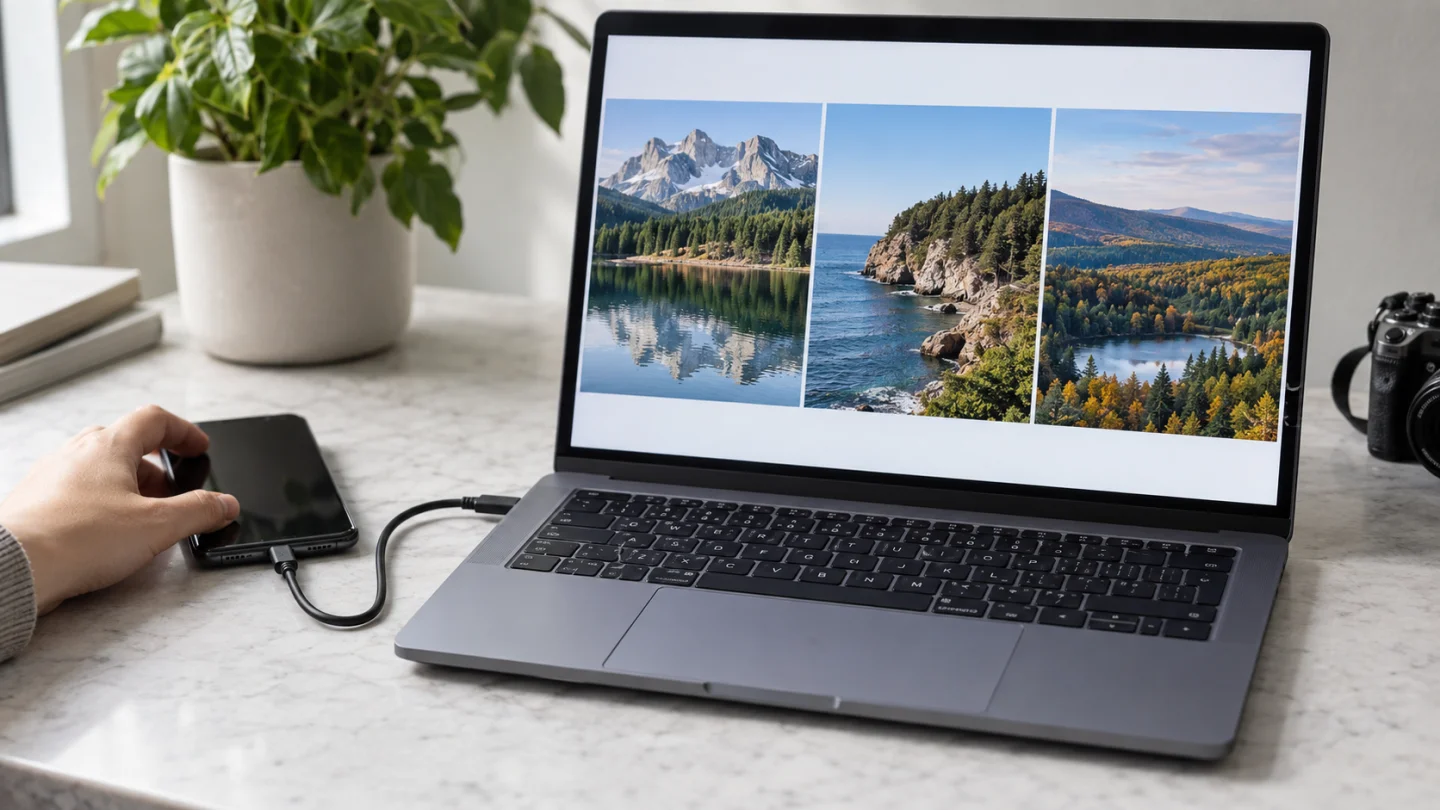
- Откройте настройки телефона и раздел сервисов Google. В актуальной справке маршрут указан как «Google» → «Все сервисы» → «Резервное копирование». Названия могут отличаться по версии.
- Проверьте выбранный аккаунт, сведения о сохранённых данных и при необходимости нажмите «Начать копирование». Дождитесь завершения.
- Отдельно проверьте важные фото, документы и данные приложений: откройте копии там, где они сохранены. Для незагруженных локальных файлов сделайте отдельную копию на компьютере или другом носителе.
- До удаления убедитесь, что сможете войти в сервисы и восстановить нужные данные. Если копия не проверена, отложите сброс.
Google предупреждает, что резервное копирование и восстановление могут занимать до 24 часов. Восстановление на более старую версию Android может быть неполным. Не считайте копию универсальным образом телефона со всеми банковскими приложениями, сеансами входа и локальными файлами.
Подготовьте аккаунт, заряд и доступ к сети
- Уточните, какой аккаунт Google используется на телефоне, и проверьте вход в него на другом своём устройстве. Подготовьте PIN-код или пароль блокировки.
- Если недавно меняли пароль Google, подождите 24 часа перед сбросом: такую рекомендацию даёт Google.
- Зарядите телефон минимум до 70% и подготовьте доступную сеть Wi-Fi или мобильный интернет для настройки после сброса.
- Для передачи телефона другому человеку дополнительно выполните инструкцию производителя по удалению своих аккаунтов перед сбросом. Одного пустого рабочего стола недостаточно для подготовки к передаче.
Перед передачей Samsung другому владельцу удалите все свои Google-аккаунты по официальной инструкции подготовки к передаче. Извлеките карту памяти, если она есть: заводской сброс не удаляет данные на SD-карте. Для другого производителя проверьте его отдельный порядок подготовки к продаже.
Защита FRP может потребовать подтверждения прежнего аккаунта после сброса, особенно если удаление запускалось не через обычные настройки. Сброс не снимает эту защиту. Если не помните учётные данные, сначала восстанавливайте свой аккаунт официальным способом, а не запускайте удаление через Recovery.
Как выполнить сброс через настройки Samsung Galaxy
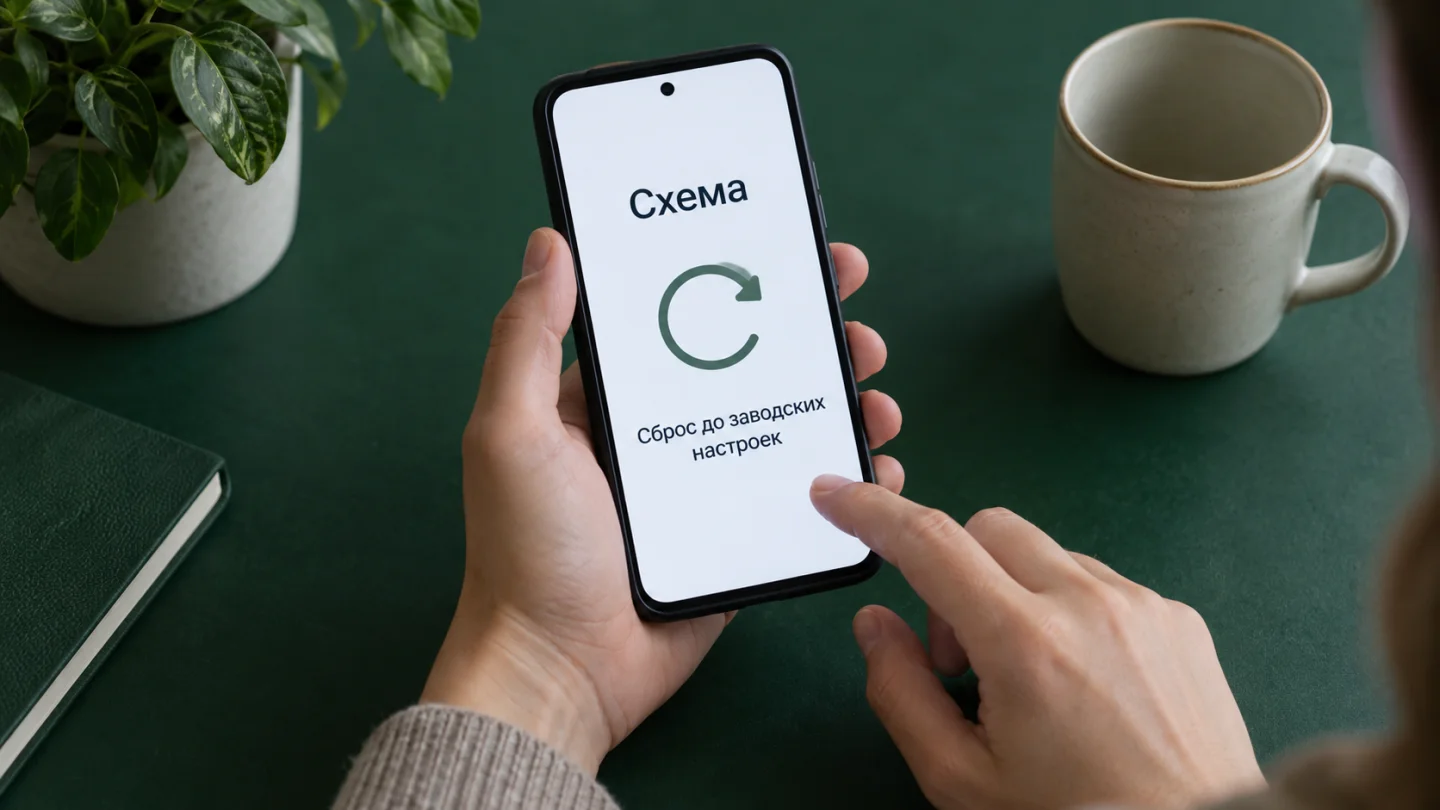
В справке Samsung от 3 сентября 2026 года приведён следующий маршрут. В другой версии One UI название может отличаться, поэтому сверяйте модель и установленное ПО. Не путайте полный сброс с отдельным сбросом сетевых параметров.
- Откройте «Настройки» → «Общие настройки» → «Сброс».
- Выберите «Сброс до заводских настроек» и внимательно прочитайте список удаляемых данных.
- Когда копия и доступ к аккаунтам проверены, нажмите «Сбросить», затем «Удалить все».
- Если предложено подтверждение учётной записи Samsung, введите её пароль и дождитесь окончания процесса.
Если такой пункт отсутствует или телефон не открывает настройки, перейдите к официальной инструкции именно своей модели. Кнопки Recovery и условия подключения USB различаются; переносить сочетание от другого телефона небезопасно. Не прерывайте начатый сброс без рекомендации производителя.
Для остальных Android используйте маршрут производителя
Google описывает общий подход через приложение «Настройки», но отсылает за точными действиями к производителю. Найдите модель в сведениях о телефоне или на упаковке и откройте её руководство. Xiaomi, HONOR, realme и другие оболочки могут иметь собственные названия разделов и способы подтверждения. Эта статья не выдаёт путь Samsung за общий для них.
При неисправности экрана, недоступных аккаунтах или незнакомом предупреждении остановитесь до удаления. Если устройство рабочее, согласуйте действия с администратором: обычная личная копия может не подходить для корпоративного профиля.
Что проверить после сброса
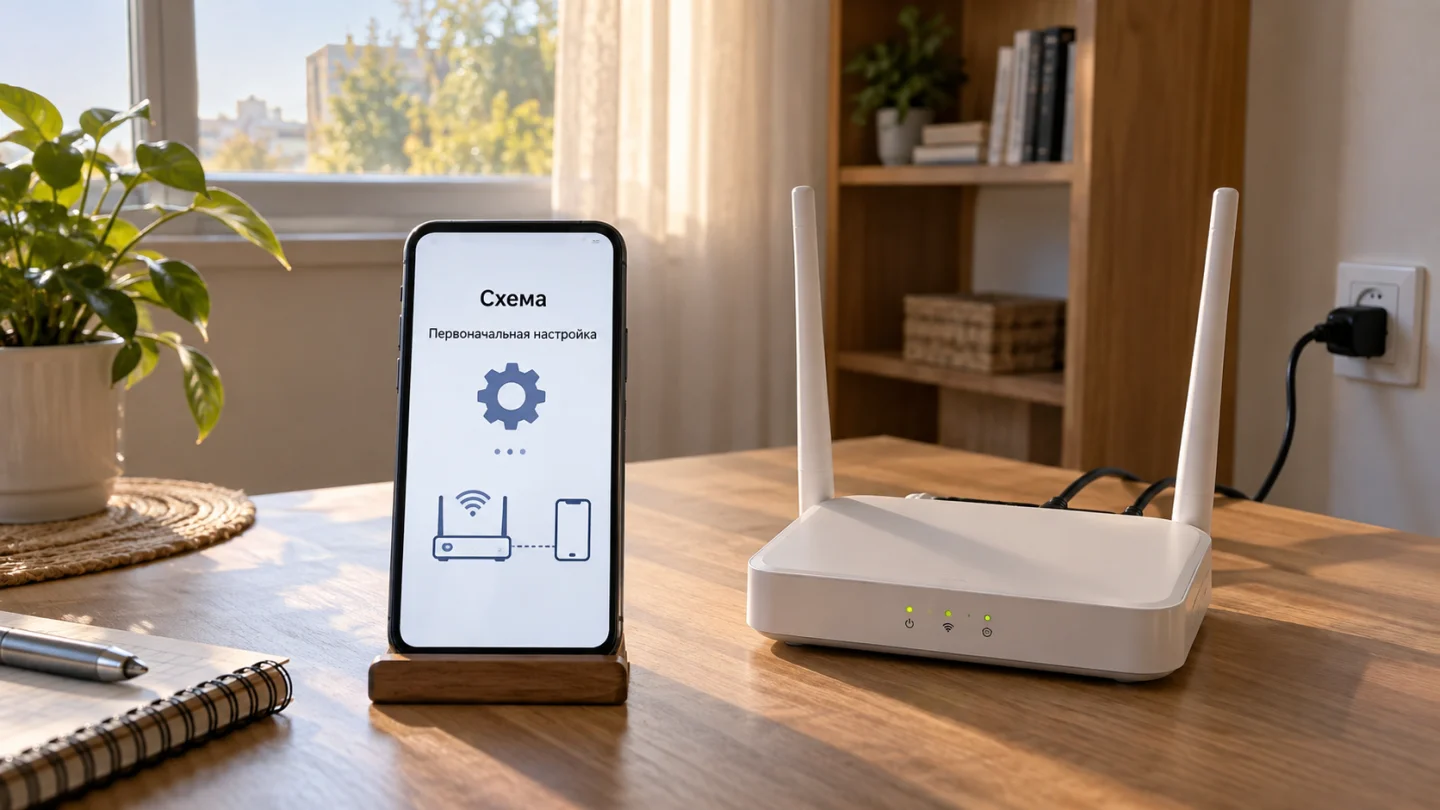
Дождитесь первоначальной настройки. Если оставляете телефон себе, подключите сеть и следуйте предложению войти в свой аккаунт и восстановить данные. Если появляется проверка прежнего владельца, она требует законного подтверждения аккаунта или помощи производителя с подтверждением собственности.
После восстановления откройте важные контакты, несколько фотографий и документы. Проверьте приложения отдельно: часть из них потребует повторного входа и настройки. Не удаляйте внешнюю копию до этой проверки.
Если готовите устройство к передаче, проверьте официальный порядок подготовки к продаже и отсутствие привязки к своим аккаунтам. Показанное на фото начало настройки является иллюстрацией результата, а не гарантией снятия защиты.