

Инструкция
Ноутбук не включается: как проверить питание, экран и загрузку Windows
Если ноутбук не включается, начните с розетки и штатного блока питания. Индикатор и изображение на внешнем мониторе помогут отделить неисправность питания от проблем экрана или запуска Windows.
Коротко
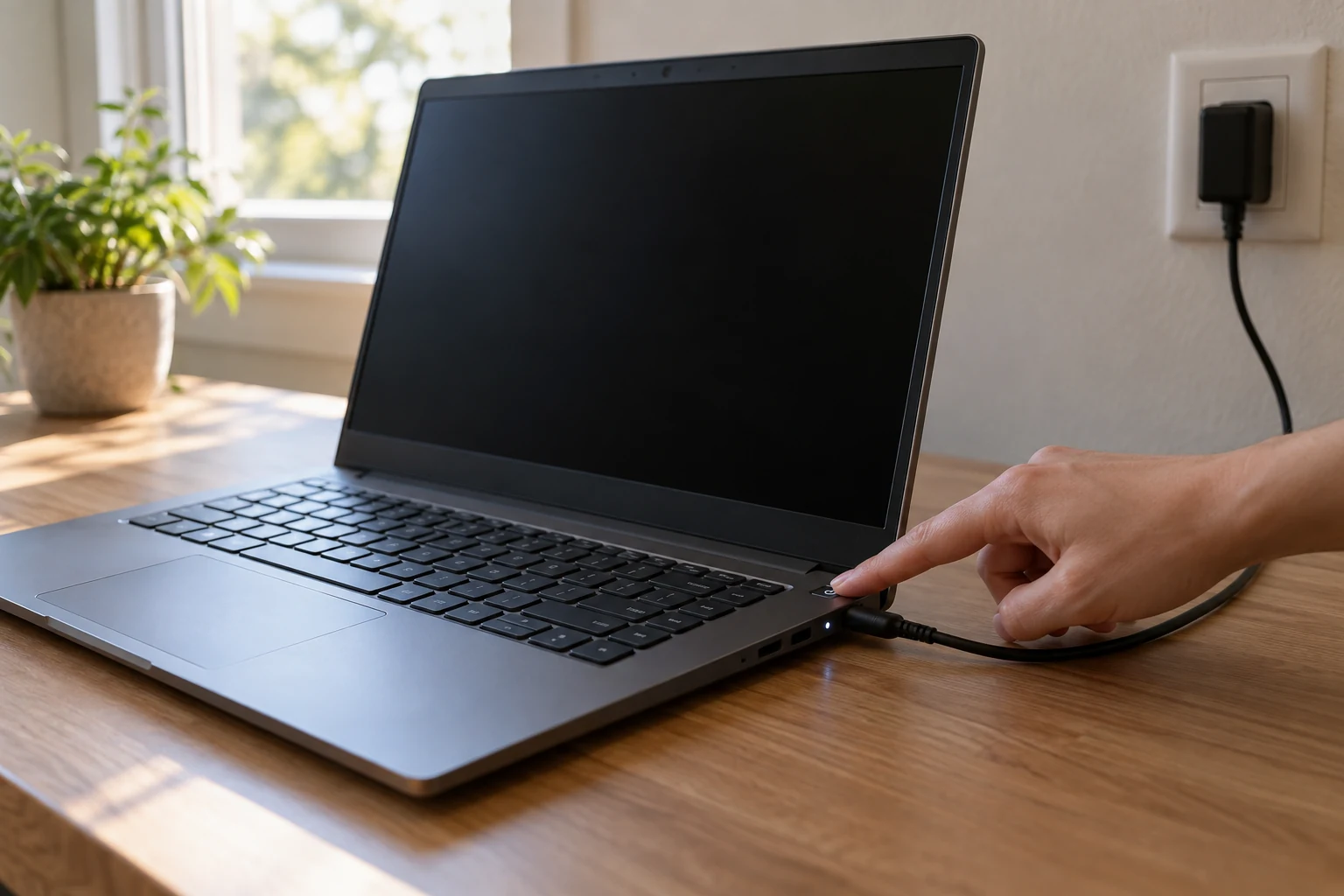
Если ноутбук не включается, проверьте питание: розетку, кабель и подходящий для вашей модели адаптер. Затем нажмите кнопку и посмотрите, горит ли индикатор. Если питание есть, но экран чёрный, проверьте яркость и внешний монитор. Если виден логотип, а Windows не запускается, переходите к восстановлению загрузки. Не начинайте со сброса системы: это может затронуть данные.
Все разделы
Маршрут зависит от первого признака. Полная тишина и погасшие индикаторы указывают на ветку питания; работающий вентилятор при чёрном экране требует проверки изображения; логотип производителя означает, что ноутбук хотя бы начал запуск. У разных моделей индикаторы расположены по-разному, поэтому сверьте их значение с инструкцией к своему устройству.
Нет света и реакции: проверьте питание
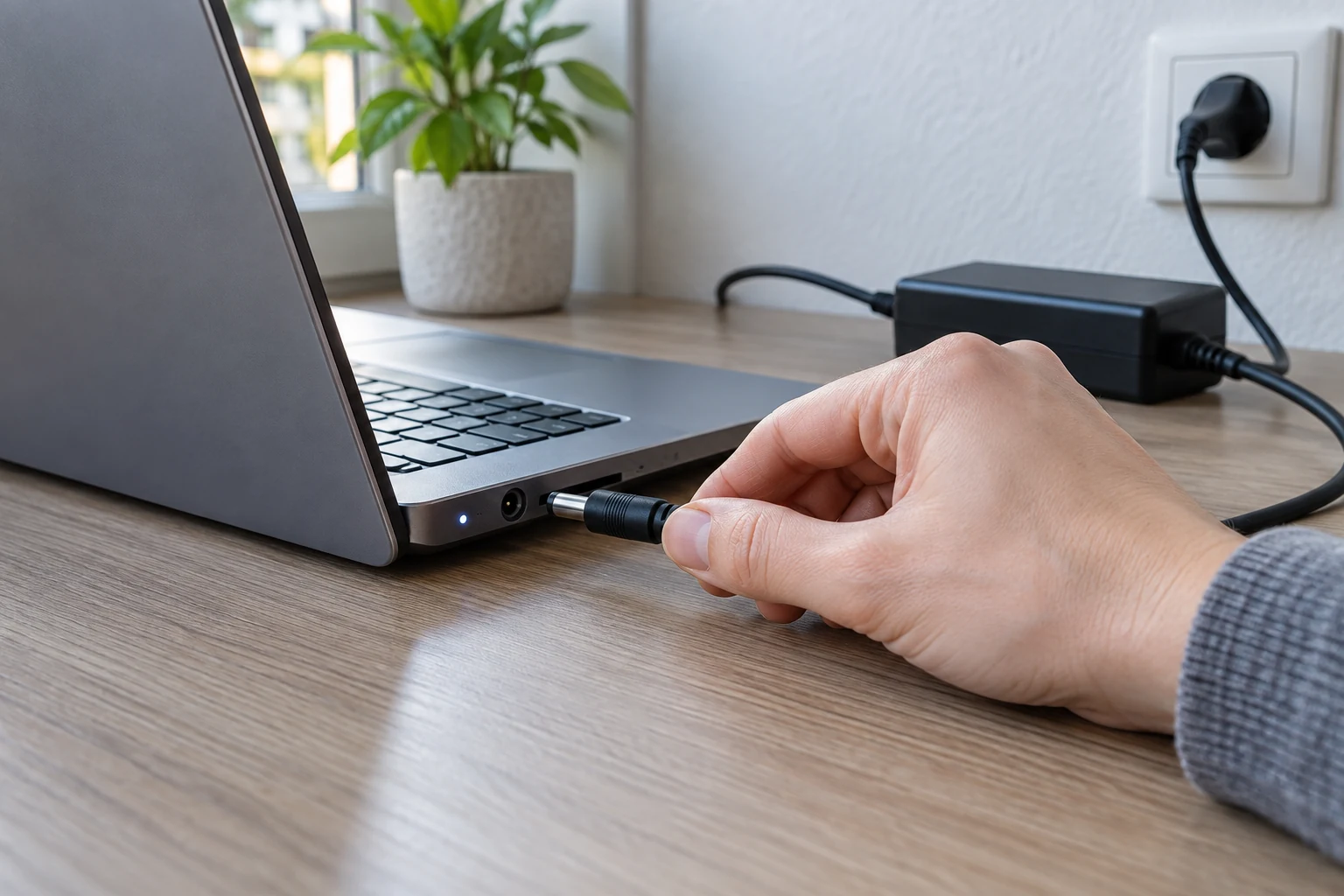
Посмотрите, надёжно ли подключён кабель к блоку питания, розетке и разъёму ноутбука. Используйте штатный либо официально совместимый адаптер. Повреждённый кабель, запах гари, следы оплавления или вздутый корпус аккумулятора означают, что домашнюю проверку нужно остановить.
- Подключите к той же розетке другое исправное устройство. Если она не работает, выберите заведомо исправную розетку.
- Отключите внешние USB-устройства и док-станцию, затем напрямую подключите адаптер к ноутбуку.
- Проверьте, появился ли индикатор зарядки или питания. Дайте глубоко разряженному ноутбуку время на зарядку согласно руководству его производителя.
- Нажмите кнопку питания один раз и отметьте свет, звук вентилятора и изображение.
Если индикатор не появился, это ещё не доказывает поломку платы: на некоторых моделях он не виден с вашего ракурса или ведёт себя иначе. Когда нет уверенности в адаптере, сравнивайте только с проверенным совместимым блоком, не подбирайте питание по форме штекера.
Индикатор горит, экран остаётся чёрным
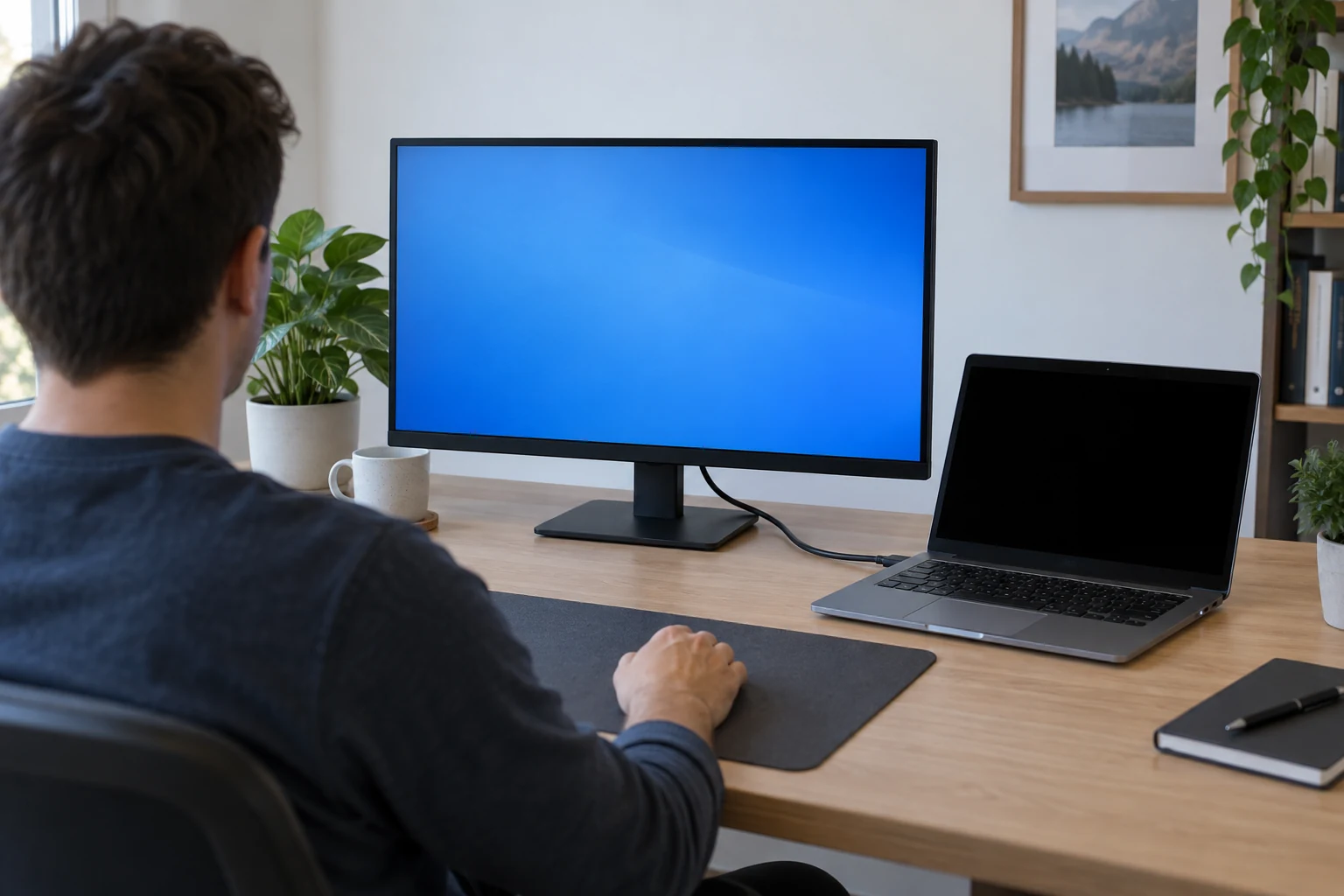
Сначала увеличьте яркость штатными клавишами и отключите внешний экран, если он был подключён ранее. Посмотрите на дисплей при хорошем свете: слабое изображение может означать неисправную подсветку. Если ноутбук подаёт признаки работы, подключите исправный внешний монитор тем кабелем и портом, которые поддерживает ваша модель.
Изображение на внешнем мониторе при чёрном встроенном дисплее помогает сузить проблему до дисплея, его кабеля или настроек вывода, но не заменяет диагностику. Если и внешний монитор пуст, не делайте вывод только по одному тесту: кабель, вход монитора или сам запуск компьютера тоже могут быть причиной.
- Проверьте питание самого монитора и выбранный на нём вход.
- Подключите монитор к ноутбуку и подождите несколько секунд.
- Если Windows уже загружена, попробуйте Win + P для переключения режима вывода; сочетание не поможет, когда система вообще не стартовала.
Виден логотип, но Windows не загружается
Здесь питание и начальный вывод изображения уже работают. Запишите, на каком экране останавливается ноутбук и появляется ли сообщение об ошибке. Если открылась среда восстановления Windows, выберите «Поиск и устранение неисправностей» → «Дополнительные параметры» → «Восстановление при загрузке». Это средство Microsoft рассчитано на распространённые ошибки запуска, но не гарантирует исправление аппаратной неисправности.
Перед действиями в среде восстановления вспомните, включён ли BitLocker: для ряда операций может понадобиться ключ восстановления. Не выбирайте «Сбросить этот компьютер» и не переустанавливайте Windows только ради проверки. Сначала защитите важные файлы и уточните причину остановки. Комбинации для сброса контроллера питания и BIOS у производителей различаются; универсальной последовательности для всех ноутбуков нет.
Когда остановиться и обратиться в сервис
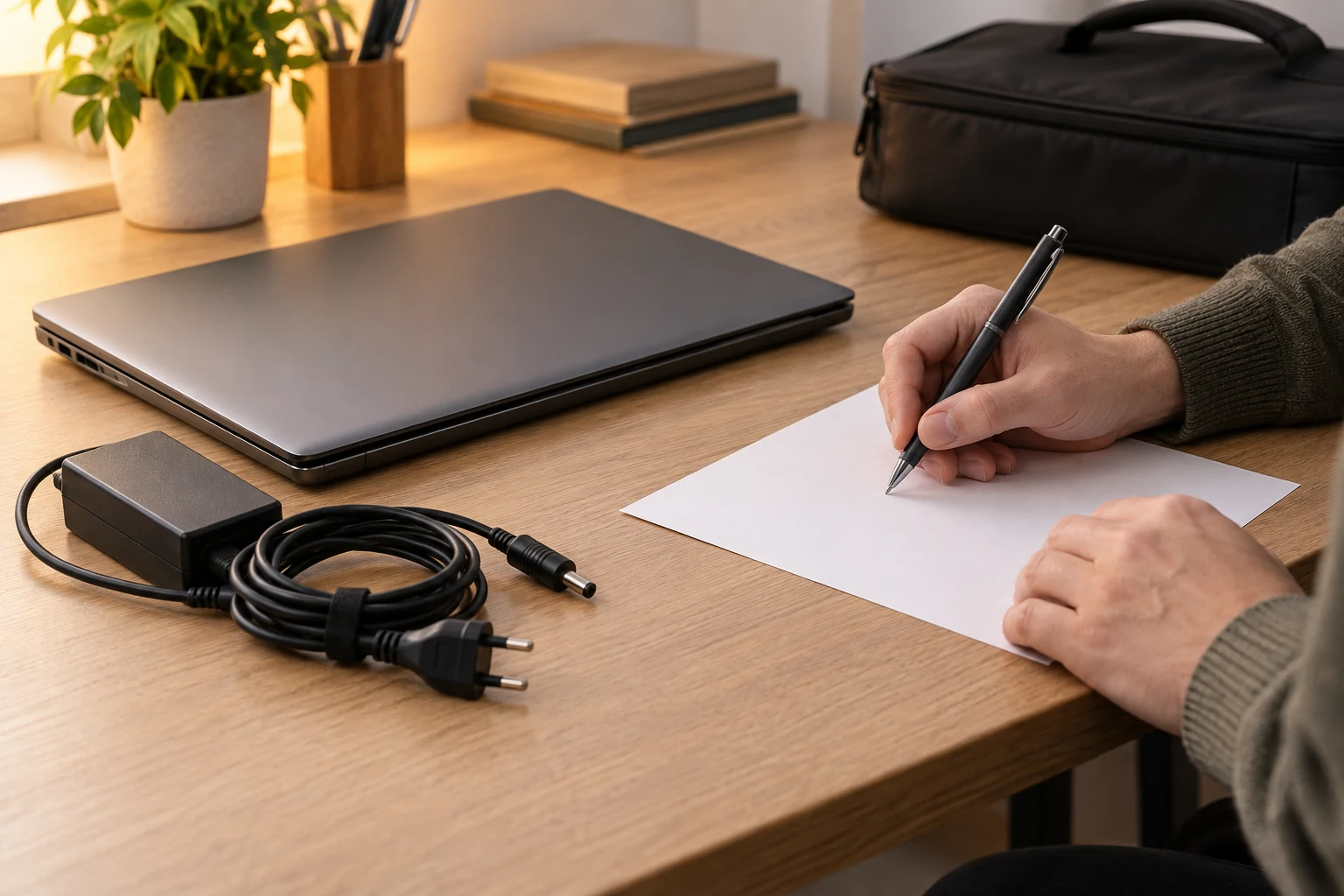
Если штатный адаптер исправен, розетка работает, но ноутбук совсем не реагирует, запишите модель и результат каждой проверки. Та же рекомендация действует при повреждённом разъёме, запахе гари, следах жидкости, повторяющемся отключении и отсутствии изображения на обоих экранах.
Возьмите с собой блок питания: его часто нужно проверять вместе с ноутбуком. Если важны файлы, сообщите об этом до любых работ и попросите не выполнять сброс или переустановку без согласования. Внешний вид и название индикаторов производитель описывает в руководстве к конкретной модели.
Если ноутбук снова загрузился, но возник другой симптом, используйте отдельную инструкцию по поиску Wi-Fi на ноутбуке или проверке камеры в Windows 11. Эти проверки относятся уже к работающей системе и не заменяют диагностику питания.