

Инструкция
Как записать экран в Windows 11 через «Ножницы»
Пошаговая запись области экрана в Windows 11 штатными «Ножницами»: подготовка окна, запуск захвата, сохранение файла и проверка видео перед отправкой.
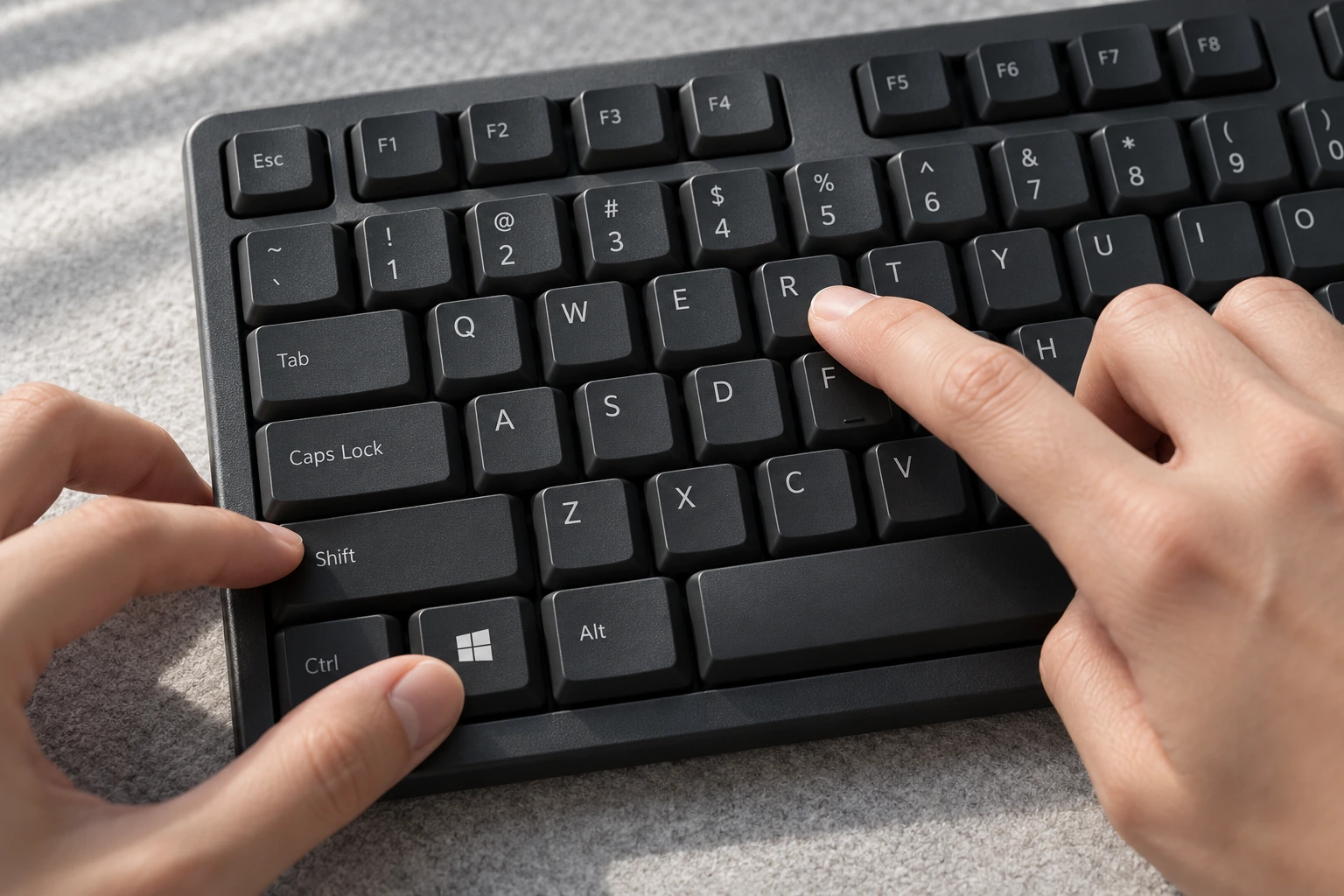
Коротко
Чтобы записать экран в Windows 11, откройте «Ножницы», выберите «Запись» и «Создать», выделите прямоугольную область и нажмите «Начать». После нужного действия нажмите «Остановить», сохраните запись и откройте файл для проверки. Быстрый запуск видеозахвата: Windows + Shift + R.
Все разделы
Подготовьте окно, которое нужно показать
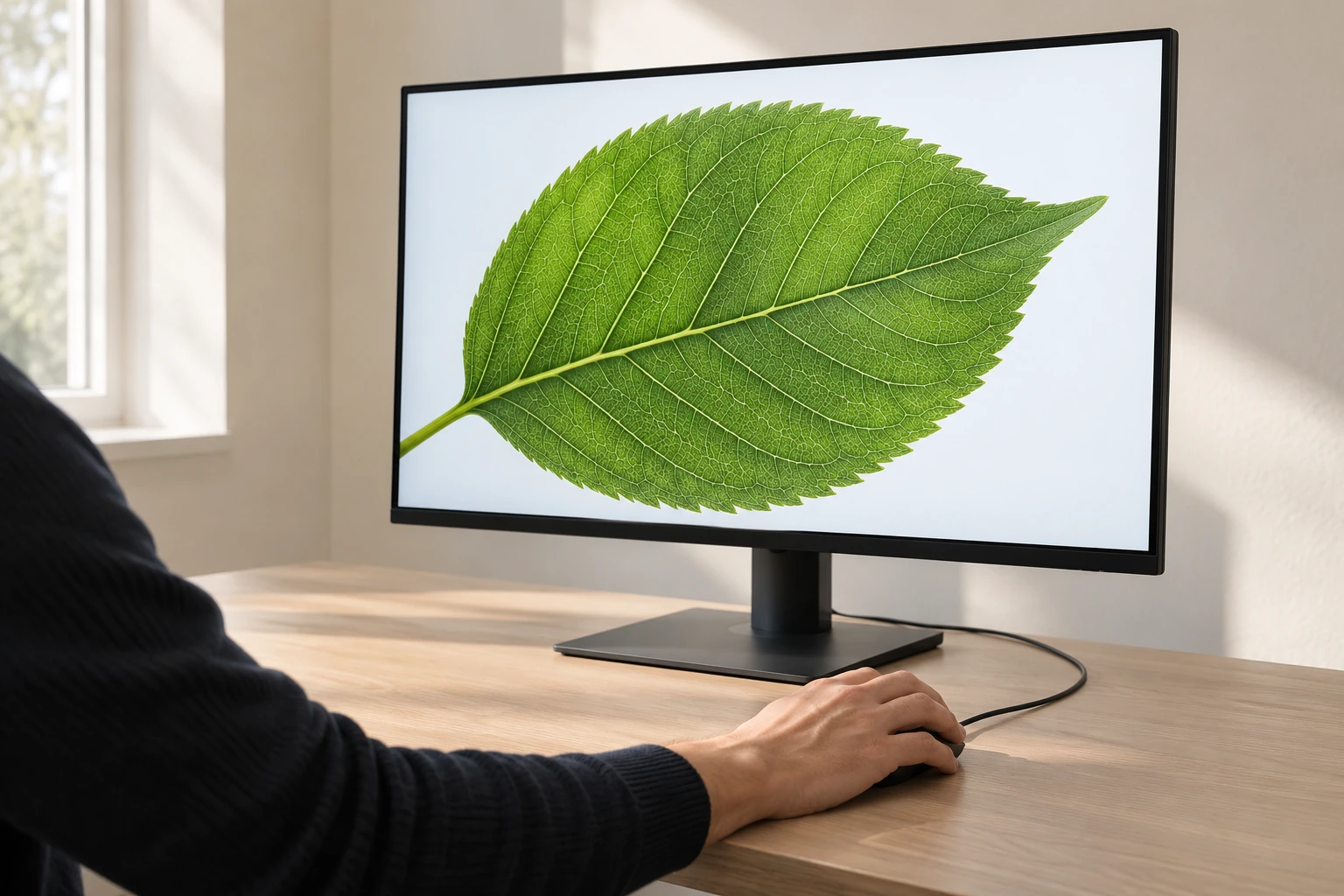
«Ножницы» записывают выбранную часть экрана. Перед запуском откройте нужное приложение и разместите его так, чтобы элементы не выходили за будущие границы записи. Для короткого объяснения удобно заранее перейти к началу действия: например, открыть меню, из которого начинается настройка.
Закройте переписку и документы с личными сведениями, уберите лишние окна. Если запись будете отправлять другому человеку, проверьте, не попадут ли в неё уведомления, имя аккаунта или содержимое соседнего окна. Пробный фрагмент поможет заметить это до основной записи.
Инструкция относится к Windows 11 с актуальным приложением «Ножницы». Если нужно записать действия на телефоне, используйте отдельную инструкцию по записи экрана Android.
Выберите видеозапись и область захвата
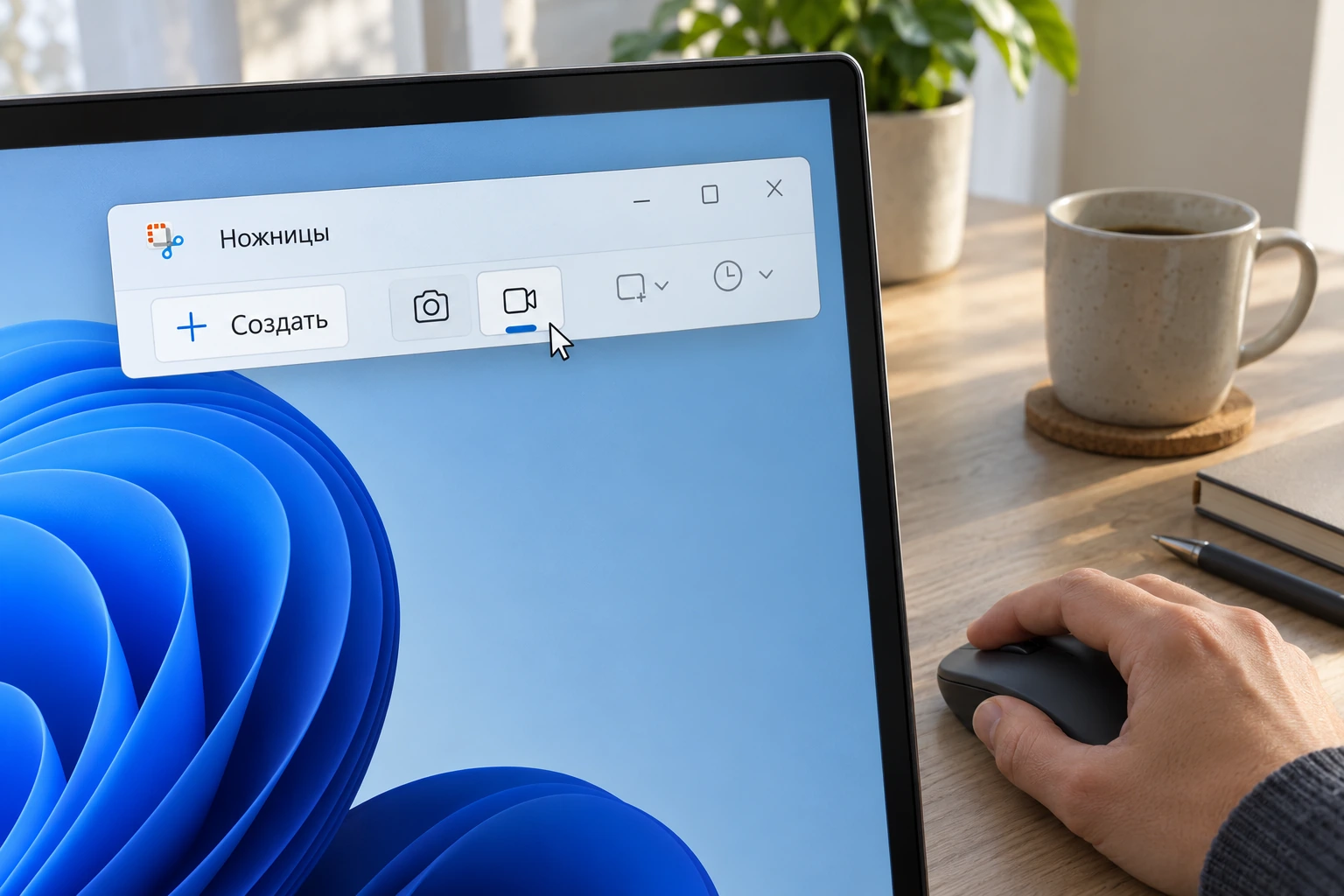
- Откройте «Пуск», введите «Ножницы» и запустите найденное приложение.
- Выберите режим «Запись» со значком видеокамеры, затем нажмите «Создать». Можно сразу вызвать видеозахват сочетанием Windows + Shift + R.
- Выделите мышью прямоугольник вокруг участка, который нужно записать. Включите в него все элементы, с которыми будете работать.
- Проверьте границы и нажмите «Начать». Выполните нужное действие внутри выбранной области.
- Когда закончите, нажмите «Остановить».
Windows + Shift + S вызывает захват статичного снимка. Если вместо видеозаписи получился скриншот, вернитесь в приложение и проверьте выбранный режим. Пункты для свободной формы и отдельного окна относятся к снимкам; видеозахват в официальной справке описан как запись прямоугольной области.
Сохраните и проверьте результат
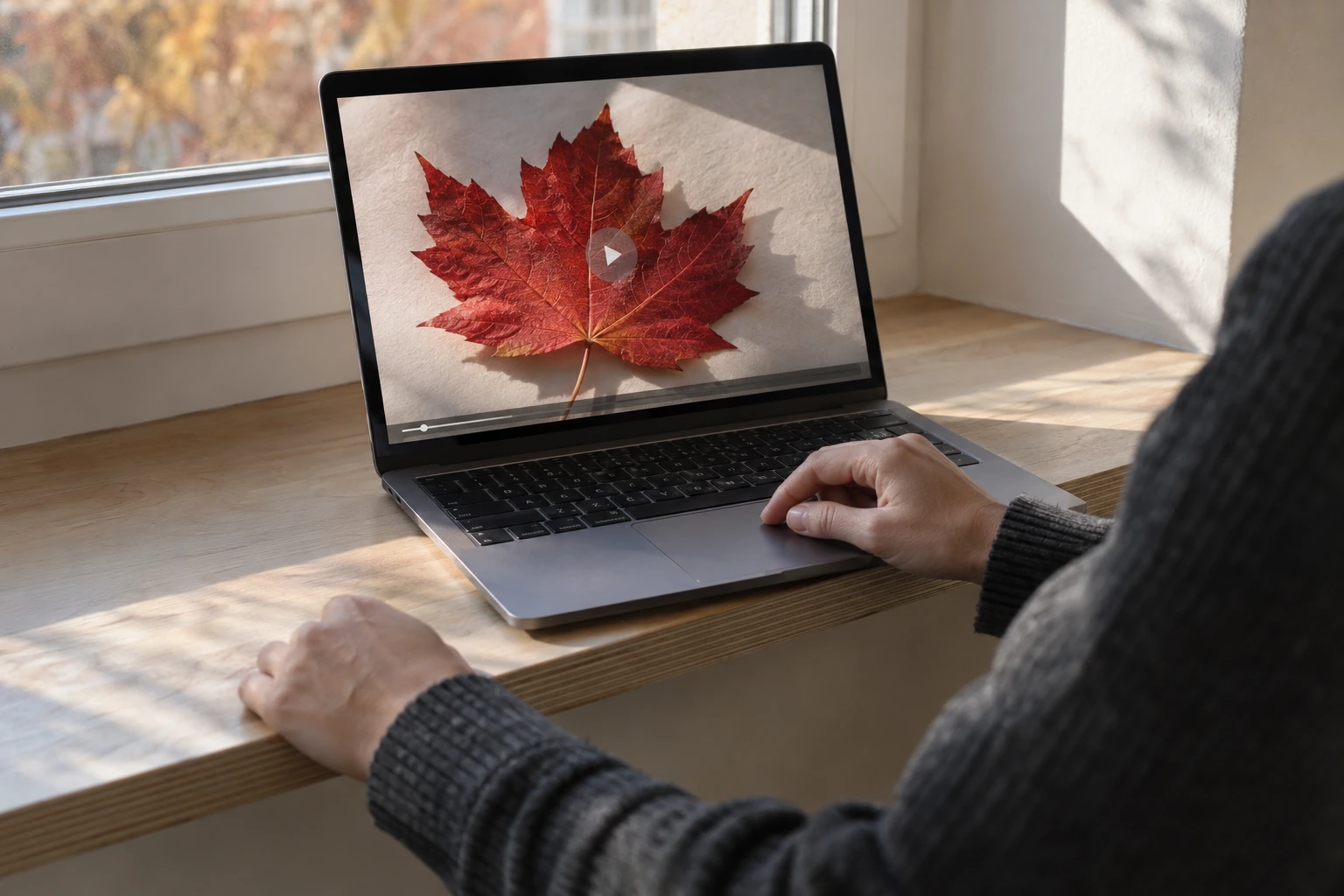
После остановки сохраните запись из окна «Ножниц», выбрав понятное имя и папку. Затем найдите сохранённый файл и откройте его. Так вы проверите, что запись действительно доступна отдельно от приложения и её можно передать получателю.
Просмотрите начало, момент с нужным действием и конец. Текст должен читаться, важные кнопки должны оставаться в кадре, а личные сведения отсутствовать. Если окно сдвинулось за границу, удобнее повторить короткий фрагмент с исправленной областью.
Видеозапись можно сохранить без дальнейшего редактирования. Для монтажа Microsoft предлагает кнопку «Изменить в Clipchamp». Добавление звука или субтитров в редакторе описано в официальной справке по «Ножницам». Если для вашей задачи нужен звук, сначала запишите несколько секунд и прослушайте файл: параметры звука проверяйте в установленной версии приложения.
Если режима записи или сочетания клавиш нет
Запустите «Ножницы» через «Пуск» и проверьте наличие значка видеокамеры. Если его нет, проверьте обновление приложения в Microsoft Store и убедитесь, что компьютер работает под Windows 11. После обновления откройте приложение заново. Если сочетание Windows + Shift + R не срабатывает, используйте «Запись» и «Создать» в самом приложении.
Захват экрана показывает действия на рабочем столе. Если вместо этого нужно снять себя на встроенную веб-камеру и она не включается, пригодится проверка камеры ноутбука в Windows 11. Для инструкции получателю обычно достаточно короткой записи одного действия, которое хорошо видно в выбранной области.