

Инструкция
Как найти потерянный телефон Android и защитить свои данные
Найдите свой Android через Портал поиска, проверьте давность геопозиции и включите отметку пропажи. Объясняем условия офлайн-поиска и последствия удаления данных.
Коротко
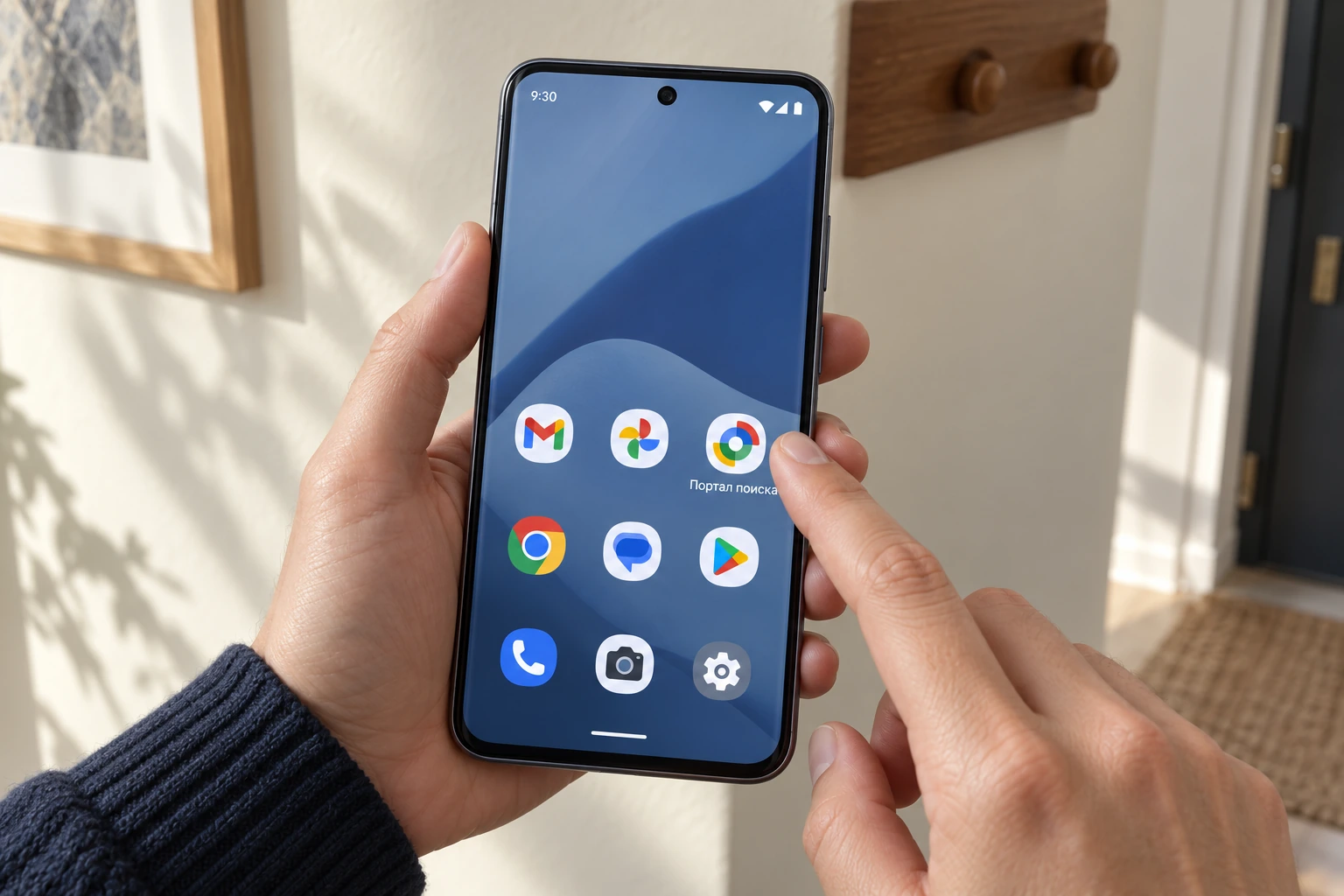
Чтобы найти свой потерянный Android, откройте Портал поиска на другом устройстве и войдите в тот аккаунт Google, который был на телефоне. Выберите телефон, проверьте карту и давность геопозиции, затем включите звуковой сигнал или отметьте пропажу. Удаление данных оставьте на случай, когда защита важнее дальнейшего поиска.
Все разделы
Откройте поиск со своего аккаунта
Нужен другой телефон, планшет или компьютер с интернетом. Искать следует своё устройство; помогая другому человеку, дайте ему самостоятельно ввести данные аккаунта. Для этого в приложении предусмотрен гостевой вход. Пароль и проверочные коды не нужно передавать помощнику.
- Откройте официальный Портал поиска в браузере. На другом Android можно использовать приложение «Портал поиска» от Google.
- Войдите в аккаунт Google, который был добавлен на пропавший телефон. При нескольких аккаунтах начните с основного аккаунта устройства.
- Выберите нужный телефон в списке. Сверьте его название, чтобы случайно не отправить команду другому своему устройству.
- Если сервис просит подтвердить доступ, выполните проверку. Google может запросить PIN-код экрана потерянного устройства либо пароль аккаунта в зависимости от версии Android и настроек.
Если войти не получается, используйте инструкцию по восстановлению аккаунта Google. Не оплачивайте чужие обещания найти телефон по паролю, номеру или IMEI и не вводите данные на страницах из случайных сообщений.
Проверьте карту и свежесть геопозиции
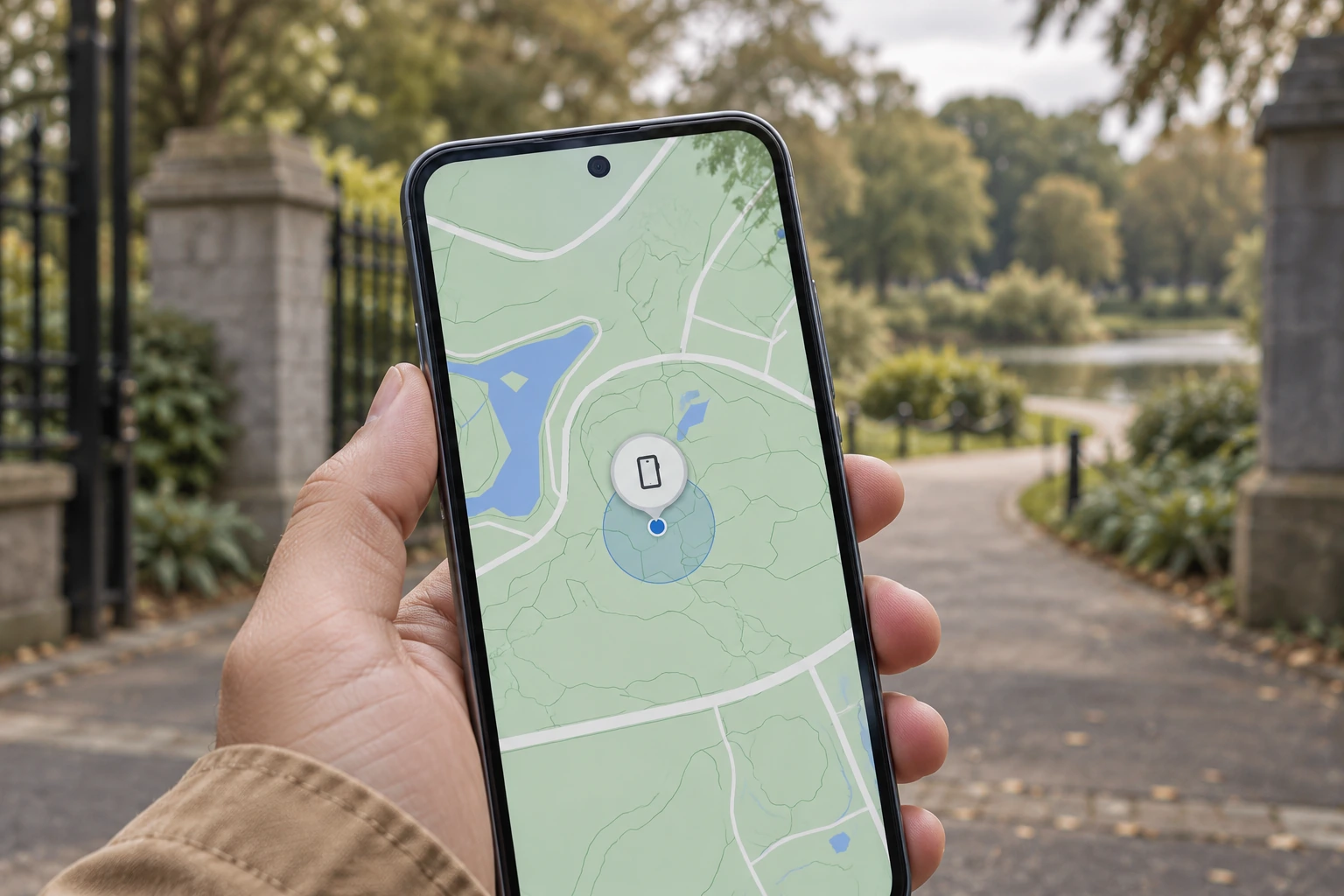
Посмотрите, когда сервис получил данные о местоположении. Если текущую точку определить не удалось, Google может показать последнюю известную. Она указывает, где телефон наблюдался раньше: к моменту проверки он мог переместиться или выключиться.
Окружность около отметки показывает погрешность. В здании, под землёй или при определении по сотовым вышкам точность бывает хуже. Точка возле дома не доказывает, что телефон находится в конкретной квартире, а изменение отметки само по себе не объясняет, кто держит устройство.
Сначала сопоставьте карту со своим маршрутом: транспортом, магазином, работой, местом встречи. Если предполагаете кражу или карта ведёт в незнакомое место, не устраивайте самостоятельную встречу. Сохраните доступную информацию для обращения в полицию.
Если телефон рядом, включите звуковой сигнал
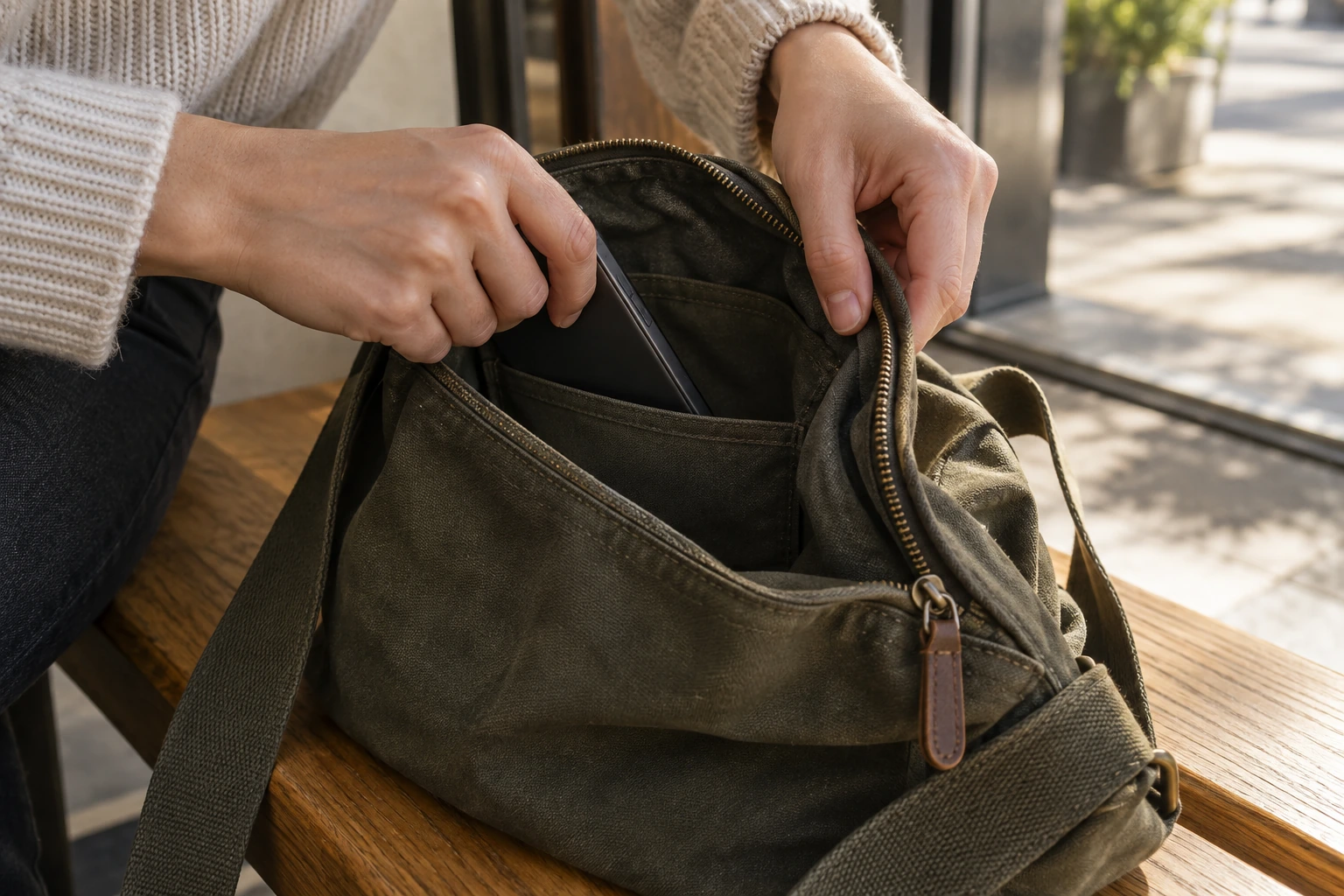
Для телефона, оставленного дома или в офисе, полезнее проверить звук, чем пытаться уточнить адрес на карте. Команда «Звуковой сигнал» воспроизводит сигнал пять минут на полной громкости, даже если был включён режим вибрации или отключён звук.
- Убедитесь, что выбран именно потерянный телефон, и нажмите «Звуковой сигнал».
- Последовательно проверьте карманы, сумку, пространство под мебелью и места, где недавно заряжали устройство.
- Когда найдёте телефон, остановите сигнал. Затем проверьте, доступна ли обычная разблокировка.
Отсутствие звука не доказывает, что телефон далеко: он может быть выключен или не получать команду. В таком случае переходите к отметке пропажи.
Отметьте телефон как потерянный
По актуальной инструкции Google для блокировки или удаления данных телефон должен быть включён, подключён к интернету, иметь вход в аккаунт Google, включённый Портал поиска и видимость в Google Play. Отметка пропажи использует PIN-код, графический ключ или пароль устройства.
- В карточке телефона нажмите «Отметить как потерянное», затем «Далее».
- При обычной потере добавьте короткое сообщение и доступный способ связи. Выбирайте контакт, по которому сможете ответить без пропавшего телефона; не пишите домашний адрес или сведения о документах.
- Снова нажмите «Отметить как потерянное» и проверьте показанный сервисом результат. Сообщение об ожидании нельзя считать доказательством, что телефон уже заблокирован.
Если телефон выключен или отсутствует в списке
Поиск офлайн зависит от настроек, заданных до потери, блокировки экрана и поддержки устройства. Некоторые телефоны можно обнаружить ещё несколько часов после выключения, если заранее были включены необходимые параметры, Bluetooth и геолокация. Универсального обещания для любого Android нет. Проверенные условия перечислены в справке Google о подготовке устройства к поиску.
Если телефона в списке нет, проверьте другой свой аккаунт. Настройки, которые требуют самого пропавшего телефона, нельзя включить задним числом. При риске доступа постороннего к аккаунту проверьте события безопасности и список устройств по официальной инструкции Google. При краже также свяжитесь с оператором для защиты номера; учитывайте, что отключение связи может уменьшить возможности поиска через мобильный интернет.
Когда выбирать удаление данных
Удалённый сброс оправдан, если вернуть телефон не удаётся и нужно защитить его содержимое. Это необратимое действие: после сброса телефон станет недоступен в Портале поиска, а часть данных на SD-карте может сохраниться. Если устройство впоследствии найдётся, для повторного использования потребуется пароль прежнего аккаунта Google.
- Ещё раз сверьте выбранное устройство и оцените, осталась ли возможность его вернуть.
- Откройте «Настройки» в карточке телефона и выберите «Сбросить настройки».
- Прочитайте предупреждение и подтвердите действие только при согласии с потерей данных и прекращением поиска.
Сброс потерянного телефона отличается от подготовки исправного Android к продаже. Для устройства, которое находится у вас, порядок сохранения данных описан в инструкции по заводскому сбросу Android. После возврата телефона проверьте защиту аккаунта и настройки поиска, чтобы следующая проверка была доступна с другого устройства.